
Các điểm giống và khác nhau là gì?
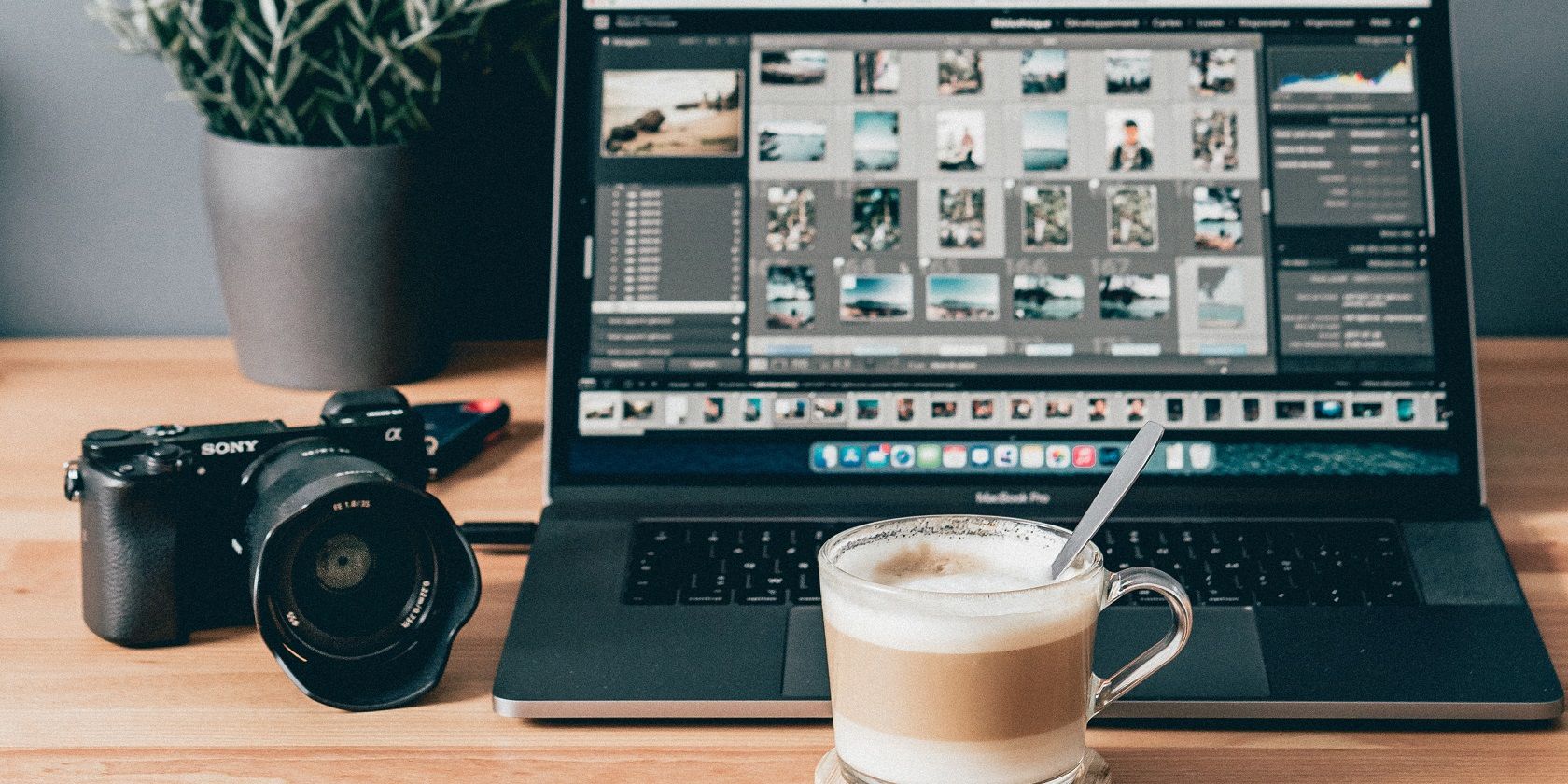
Adobe Lightroom là một trong những nền tảng chỉnh sửa ảnh phổ biến nhất và nó được sử dụng bởi những người có sở thích cũng như các chuyên gia. Photoshop là một công cụ khác mà nhiều người chụp ảnh sử dụng—và trong đó, bạn sẽ tìm thấy một chương trình có tên là Camera Raw.
Thoạt nhìn, Camera Raw và Lightroom trông gần như giống hệt nhau. Nhưng khi bạn nhìn kỹ hơn, bạn sẽ nhận thấy một loạt các điểm khác biệt đáng để ghi nhớ. Bài viết này sẽ phác thảo sự khác biệt và tương đồng giữa Camera Raw và Lightroom để giúp bạn dễ dàng hơn.
Mục Lục
Điểm giống nhau là gì?
Lightroom và Camera Raw có một số điểm tương đồng. Chúng tôi sẽ phác thảo một số điều chính họ có điểm chung dưới đây.
1. Bạn sẽ thấy Biểu đồ ở đầu màn hình
Hiểu biểu đồ Lightroom là một trong những điều quan trọng nhất bạn có thể làm để tối đa hóa kết quả của mình. Biểu đồ cho biết cách phân bổ các phần nhất định của hình ảnh, chẳng hạn như vùng sáng, vùng tối và độ phơi sáng.
Biểu đồ khác nhau một chút tùy thuộc vào việc bạn sử dụng Lightroom Classic hay Creative Cloud. Trong Lightroom Classic, bạn có thể kéo trực tiếp từ biểu đồ để chỉnh sửa các khu vực nhất định trong ảnh của mình—nhưng trong CC, đó là chế độ chỉ xem.
Nếu bạn sử dụng Camera Raw, bạn có thể—giống như trong Lightroom Classic—kéo biểu đồ và thay đổi ảnh của bạn theo bất kỳ cách nào bạn cảm thấy cần thiết.
2. Nhiều thanh trượt giống nhau
Lightroom có một số thanh trượt mà bạn có thể sử dụng để chỉnh sửa ảnh của mình. Bạn có thể điều chỉnh độ sáng bằng các công cụ như Phơi bày và bóng tốicùng với việc điều chỉnh rung động và bão hòa để làm cho màu sắc trông thú vị hơn.
Khi sử dụng Lightroom, bạn cũng có thể điều chỉnh màu sắc, độ bão hòa và độ chói của từng màu riêng lẻ. Hơn nữa, bạn sẽ có thể thực hiện các thay đổi khác thông qua Sự định cỡ dụng cụ.
Nếu bạn sử dụng Camera Raw, bạn sẽ tìm thấy nhiều thanh trượt giống như trong Lightroom. Bạn có thể điều chỉnh độ phơi sáng và thêm độ rõ nét cũng như kết cấu—cùng nhiều thứ khác. Tương tự, bạn có thể thay đổi nhiệt độ và tông màu của ảnh nếu cần điều chỉnh cân bằng trắng.
3. Tùy chọn phân loại màu
Khi bạn đã thực hiện các chỉnh sửa ban đầu cho ảnh của mình, bạn sẽ muốn thêm các bước tiếp theo. Đối với nhiều người, điều đó liên quan đến việc thay đổi màu sắc trong ảnh của bạn. Phân loại màu đã trở thành một trong những tính năng phổ biến nhất trong Lightroom kể từ khi nó thay thế tách tông màu và bạn có thể điều chỉnh tông màu trung tính, bóng và vùng sáng của mình.
Ngoài những điều trên, các công cụ phân loại màu của Lightroom cho phép bạn thay đổi màu của toàn bộ ảnh.
Bạn sẽ tìm thấy các bánh xe phân loại màu giống nhau trong Camera Raw. Vì vậy, nếu bạn đã có kinh nghiệm trong lĩnh vực này, bạn sẽ không thấy quá khó khăn để thích nghi.
4. Đường cong giai điệu
Đường cong tông màu là một công cụ mạnh mẽ khác để điều chỉnh độ sáng ở các phần khác nhau trong ảnh của bạn. Trong Lightroom, bạn sẽ tìm thấy một đường cong tông màu tổng thể cho phép bạn thêm các hiệu ứng khác nhau—chẳng hạn như đường cong chữ S.
Ngoài đường cong tông màu tổng thể, bạn có thể điều chỉnh màu đỏ, xanh dương và xanh lục trong ảnh của mình. Mỗi trong số này có các biểu đồ khác nhau mà bạn có thể chơi xung quanh tùy ý. Camera Raw cũng cho phép điều chỉnh tông màu và bạn có thể sử dụng công cụ này giống như trong Lightroom.
Sự khác biệt là gì?
Mặc dù có những điểm tương đồng, nhưng Lightroom và Camera Raw có một vài điểm khác biệt chính. Dưới đây là một số trong những người đáng chú ý nhất.
1. Lightroom có nhiều tính năng tìm kiếm nâng cao hơn
Khi thư viện ảnh của bạn phát triển, bạn sẽ muốn thử và sắp xếp mọi thứ ngăn nắp. Nhưng đôi khi, bạn có thể thấy khó tìm kiếm chính xác những gì mình cần. Trong những trường hợp này, có chức năng tìm kiếm tốt có thể giúp ích rất nhiều.
Các tính năng tìm kiếm của Lightroom nâng cao hơn so với Camera Raw—nhưng cũng đáng lưu ý rằng Camera Raw được thiết kế cho các mục đích khác nhau. Bạn đã nhập hình ảnh của mình vào Photoshop và Camera Raw dùng để chỉnh sửa. Mặt khác, Lightroom tốt hơn nhiều để lưu trữ hình ảnh của bạn trong các dự án khác nhau trong ứng dụng.
2. Giao diện trông hơi khác
Mặc dù Lightroom và Camera Raw trông hơi giống nhau, nhưng bạn cũng sẽ nhận thấy một vài điểm khác biệt trong giao diện người dùng của chúng. Lightroom có nhiều tab hơn để điều hướng; ở phía bên trái, bạn có thể thêm các cài đặt trước, xem lịch sử chỉnh sửa của mình và điều hướng ảnh bạn đang cố chỉnh sửa.
Ở cuối giao diện của Lightroom, bạn có thể chọn xem bạn có muốn xem các ảnh khác trong thư viện của mình hay không. Và ở bên phải, bạn cũng có thể quyết định xem bạn muốn bắt đầu chỉnh sửa ảnh bạn đã chọn hay xem một số ảnh khác mà bạn đã nhập.
Nhưng bạn sẽ không thấy gì ở phía bên trái khi sử dụng Camera Raw. Hơn nữa, thiết kế hơi khác một chút nếu chúng ta nhìn vào phông chữ và kích thước menu.
Một điểm khác biệt nữa giữa Camera Raw và Lightroom là các công cụ chữa bệnh, cắt xén, v.v., nằm ở bên trong Camera Raw. Trong Lightroom, bạn sẽ tìm thấy những thứ này bên dưới biểu đồ.
3. Bạn không cần nhập ảnh từ Photoshop sang Camera Raw
Nhiều nhiếp ảnh gia sẽ chỉnh sửa hình ảnh của họ trong Lightroom trước khi nhập chúng vào Photoshop để hoàn thiện. Làm như vậy là đơn giản; Lightroom có thể lưu hình ảnh của bạn dưới dạng tệp PSD.
Ngược lại, bạn không cần nhập ảnh từ Photoshop sang Camera Raw. Vì công cụ này nằm trong Photoshop nên bạn có thể bắt đầu chỉnh sửa trực tiếp các tệp của mình—và bạn có thể làm như vậy với tất cả các điều chỉnh bổ sung mà bạn đã thực hiện trong Photoshop. Để truy cập Camera Raw trong Photoshop, hãy truy cập Lọc > Bộ lọc thô của máy ảnh.
Tận dụng tối đa Camera Raw và Lightroom
Lightroom xứng đáng với vị trí là một trong những công cụ chỉnh sửa ảnh tốt nhất trên thị trường. Ngay cả khi bạn không sử dụng gì khác, bạn vẫn có nhiều công cụ để thực hiện các chỉnh sửa tuyệt vời cho ảnh của mình. Tuy nhiên, nó không phải là nền tảng chỉnh sửa ảnh duy nhất trên thị trường.
Nếu bạn đã quyết định thêm Photoshop vào quy trình chỉnh sửa của mình, bạn cũng có thể muốn sử dụng Camera Raw. Nó có nhiều tính năng giống như Lightroom, nghĩa là thời gian học sẽ thấp hơn nếu bạn đã sử dụng tính năng cũ.
Khi bạn sử dụng Camera Raw cùng với Photoshop, bạn cũng sẽ không cần nhập hình ảnh của mình hai lần. Vì vậy, bạn có thể tiết kiệm một chút thời gian cho các chỉnh sửa của mình.