
Không thể cài đặt Spotify trong Windows do Lỗi 53? Hãy thử những bản sửa lỗi này!
Lỗi Spotify 53 thường xảy ra khi trình cài đặt của nó gặp xung đột hoặc không nhất quán với trạng thái hiện tại của hệ thống. Điều này có thể xảy ra vì một số lý do, chẳng hạn như phần mềm xung đột, tệp hệ thống bị hỏng hoặc gián đoạn chống vi-rút.
Vì vậy, hãy xem một số giải pháp sẽ giải quyết lỗi cài đặt Spotify 53, cho phép bạn cài đặt nó một cách suôn sẻ và thưởng thức âm nhạc của mình mà không gặp rắc rối.
Mục Lục
1. Đảm bảo rằng bạn có các đặc quyền quản trị
Đặc quyền quản trị cấp cho bạn các quyền cần thiết để thực hiện các thay đổi đối với tệp quan trọng hoặc cài đặt hệ thống, thường cần thiết trong quá trình cài đặt.
Đây là lý do tại sao chúng tôi khuyên bạn nên bắt đầu bằng cách đảm bảo rằng bạn có quyền truy cập quản trị vào hệ thống. Điều này sẽ giúp khắc phục các sự cố liên quan đến quyền có thể dẫn đến lỗi.
Chỉ cần nhấp chuột phải vào tệp cài đặt và chọn Chạy như quản trị viên. Bạn sẽ cần xác nhận hành động này trong lời nhắc Kiểm soát tài khoản người dùng. Đây không phải là vấn đề nếu bạn đã đăng nhập vào Windows với tư cách quản trị viên.

Tuy nhiên, nếu bạn đang sử dụng tài khoản người dùng tiêu chuẩn, bạn sẽ cần chuyển sang tài khoản quản trị viên (tài khoản Windows tiêu chuẩn so với quản trị viên) rồi chạy tệp cài đặt như được mô tả ở trên.
2. Tạm thời vô hiệu hóa phần mềm chống vi-rút của bạn
Mặc dù các chương trình bảo mật trên máy tính của bạn cung cấp khả năng bảo vệ thiết yếu chống lại vi-rút và phần mềm độc hại, nhưng vẫn có những trường hợp chúng có thể đánh dấu nhầm phần mềm hợp pháp là mối đe dọa, dẫn đến lỗi.
Nếu bạn có chương trình bảo mật của bên thứ ba, chương trình này có thể cản trở quá trình cài đặt đúng cách của Spotify. Để điều tra khả năng này, bạn có thể tạm thời tắt chương trình bảo mật và tiếp tục chạy tệp cài đặt.
Các bước tắt tạm thời phần mềm chống vi-rút sẽ khác nhau, tùy thuộc vào chương trình bạn đang sử dụng. Tuy nhiên, thông thường, bạn có thể đạt được điều này bằng cách nhấp chuột phải vào biểu tượng chống vi-rút trên thanh tác vụ và chọn Vô hiệu hóa cho đến khi máy tính được khởi động lại.

Sau khi chương trình bị tắt, hãy kiểm tra xem bạn có thể tiến hành cài đặt mà không gặp sự cố nào không. Nếu nó hoạt động mà không có phần mềm chống vi-rút, điều đó có nghĩa là chương trình bảo mật thực sự là thủ phạm. Trong trường hợp này, bạn có thể cân nhắc chuyển sang một chương trình chống vi-rút khác để tránh những sự cố như vậy trong tương lai.
3. Di chuyển thư mục chuyển vùng ẩn
%AppData% là một thư mục trong Windows lưu trữ dữ liệu ứng dụng và thông tin hoặc cài đặt dành riêng cho từng người dùng.
Khi bạn tải xuống và cài đặt Spotify trên Windows, một thư mục chuyển vùng trong thư mục AppData sẽ tự động được tạo cho tất cả dữ liệu dành riêng cho người dùng. Dữ liệu này bao gồm tùy chọn, danh sách phát, bộ nhớ cache và các cài đặt khác của bạn.
Đôi khi, một số hạn chế hoặc xung đột quyền nhất định có thể ngăn SpotifySetup.exe thay đổi thư mục AppData, dẫn đến lỗi cài đặt 53. Một cách dễ dàng để bỏ qua những hạn chế này là di chuyển thư mục Spotify chuyển vùng ẩn sang một vị trí khác.
Một số người dùng bị ảnh hưởng khác đã khắc phục sự cố cài đặt bằng cách làm như vậy, vì vậy chúng tôi khuyên bạn nên thử.
Đây là tất cả những gì bạn cần làm:
- Truy cập trang web Spotify chính thức và tải xuống trình cài đặt.
- Nhấn nút Thắng + S các phím lại với nhau để mở tiện ích Windows Search.
- Nhập “Hiển thị tệp ẩn” trong trường văn bản và nhấp vào Mở.
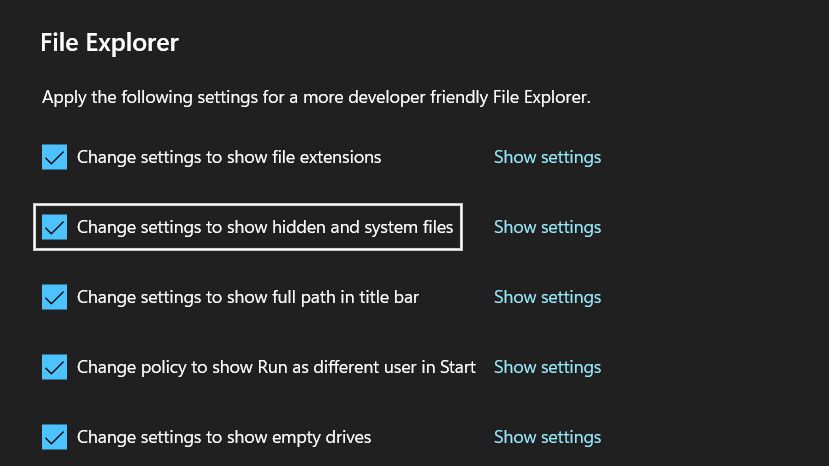
- Trong cửa sổ sau, hãy tìm Thay đổi cài đặt để hiển thị các tệp hệ thống và ẩn tùy chọn và chọn Hiển thị cài đặt.
- Bây giờ, hãy mở rộng phần Tệp và thư mục ẩn và chọn Hiển thị các tập tin, thư mục và ổ đĩa ẩn.
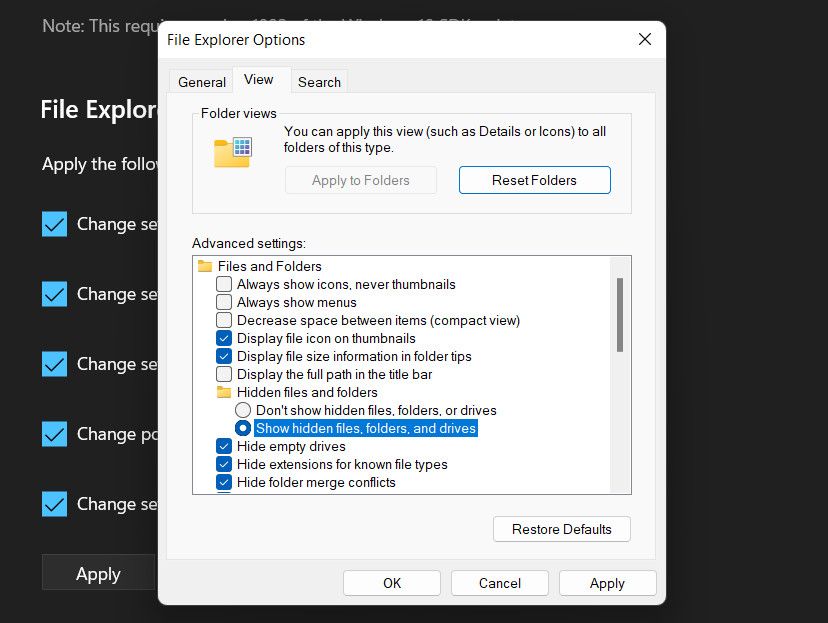
- Nhấp chuột Áp dụng > ĐƯỢC RỒI để lưu các thay đổi. Bạn cũng có thể xem các cách khác để hiển thị tệp và thư mục ẩn trên Windows 11 nếu các bước trên không hoạt động.
- Sau khi hoàn tất, hãy khởi chạy File Explorer và điều hướng đến vị trí sau:
C:Users<yourusername>AppDataRoaming
- Xác định vị trí thư mục Spotify và nhấp chuột phải vào nó.
- Chọn Cắt từ trình đơn ngữ cảnh.
- Đi đến vị trí sau và dán nó ở đó. Đảm bảo bạn thay thế “Tên người dùng” bằng tên người dùng tài khoản của bạn.
C:Users<Username>
- Dán thư mục đã sao chép vào vị trí này và thử chạy trình cài đặt ngay bây giờ.


Hy vọng, bạn có thể tiến hành cài đặt mà không gặp bất kỳ sự cố nào ngay bây giờ.
4. Xóa mọi phần còn lại của cài đặt Spotify trước đó
Nếu trước đây bạn đã cài đặt Spotify trên máy tính của mình, thì có khả năng vẫn còn sót lại hoặc dấu vết của quá trình cài đặt đó. Những phần còn lại này có thể ảnh hưởng đến quá trình cài đặt phiên bản Spotify mới.
Nếu trường hợp này áp dụng cho bạn, hãy làm theo các bước sau:
- Nhấn nút Thắng + r các phím để Chạy.
- Nhập “điều khiển” trong Chạy và nhấp vào Mở.
- Trong Bảng điều khiển, hãy đi tới chương trình > Gỡ bỏ cài đặt một chương trình.
- Tại đây, đảm bảo rằng Spotify không có trong danh sách chương trình đã cài đặt. Nếu có, nhấp chuột phải vào nó và chọn Gỡ cài đặt.
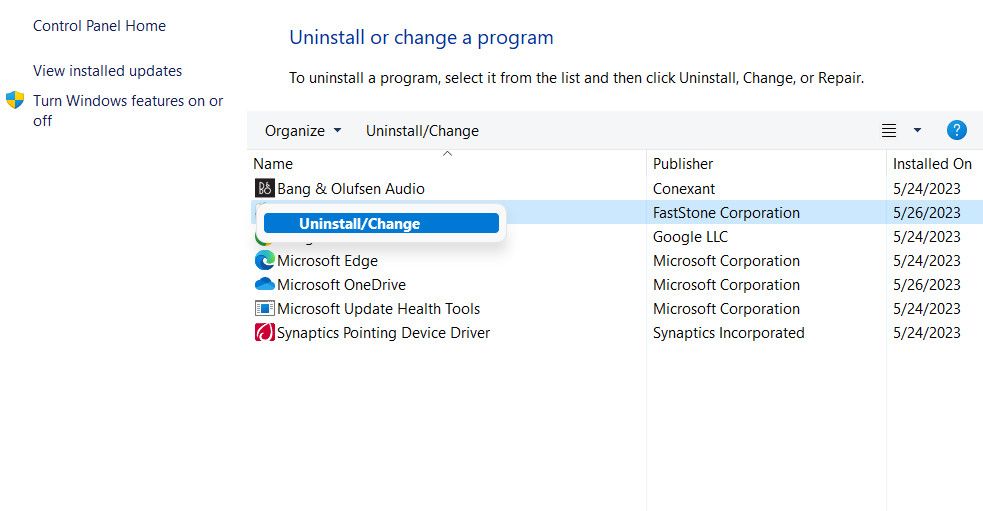
- Thực hiện theo các hướng dẫn trên màn hình để tiếp tục.
- Sau khi hoàn tất, hãy khởi chạy File Explorer và xóa mọi thư mục có trong các vị trí sau:
%AppData%Spotify%LocalAppData%Spotify%LocalAppData%SpotifyUpdate
- Tiếp theo, mở Run lại, nhập “regedit” và nhấp Enter.
- Điều hướng đến vị trí sau và xóa mọi thư mục có tên Spotify khỏi đây:
HKEY_CURRENT_USERSoftwareMicrosoftWindowsCurrentVersionHKEY_LOCAL_MACHINESOFTWAREMicrosoftWindowsCurrentVersionHKEY_LOCAL_MACHINESOFTWAREWow6432Node
- Thoát khỏi Registry Editor và khởi động lại máy tính của bạn.

Sau khi khởi động lại, hãy thử cài đặt lại Spotify và kiểm tra xem nó có hoạt động không.
Windows Registry là một thành phần Windows nhạy cảm. Nếu bạn đang thay đổi nó, trước tiên hãy sao lưu Windows Registry của bạn để khôi phục nó nhanh chóng nếu bạn gặp sự cố sau này.
5. Cài đặt Spotify ở Chế độ an toàn
Cũng có khả năng một quy trình nền hoặc chương trình xung đột với quy trình cài đặt, dẫn đến sự cố. Để kiểm tra xem đây có phải là trường hợp không, bạn có thể khởi động vào Chế độ an toàn và thử cài đặt Spotify ở đó.

Chế độ An toàn là môi trường chẩn đoán khởi chạy Windows chỉ với bộ trình điều khiển và thành phần cần thiết, do đó giảm khả năng bị can thiệp từ phần mềm hoặc dịch vụ của bên thứ ba.
Nếu sự cố không xảy ra trong Chế độ an toàn, nó sẽ gợi ý rằng chương trình hoặc dịch vụ của bên thứ ba đang chạy trong nền của môi trường Windows thông thường của bạn thực sự là thủ phạm. Trong trường hợp này, bạn có thể thực hiện các bước tiếp theo để xác định và giải quyết vấn đề.
Điều này có thể bao gồm các hành động sau:
- Chạy tiện ích System Restore để khôi phục hệ thống về trạng thái ổn định.
- Gỡ cài đặt mọi ứng dụng đáng ngờ hoặc được cài đặt gần đây mà bạn nghi ngờ là nguyên nhân gây ra sự cố.
- Sử dụng Trình kiểm tra tệp hệ thống (SFC) để xác định và sửa chữa các tệp hệ thống bị hỏng.
Cài đặt Spotify trên Windows và thưởng thức âm nhạc yêu thích của bạn
Thưởng thức âm nhạc hoặc podcast yêu thích của bạn trong khi tham gia vào các nhiệm vụ ít đòi hỏi hơn luôn là một trải nghiệm thú vị. Tuy nhiên, xử lý các lỗi cài đặt có thể gây khó chịu. Hy vọng rằng các giải pháp trên sẽ giúp bạn tải xuống và cài đặt Spotify mà không gặp vấn đề gì.
Sau khi ứng dụng được cài đặt, chúng tôi khuyên bạn nên cập nhật ứng dụng để tránh mọi sự cố khi sử dụng.