
Cách khắc phục lỗi “Ứng dụng Spotify không phản hồi” trong Windows 10 & 11
Spotify là một trong những ứng dụng phát nhạc hàng đầu dành cho Windows. Tuy nhiên, một số người dùng không thể sử dụng phần mềm đó do lỗi “Ứng dụng Spotify không phản hồi”. Thông báo lỗi đó xuất hiện đối với một số người dùng khi họ thử mở ứng dụng Spotify trên Windows 10 và 11.
Spotify không mở khi xảy ra lỗi “ứng dụng không phản hồi”. Mặc dù người dùng vẫn không thể sử dụng Spotify trong trình duyệt, nhưng điều đó không hoàn toàn giống với ứng dụng Windows. Đây là cách bạn có thể khắc phục thông báo lỗi “Ứng dụng Spotify không phản hồi” trên PC Windows.
Mục Lục
1. Chấm dứt các quy trình Spotify nền trong Trình quản lý tác vụ
Kết thúc quá trình nền Spotify là một trong những cách giải quyết đơn giản và được xác nhận rộng rãi nhất cho lỗi “ứng dụng không phản hồi”. Lỗi này thường xảy ra do một tiến trình Spotify vẫn đang chạy ngầm. Vì vậy, điều đầu tiên bạn nên làm là chấm dứt tất cả các quy trình Spotify mà bạn có thể tìm thấy trong Trình quản lý tác vụ như sau:
- Nhấp vào bất kỳ đâu trên không gian thanh tác vụ trống bằng nút chuột phải của bạn để chọn Quản lý công việc.
- Lựa chọn quy trình nếu Trình quản lý tác vụ mở bằng một tab khác.
- Nếu bạn có thể thấy Spotify trong phần Ứng dụng, hãy nhấp chuột phải vào quy trình đó và chọn Kết thúc nhiệm vụ.
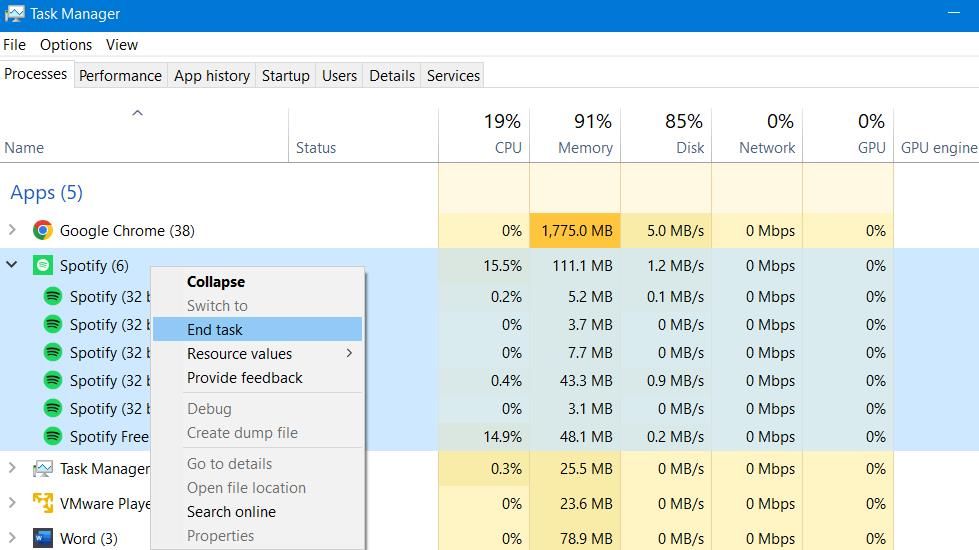
- Đi qua phần nền và tắt mọi quy trình Spotify bạn thấy ở đó bằng cách chọn Kết thúc nhiệm vụ.
- Thoát khỏi công cụ Trình quản lý tác vụ.
- Sau đó nhấp chuột phải vào màn hình nền Spotify hoặc lối tắt menu Bắt đầu và chọn Chạy như quản trị viên.

2. Chạy lệnh Taskkill
Một số người dùng Spotify cho biết họ có thể giải quyết lỗi “ứng dụng không phản hồi” bằng cách chạy lệnh taskkill. Đây là một biến thể của giải pháp trên để chấm dứt các quy trình Spotify thông qua Dấu nhắc Lệnh. Bạn có thể chạy lệnh taskkill cho Spotify như sau:
- Mở Dấu nhắc Lệnh với tư cách quản trị viên (xem cách mở ứng dụng Dấu nhắc Lệnh với quyền quản trị viên để được trợ giúp).
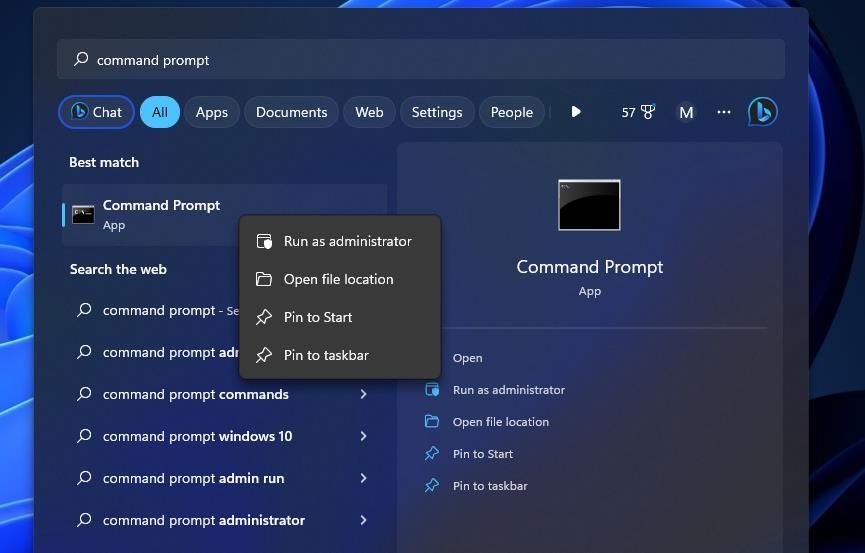
- Nhập lệnh taskkill này:
TASKKILL /F /IM spotify.exe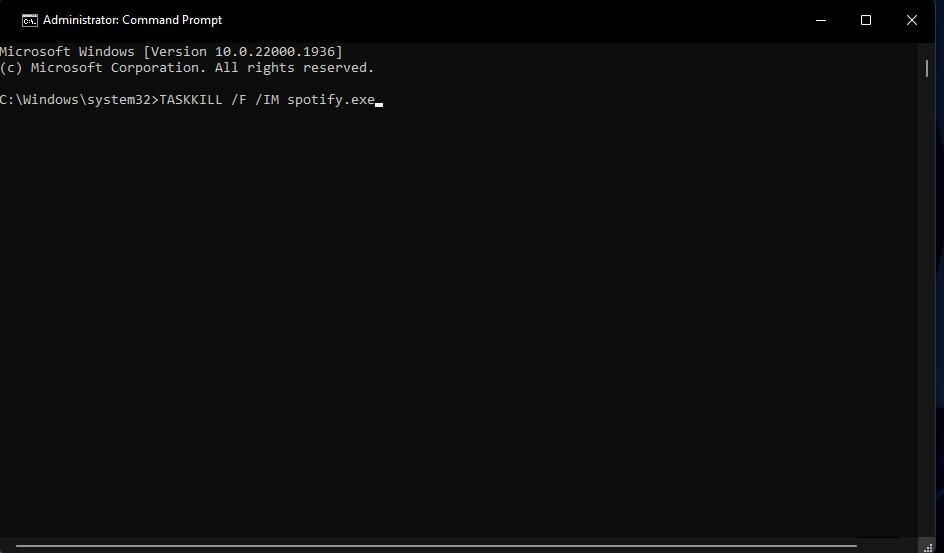
- Nhấn Đi vào để thực hiện lệnh taskkill.


3. Xóa thư mục dữ liệu người dùng Spotify
Xóa thư mục con -user trong thư mục dữ liệu Spotify là một phương pháp khác do người dùng xác nhận để sửa lỗi “Ứng dụng Spotify không phản hồi”. Xóa thư mục con đó sẽ xóa dữ liệu đã lưu trong bộ nhớ cache của ứng dụng Spotify dành cho máy tính để bàn cho các bài hát và chi tiết đăng nhập. Đây là cách bạn có thể xóa thư mục dữ liệu -user trong Windows:
- Mở Run bằng cách nhấn vào ứng dụng đó Thắng + R tổ hợp phím.
- Kiểu %dữ liệu chương trình% trong Run’s Mở hộp và nhấn Đi vào để xem thư mục Chuyển vùng.
- Nhấp vào thư mục Spotify.
- Mở thư mục con người dùng trong thư mục Spotify.
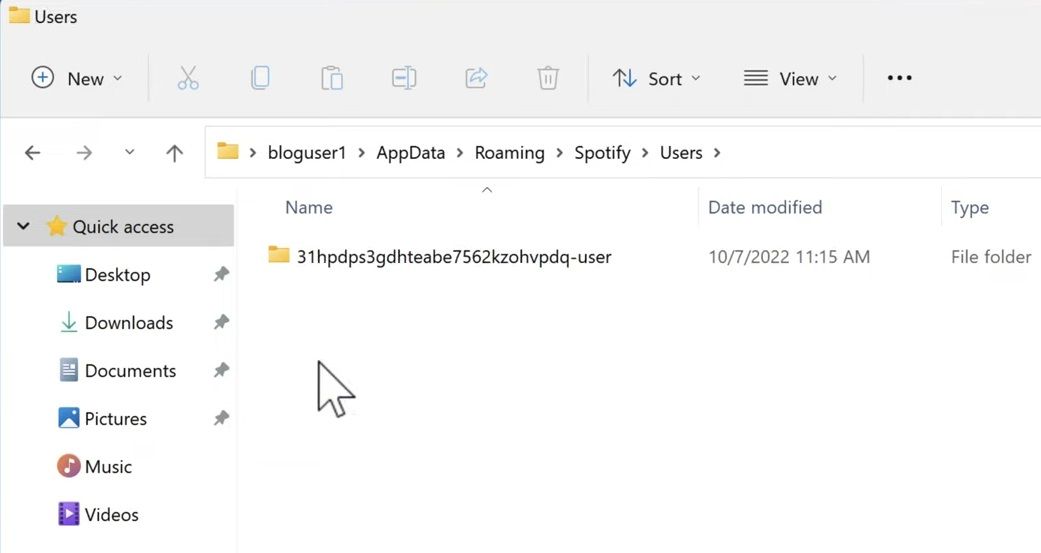
- Nhấp chuột phải vào thư mục -user với các ký tự ngẫu nhiên trong tiêu đề thư mục của nó và chọn Xóa bỏ.
- Hãy thử mở lại Spotify.

Một biến thể của giải pháp tiềm năng này là xóa một tệp bộ đệm Spotify cụ thể. Để làm như vậy, bạn cần mở thư mục -user. Sau đó nhấp chuột phải vào local-files.bnk tập tin và chọn Xóa bỏ.
Nếu bạn đang sử dụng ứng dụng UWP, hãy chọn Cài lại tùy chọn để xóa dữ liệu đã lưu trong bộ nhớ cache của Spotify. Bạn có thể nhấp vào đó Cài lại tùy chọn trong phần Ứng dụng & Tính năng của ứng dụng Cài đặt Windows. Hướng dẫn của chúng tôi cho bạn biết cách đặt lại ứng dụng Windows.
4. Sửa ứng dụng Spotify
Người dùng có ứng dụng UWP Spotify cũng có thể thử chọn một Sửa lựa chọn. Các Sửa tùy chọn khả dụng để sửa các ứng dụng Microsoft Store không hoạt động bình thường. Bạn có thể chọn tùy chọn khắc phục sự cố đó cho Spotify ngay bên dưới ứng dụng đó Cài lại từ các tùy chọn nâng cao của nó trong công cụ Ứng dụng & Tính năng.

5. Kiểm tra xem Spotify có được phép thông qua Tường lửa của Windows không
Khối tường lửa là một nguyên nhân tiềm ẩn khác gây ra lỗi “Ứng dụng Spotify không phản hồi”. Để giải quyết nguyên nhân có thể xảy ra này, hãy mở cài đặt ứng dụng được phép của Tường lửa bảo vệ Windows và chọn tùy chọn Công cộng Và Riêng tư hộp kiểm cho ứng dụng Spotify. Hướng dẫn của chúng tôi về cách cho phép các ứng dụng thông qua Tường lửa của Bộ bảo vệ Windows bao gồm các hướng dẫn đầy đủ để áp dụng giải pháp này.

Nhiều ứng dụng bảo mật của bên thứ ba cũng có các thành phần tường lửa có khả năng gây ra lỗi “Ứng dụng Spotify không phản hồi” giống như WDF. Nếu PC của bạn đã cài đặt phần mềm bảo mật của bên thứ ba, hãy thử cho phép Spotify thông qua tường lửa của ứng dụng đó. Tìm các tùy chọn ngoại lệ tường lửa trong tab cài đặt của phần mềm và chọn cho phép Spotify thông qua nó.
6. Vô hiệu hóa cài đặt phần mềm bảo mật của bên thứ ba
Các gói phần mềm bảo mật của bên thứ ba cũng có lá chắn chống vi-rút có thể gây ra sự cố khởi động ứng dụng. Vì vậy, hãy thử tắt thành phần chống vi-rút của bất kỳ ứng dụng bảo mật bên thứ ba nào được cài đặt trước khi chạy Spotify. Điều này thường có thể được thực hiện bằng cách nhấp chuột phải vào biểu tượng khay hệ thống của công cụ chống vi-rút và chọn cài đặt tắt hoặc tắt để tạm thời tắt lá chắn.
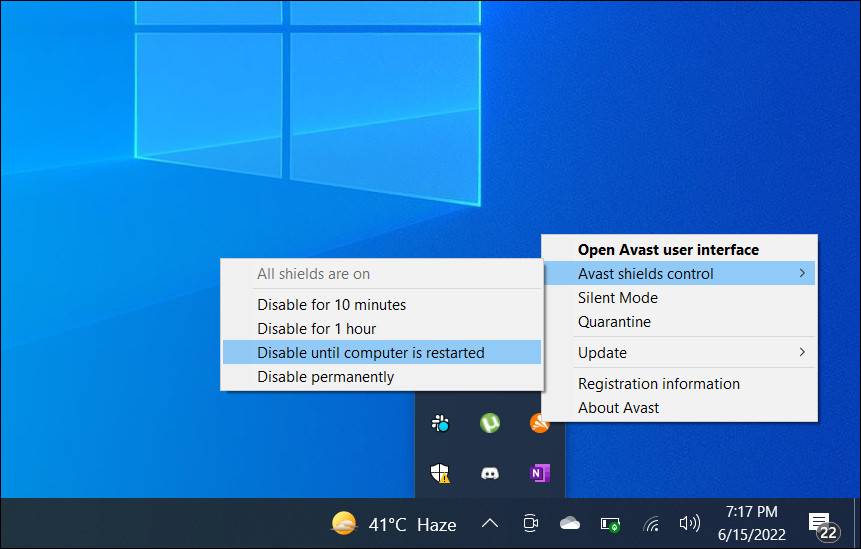
Nếu nó hoạt động, đừng tắt lá chắn chống vi-rút. Thay vào đó, hãy thêm Spotify vào danh sách loại trừ quét của phần mềm chống vi-rút. Đi qua các tab cài đặt của ứng dụng để tìm các tùy chọn loại trừ phần mềm chống vi-rút.
7. Cài đặt lại ứng dụng Spotify
Cuối cùng, hãy cài đặt lại phần mềm Spotify của bạn nếu lỗi “ứng dụng không phản hồi” vẫn tiếp diễn sau khi áp dụng tất cả các giải pháp thay thế ở trên. Đó có lẽ là cách tốt nhất để sửa các lỗi Spotify khác hoặc các tệp bị hỏng gây ra lỗi. Bạn có thể gỡ cài đặt Spotify bằng công cụ Cài đặt Ứng dụng & Tính năng, đây là một trong những phương pháp trong hướng dẫn xóa phần mềm Windows của chúng tôi.
Chúng tôi cũng khuyên bạn nên xóa dữ liệu Spotify còn sót lại trước khi cài đặt lại. Để làm như vậy, hãy xóa thư mục dữ liệu Spotify tại đường dẫn thư mục này:
C:Users<user name>AppDataRoamingSpotify
Hoặc bạn có thể sử dụng trình gỡ cài đặt của bên thứ ba để xóa Spotify. Các gói phần mềm như IObit Uninstaller và Advanced Uninstaller Pro được cung cấp miễn phí và sẽ xóa các mục đăng ký và dữ liệu còn sót lại của Spotify. Hãy xem bài viết của chúng tôi về phần mềm gỡ cài đặt bên thứ ba tốt nhất cho Windows để biết thêm chi tiết.

Sau đó, bạn có thể cài đặt lại UWP hoặc ứng dụng Spotify trên máy tính để bàn. Nhấp chuột Tải xuống trên trang tải xuống Spotify Windows để nhận trình hướng dẫn thiết lập cho phần mềm máy tính để bàn. Sau đó, bạn sẽ cần phải bấm đúp vào SpotifySet.exe tập tin để cài đặt phần mềm máy tính để bàn.
Nếu bạn thích phiên bản ứng dụng UWP Spotify hơn, hãy mở trang Microsoft Store này. Nhấn nút vào cửa hàng nút ứng dụng trên trang Spotify. Tiếp theo, chọn Mở Cửa hàng Microsoft trên hộp thoại nhắc bạn cài đặt ứng dụng từ đó. Nhấp vào Spotify Lấy để tải xuống và cài đặt ứng dụng đó.

Quay trở lại với ứng dụng Windows Spotify của bạn
Những giải pháp tiềm năng đó có thể sẽ khởi động Spotify khi “Ứng dụng Spotify không phản hồi” khiến nó không khởi động được. Chúng đáng để thử vì chúng đã hoạt động cho nhiều người dùng Spotify khác. Sau đó, bạn có thể nghe lại tất cả các album yêu thích của mình bằng ứng dụng Spotify Windows.