
Cách tạo hình ảnh tuyệt vời cho blog của bạn bằng Canva
Khi một bài đăng trên blog được chia sẻ trên phương tiện truyền thông xã hội, hình ảnh nổi bật sẽ được nhúng cùng với nó. Do đó, một hình ảnh bắt mắt là rất quan trọng. Tuy nhiên, có một nghệ thuật tinh tế để thiết kế hình ảnh blog.
Rất may, thật dễ dàng để tạo những hình ảnh tuyệt vời cho blog của bạn bằng Canva và chỉ mất vài phút. Trong bài viết này, chúng tôi sẽ hướng dẫn bạn qua quy trình từ đầu đến cuối.
Mục Lục
Bước 1: Tạo Canvas
Để tạo canvas của bạn:
- Truy cập Canva và đăng nhập vào tài khoản của bạn.
- Sau khi đăng nhập, bảng điều khiển sẽ xuất hiện trên màn hình. Đi đến Tạo một thiết kế và chọn kích thước được yêu cầu cho hệ thống quản lý nội dung và chủ đề trang web của bạn. Bạn có thể làm điều này bằng cách nhấp vào Kích thước tùy chỉnh ở dưới cùng của trình đơn thả xuống.
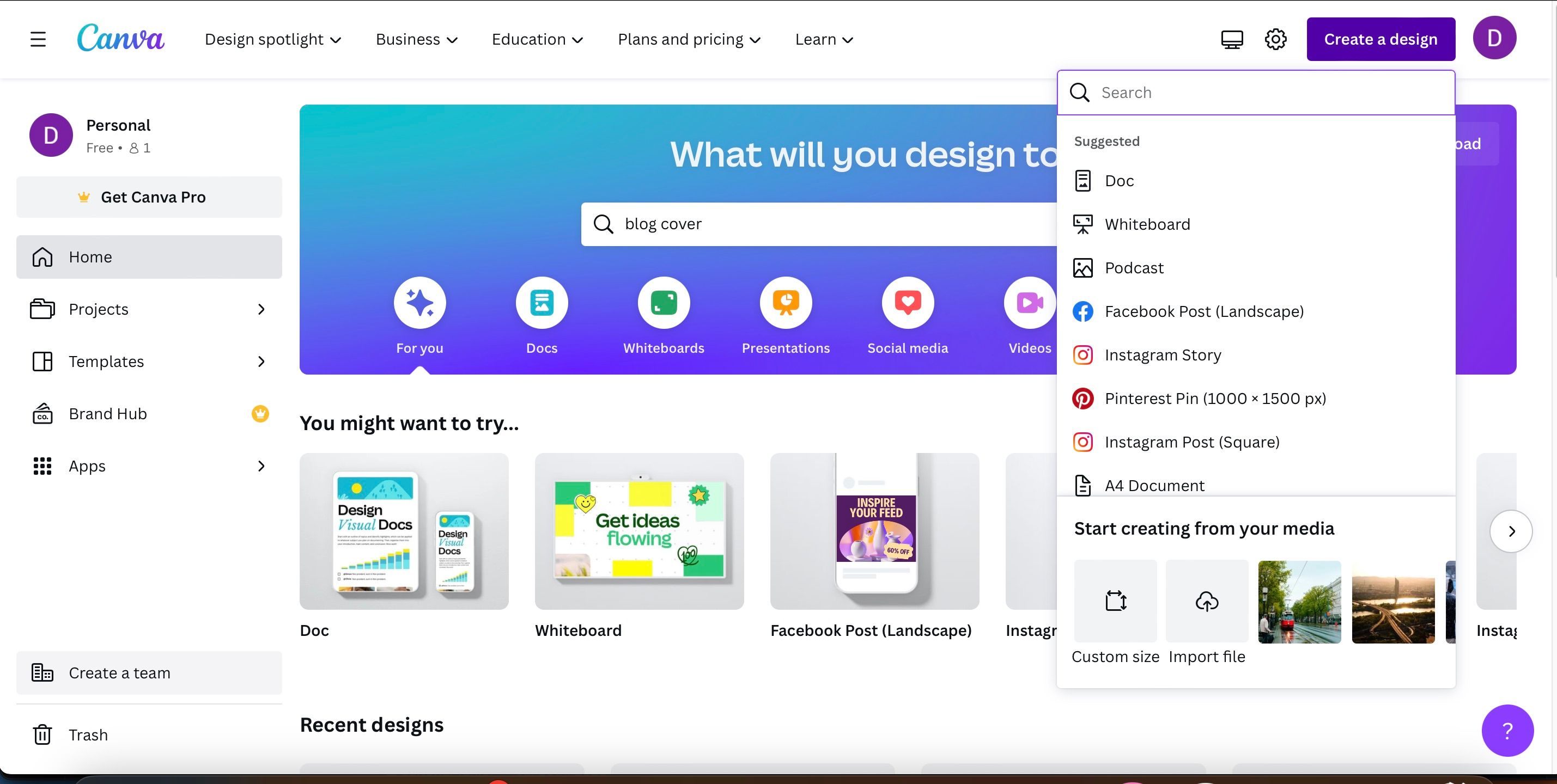
- Đánh Tạo thiết kế mới khi bạn đã thêm kích thước.

Bước 2: Thêm hình nền
Nếu đây là lần đầu tiên bạn sử dụng trình chỉnh sửa Canva, hãy dành thời gian khám phá giao diện trình chỉnh sửa. Hai yếu tố chính ở đây là thanh bên ở bên trái và thanh công cụ ở đầu màn hình.
Thanh bên ở bên trái màn hình là nơi bạn sẽ tìm thấy tất cả hình ảnh, đồ họa, nội dung và mẫu mà bạn cần, cùng với các video tải lên của bạn.
Điều đầu tiên chúng ta sẽ làm là thêm một hình nền. Có hai cách để đi về điều này. Bạn có thể tải lên một hình nền mà bạn đã chọn trước hoặc bạn có thể duyệt qua bộ sưu tập hình ảnh miễn phí và trả phí của Canva.
Nếu bạn cần trợ giúp tìm ảnh nền, đây là những trang web tốt nhất về kho ảnh miễn phí để bạn bắt đầu.
Tải lên một hình ảnh là khá đơn giản. Tất cả những gì bạn phải làm là kéo một hình ảnh từ máy tính của mình và thả nó vào thanh bên trái. Hình ảnh được tải lên sau đó sẽ hiển thị trong Tải lên phần của thanh bên. Bấm vào nó để thêm nó vào canvas.
Để tìm kiếm một hình ảnh trong chính Canva:
- Bấm vào yếu tố và chọn ảnh.
- Sử dụng thanh tìm kiếm. Khi bạn tìm thấy một hình ảnh mà bạn thích, chỉ cần nhấp vào nó để thêm nó vào thiết kế của bạn.
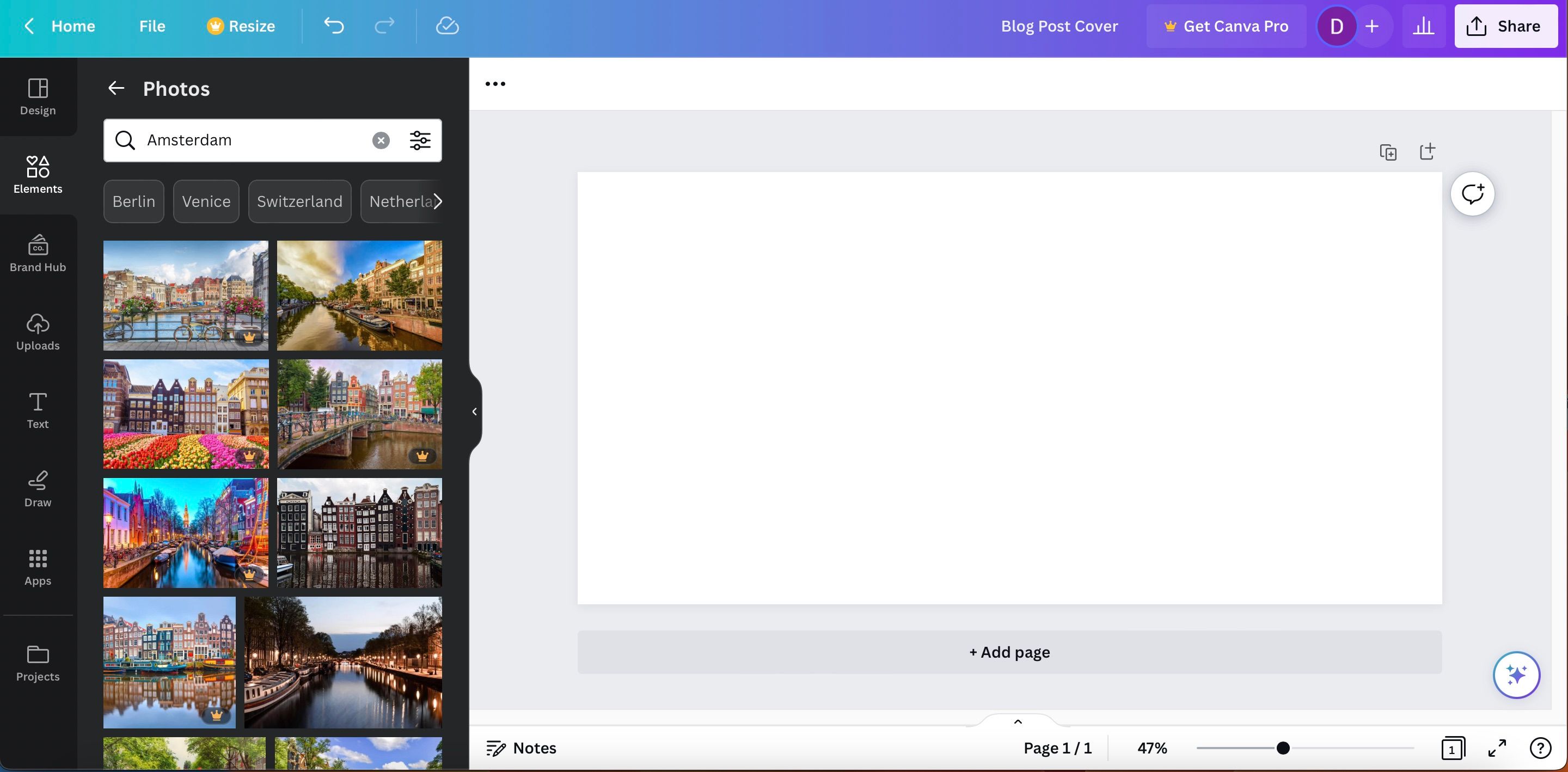
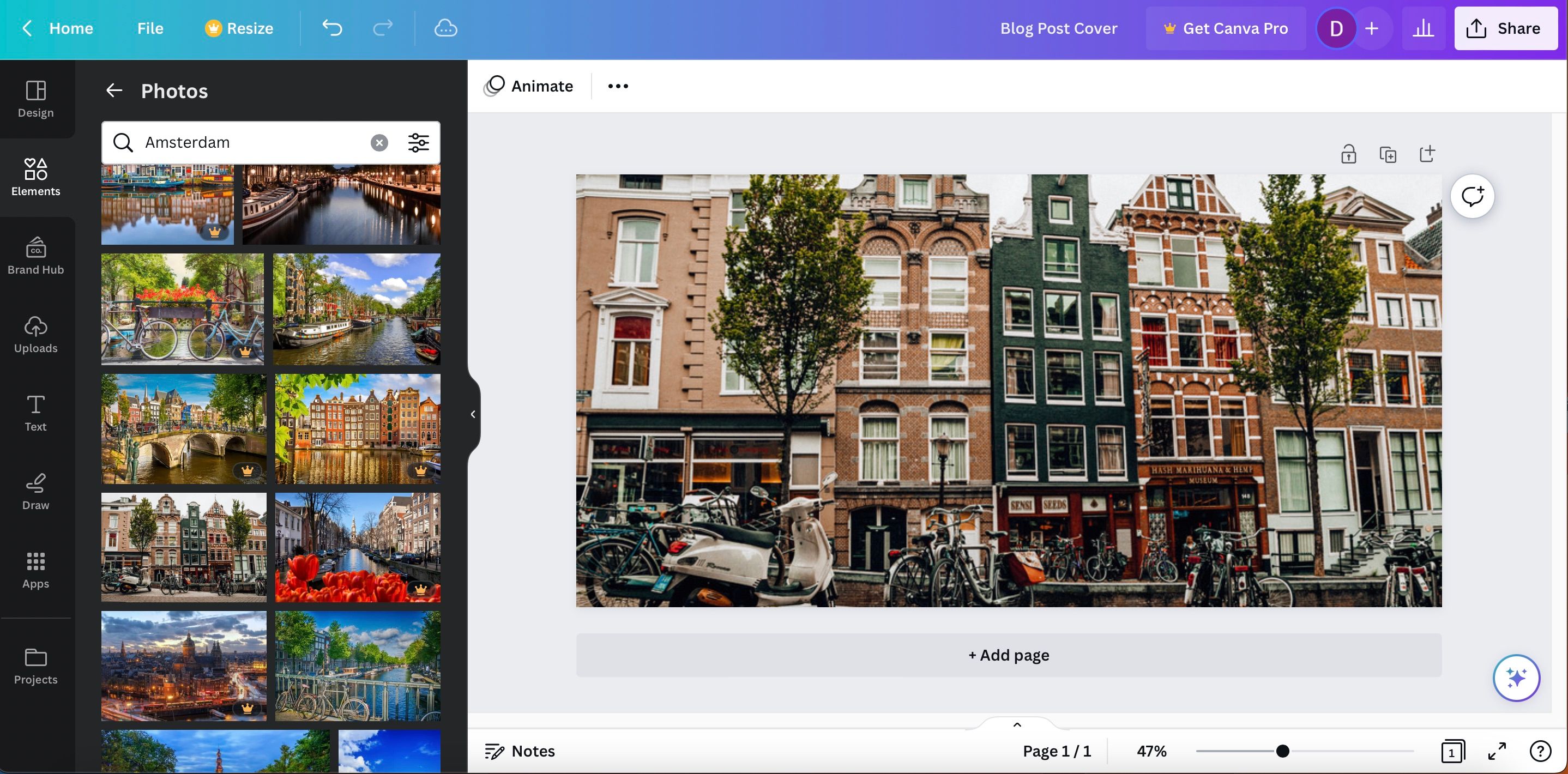
- Sau khi hình ảnh được thêm vào, bước tiếp theo là định vị nó. Nhấp vào cạnh trên cùng bên trái hoặc trên cùng bên phải của hình ảnh rồi kéo nó ra ngoài để mở rộng hình ảnh. Bạn cũng có thể nhấp vào hình ảnh và di chuyển nó xung quanh. Khi bạn di chuyển nó, bạn sẽ nhận thấy rằng hình ảnh tự động dính vào lưới. Điều này giúp bạn căn giữa hình ảnh một cách hoàn hảo.


Bước 3: Chỉnh sửa hình ảnh
Bạn có thể sử dụng phần mềm chỉnh sửa ảnh nâng cao hơn, chẳng hạn như Lightroom hoặc Capture One, để thay đổi màu sắc và các hiệu ứng khác trong ảnh của bạn. Tuy nhiên, nếu bạn vẫn đưa mọi thứ vào Canva—hoặc bạn đã chọn ảnh từ thư viện của Canva—thì bạn có thể thấy rằng làm như vậy có ý nghĩa hơn trong ứng dụng.
Canva cho phép bạn thêm một số bộ lọc và những bộ lọc này hoạt động tương tự như bạn mong muốn nếu bạn sử dụng Instagram. Bạn có thể điều chỉnh cường độ cho từng thứ này. Bạn cũng có thể sử dụng Canva để điều chỉnh nhiệt độ và độ sáng trong ảnh của mình, cùng với độ tương phản và nhiều chỉ số khác. Ngoài ra, ứng dụng cho phép bạn thêm một số hiệu ứng—chẳng hạn như làm mờ và lấy nét tự động.
Để chỉnh sửa hình ảnh blog của bạn trong Canva:
- Nhấn vào ảnh của bạn và chọn Chỉnh sửa hình ảnh.
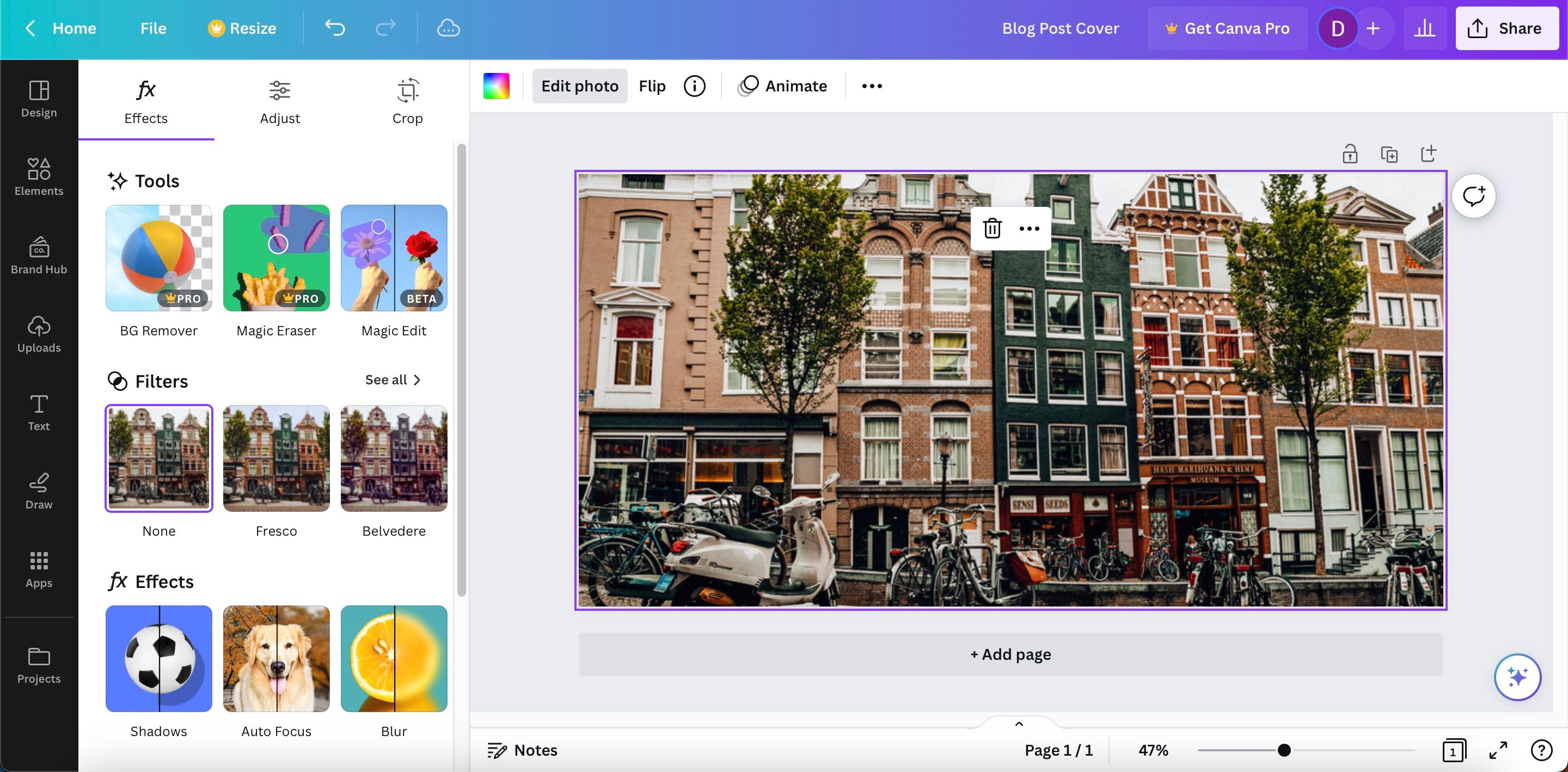
- Thực hiện bất kỳ điều chỉnh nào bạn cảm thấy cần thiết. Nếu bạn phải thay đổi độ sáng và không có gì khác, bạn có thể nhấp vào Điều chỉnh chuyển hướng.



Nếu định sử dụng mạng xã hội để phát triển blog của mình, bạn có thể cân nhắc sử dụng nhiếp ảnh để tạo nên tính thẩm mỹ cho Instagram của riêng mình. Bạn cũng có thể nghĩ đến việc bắt đầu viết blog trên Instagram.
Bước 4: Thêm văn bản
Tiếp theo, hãy thêm một số văn bản. Đây là cách:
- Bạn có thể khám phá các tùy chọn văn bản trong Canva bằng cách nhấp vào Chữ từ thanh bên.
- Đối với hình ảnh nổi bật, tốt hơn là bắt đầu với một hộp văn bản trống. bấm vào Thêm tiêu đề nút để tạo một hộp văn bản.
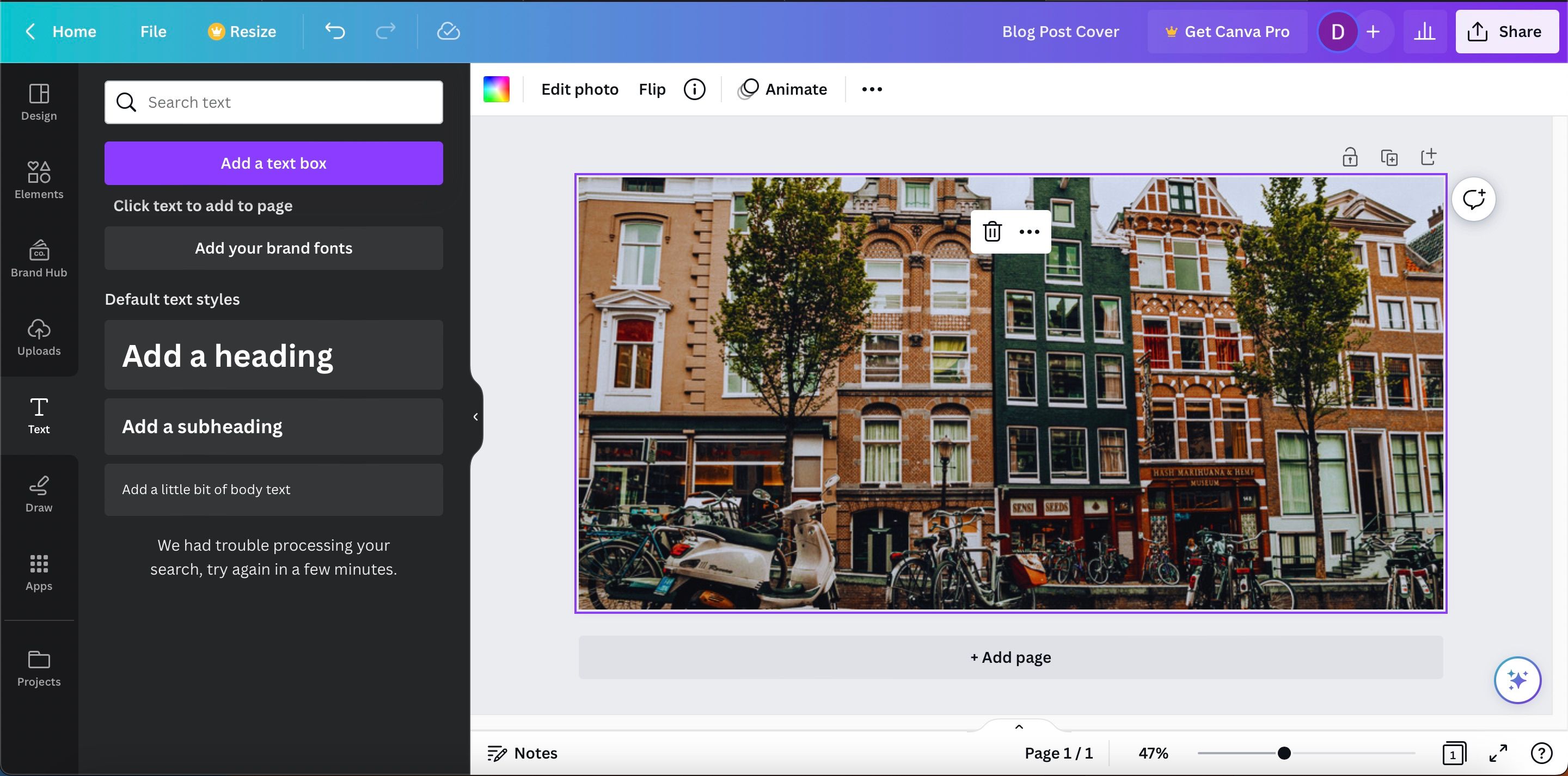
- Sau khi thực hiện các thao tác trên, nhấp đúp vào hộp để thay đổi văn bản của bạn.

Tùy chỉnh văn bản của bạn
Khi bạn đã tạo hộp văn bản, bạn đã sẵn sàng tùy chỉnh mọi thứ theo cách bạn cảm thấy cần thiết. Bạn có thể thay đổi màu sắc, phông chữ, kích thước, v.v.
Chọn toàn bộ hộp văn bản và bạn sẽ thấy thanh công cụ ở trên cùng thay đổi. Đầu tiên, hãy tăng kích thước phông chữ. Nếu bạn đang thiết kế một hình ảnh nổi bật rộng 1000 pixel, chúng tôi khuyên bạn nên sử dụng cỡ chữ 42 point hoặc cao hơn vì nó dễ đọc hơn trên thiết bị di động.

Tuy nhiên, phần quan trọng nhất là phông chữ. Canva có nhiều lựa chọn phông chữ tuyệt vời, từ phông chữ vui tươi đến phông chữ chuyên nghiệp. Nếu bạn không chắc nên chọn phông chữ nào, tốt hơn hết bạn nên chọn phông chữ đơn giản và linh hoạt hơn. Sau đó, bạn có thể tạo một thiết kế mới nếu bạn cảm thấy cần thiết.
Hãy thử các phông chữ sau để xem bạn có thích giao diện của chúng không:
- Giải Spartan
- Montserrat
- Tấm Alfa Một
- lato nặng
- Merriweather Sans Bold
- Mở Sans
- PT Sans
- Màn hình Playfair màu đen
- Raleway hạng nặng

Bạn có thể thay đổi phông chữ bằng cách chuyển đến trình đơn thả xuống bên cạnh kích thước văn bản của bạn trên thanh công cụ trên cùng. Khi bạn đã có phông chữ phù hợp, bạn có thể thử với căn chỉnh và vị trí của nó trên hình ảnh. Là người mới bắt đầu, tốt nhất bạn nên sử dụng văn bản được căn giữa.
Bước 5: Thêm đồ họa và biểu trưng (Tùy chọn)
Đôi khi bạn có thể muốn làm cho hình ảnh đẹp hơn bằng đồ họa hoặc biểu tượng. Có lẽ bạn cũng muốn bao gồm logo của trang web của mình ở góc của hình ảnh.

Để tìm kiếm đồ họa, hãy nhấp vào biểu tượng yếu tố nút và chọn đồ họa. Khi bạn tìm thấy một đồ họa mà bạn thích, hãy nhấp vào nó để thêm nó vào hình ảnh của bạn. Đồ họa sau khi được thêm vào hình ảnh có thể được thay đổi kích thước và cắt xén. Bạn thậm chí có thể thay đổi màu sắc của nó theo sở thích của bạn.
Tạo hình ảnh cho bài đăng trên blog của bạn với Canva: Dễ như 1-2-3
Tạo một hình ảnh blog thanh lịch là một quá trình đơn giản. Chọn một nền tốt, thêm một lớp mờ và làm lóa mắt người xem bằng một kiểu tuyệt đẹp.
Giữ cho nó đơn giản và tạo một định dạng phù hợp với trang web của bạn (cùng với logo trang web của bạn). Canva giúp dễ dàng sao chép hình ảnh, vì vậy bạn có thể sử dụng cùng một định dạng để tạo nhiều hình ảnh blog. Sau đó, bạn sẽ chỉ cần thay thế hình ảnh và văn bản. Không cần phải bắt đầu lại từ đầu mỗi lần.