3 dấu hiệu cho thấy ổ cứng của bạn bị lỗi (và phải làm gì)
Nguy cơ hỏng hóc đối với một ổ cứng trung bình tăng lên đáng kể chỉ sau ba năm. Điều này có thể xảy ra sớm hơn khi ổ đĩa tiếp xúc với nhiệt độ, độ ẩm thay đổi hoặc các cú sốc bên ngoài. Trên thực tế, ổ cứng máy tính xách tay của bạn dễ bị hỏng sau 3-5 năm và điều này cũng đúng với ổ SSD. Đang lo lắng, chưa?
Mục Lục
Làm thế nào để nhận biết nếu ổ cứng của bạn bị lỗi: 3 dấu hiệu
Trong những trường hợp tốt nhất, ổ cứng dần dần bị hỏng, khiến bạn có đủ thời gian để lấy một bản sao dữ liệu của mình và thay thế chúng trước khi gặp phải sự cố nghiêm trọng. Nhưng làm thế nào bạn biết chính xác liệu ổ cứng của bạn có bị lỗi hay không? Đây là một số gợi ý.
1. Máy tính chạy chậm, thường xuyên bị đơ, màn hình xanh chết chóc
Bộ ba lỗi PC này có thể có hàng triệu nguyên nhân khác nhau và ổ cứng bị hỏng là một trong số đó. Nếu những sự cố này xảy ra sau khi cài đặt mới hoặc trong Chế độ an toàn của Windows, thì gốc của lỗi gần như chắc chắn là phần cứng xấu, có thể là ổ cứng bị lỗi.
Để loại trừ sự cố với ổ cứng, bạn có thể chạy một loạt các công cụ chẩn đoán, nhưng bạn nên bắt đầu bằng cách xem xét dữ liệu SMART (Công nghệ tự giám sát, phân tích và báo cáo) của hệ thống. Lưu ý rằng mặc dù Windows đang tự động thu thập thông tin này trong nền, nhưng nó nổi tiếng là không đáng tin cậy trong việc dự đoán lỗi ổ cứng và bạn có thể gặp sự cố nghiêm trọng trước khi cảnh báo SMART xuất hiện.
Để kiểm tra tình trạng SMART của ổ đĩa theo cách thủ công, bạn sẽ cần một công cụ của bên thứ ba như CrystalDiskInfo. Ở dưới Đĩa, chọn đĩa để quét và lưu ý tình trạng sức khỏe của đĩa.

Nếu bạn có thể loại trừ các vấn đề phần cứng sau khi chạy các công cụ chẩn đoán khác, bạn nên tiến hành đặt lại hoặc cài đặt lại hệ điều hành của mình. Windows 10 có một tùy chọn để giữ tất cả các tệp của bạn, nhưng, đề phòng trường hợp, bạn nên chuẩn bị một bản sao lưu. Cuộn xuống để biết thêm thông tin về các bản sao lưu.
2. Dữ liệu bị hỏng và tích lũy các khu vực xấu
Dữ liệu bị hỏng có thể hiển thị theo vô số cách khác nhau. Nếu bạn liên tục thấy một trong những triệu chứng này, rất có thể ổ cứng của bạn đang dần bị hỏng:
- Tên tệp hoặc thư mục bị xáo trộn
- Thông báo lỗi ngẫu nhiên khi mở, di chuyển hoặc lưu tệp
- Các tệp không mở được
- Dữ liệu bị hỏng trong tệp của bạn
- Làm biến mất các tệp hoặc thư mục
Lỗi dữ liệu xảy ra tại điểm tạo hoặc lưu trữ dữ liệu. Có thể là vi-rút đang can thiệp vào tệp của bạn, nhưng cũng có thể là các thành phần xấu trên ổ cứng của bạn.
Bad sector là những vùng ổ cứng không duy trì được tính toàn vẹn của dữ liệu. Windows tự động che dấu các thành phần xấu, vì vậy bạn sẽ không nhận thấy chúng trừ khi bạn gặp sự cố với dữ liệu bị hỏng. Trên một ổ cứng bị lỗi, các thành phần xấu có thể tích tụ nhanh chóng, có nghĩa là bạn sẽ thấy những vấn đề này thường xuyên hơn.
Một công cụ lệnh của Windows có tên CHKDSK có thể giúp bạn khôi phục dữ liệu từ các thành phần xấu và loại trừ chúng khỏi mục đích sử dụng trong tương lai. Để quét nhanh:
- Nhấn Windows + E mở Chương trình quản lý dữ liệuhướng đến PC nàybấm chuột phải vào đĩa hoặc phân vùng bị lỗi và chọn Tính chất.
- Trong Thuộc tính, chuyển sang Công cụ tab và nhấp vào Kiểm tra. Nếu Windows lưu ý rằng “Bạn không cần quét ổ đĩa này”, bạn có thể nhấp vào Quét ổ đĩa để chạy công cụ. Sau khi hoàn tất, bạn có thể chọn sửa bất kỳ lỗi nào phát hiện được.
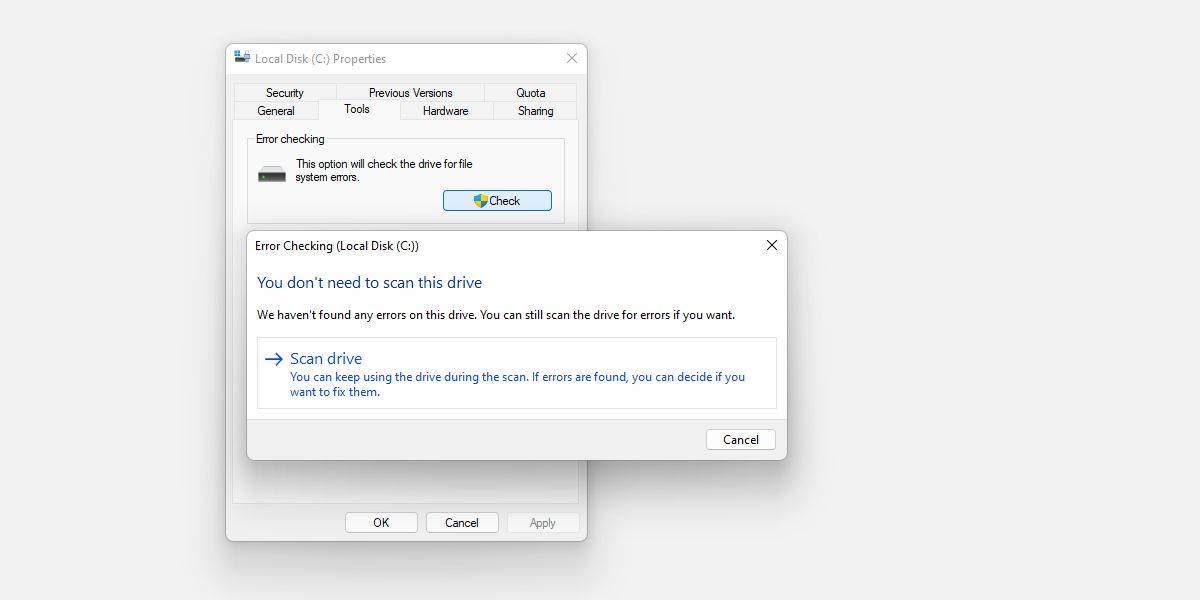
Quá trình quét CHKDSK kỹ lưỡng hơn có thể mất nhiều thời gian và yêu cầu khởi động lại. Khi nào bạn có thể dành thời gian cho máy tính của mình cả đêm lẫn ngày:
- Mở Dấu nhắc Lệnh của Quản trị viên bằng cách nhấp chuột phải Khởi đầu và lựa chọn Command Prompt (Quản trị viên)
- Chạy lệnh sau để khôi phục dữ liệu và sửa lỗi: chkdsk / rc: (cho ổ C: của bạn).
- đi vào Y khi được truy vấn và CHKDSK sẽ chạy sau khi bạn khởi động lại máy tính của mình.

3. Âm thanh lạ
Khi nghe thấy những tiếng động lạ phát ra từ ổ cứng, bạn đang gặp rắc rối. Một âm thanh lặp đi lặp lại được gọi là tiếng lách cách chết chóc do đầu ghi dữ liệu bị lỗi, không thể quay trở lại vị trí ban đầu và thử lại nhiều lần. Tiếng mài hoặc tiếng rít cho thấy các bộ phận của phần cứng, chẳng hạn như ổ trục hoặc động cơ trục chính, đang bị hỏng.
Lúc này, thật may mắn nếu bạn có thể khôi phục dữ liệu từ ổ cứng của mình.
Tôi nghĩ rằng ổ cứng của tôi đang bị lỗi. Tôi nên làm gì?
Khi bạn nghi ngờ rằng một ổ cứng bị hỏng gần như sắp xảy ra, đây là những gì bạn có thể làm.
Bước 1: Sao lưu dữ liệu của bạn
Điều tốt nhất bạn có thể làm là luôn giữ các bản sao lưu dữ liệu của mình trên ổ thứ hai và sẵn sàng thay thế.
Không có khả năng hai ổ đĩa bị lỗi cùng một lúc. Một ngoại lệ sẽ là thiên tai như lũ lụt hoặc hỏa hoạn. Đối với những trường hợp này, chúng tôi khuyên bạn nên giữ một bản sao dữ liệu quan trọng nhất của mình ở một vị trí thực tế khác, ví dụ: tại cơ quan hoặc với thành viên gia đình hoặc bạn bè.
Bạn cũng có thể sử dụng giải pháp sao lưu trực tuyến như OneDrive hoặc Google Drive. Nếu bạn đang sử dụng Microsoft Office, hãy xem xét nâng cấp lên đăng ký Microsoft 365, đăng ký này cung cấp cho bạn phiên bản Office mới nhất và 1TB dung lượng lưu trữ OneDrive, có thể đủ để sao lưu toàn bộ máy tính của bạn lên đám mây.
Bước 2: Thay thế ổ đĩa
Khi bạn đã sẵn sàng thay thế SSD hoặc HDD của mình, hãy tham khảo hướng dẫn của chúng tôi về cách chọn ổ đĩa phù hợp và cài đặt nó.
Bước 3: Loại bỏ Ổ đĩa cũ của bạn một cách an toàn
Trước khi vứt ổ đĩa cũ, hãy nhớ xóa sạch ổ đĩa để ngăn bên thứ ba khôi phục dữ liệu của bạn.
Bất cứ điều gì bạn làm, xin đừng ném ổ đĩa bị lỗi của bạn vào thùng rác. Đồ điện tử chứa kim loại quý và các thành phần độc hại không thuộc bãi rác. Mang phần cứng của bạn đến trung tâm tái chế điện tử địa phương, hỏi cửa hàng điện tử của bạn xem họ có nhận lại hay không hoặc sử dụng một chương trình như chương trình tái chế điện tử miễn phí của Western Digital, chương trình này sẽ giảm giá 15% cho bạn trong lần mua hàng tiếp theo.

Đừng để ổ cứng của bạn bị lỗi!
Đừng dựa vào các dấu hiệu hoặc phần mềm để cho bạn biết liệu bạn có ổ cứng bị hỏng hay không. Có nhiều khả năng nó sẽ thất bại bất ngờ và không có bất kỳ dấu hiệu cảnh báo nào. Thay vì cố gắng dự báo điều gì đó thậm chí còn khó dự đoán hơn thời tiết, bạn nên dựa vào các bản sao lưu.

Đọc tiếp
Giới thiệu về tác giả