
Cách khắc phục Trình khắc phục sự cố Windows Update bị kẹt khi “Giải quyết sự cố”
Đôi khi, Trình khắc phục sự cố Windows Update bị kẹt trong khi chẩn đoán và giải quyết sự cố. Kết nối internet chậm hoặc không ổn định, ứng dụng bị kẹt, trình điều khiển lỗi thời hoặc tệp hệ thống bị hỏng có thể gây ra lỗi này.
Tuy nhiên, không khó để làm cho Trình khắc phục sự cố Windows Update hoạt động trở lại—như bạn sẽ khám phá bằng cách khám phá các bản sửa lỗi sau.
Mục Lục
1. Khởi động lại máy tính của bạn
Đôi khi, bạn có thể đã khởi động lại điện thoại của mình để khắc phục một số lỗi giật và kẹt ứng dụng. Và bạn có thể biết rằng việc khởi động lại PC Windows của mình cũng hoạt động theo cách tương tự—việc này có thể khắc phục các sự cố như ứng dụng không phản hồi và cả trục trặc.
Khi bạn khởi động lại PC, hệ thống sẽ tạm thời tắt rồi bật lại. RAM được dọn dẹp và làm mới, bộ nhớ cache của bộ xử lý cũng vậy. Vì vậy, khi PC của bạn khởi động lại, bạn sẽ bắt đầu lại từ đầu.
Khởi động lại PC của bạn phải là điều đầu tiên bạn làm khi Trình khắc phục sự cố Windows Update bị kẹt trong vòng lặp “giải quyết sự cố”.
Sau đó, hãy thử chạy Trình khắc phục sự cố Windows Update để xem nó có hoạt động không.
2. Xóa bộ đệm DNS
Khi bạn chạy Trình khắc phục sự cố Windows Update, nó sẽ kiểm tra các sự cố cập nhật Windows, chẩn đoán và giải quyết sự cố, đặt lại các thành phần Windows Update, xóa các tệp tạm thời, v.v. Để làm tất cả điều này, nó cần một kết nối internet ổn định.
Thông thường, Trình khắc phục sự cố Windows Update gặp trục trặc do kết nối internet không ổn định do bộ đệm DNS (Hệ thống tên miền) lỗi thời hoặc bị hỏng.
Bộ đệm DNS sử dụng thông tin được lưu trữ như địa chỉ IP và Bản ghi DNS để tải các trang và trang web nhanh hơn. Tuy nhiên, bộ đệm DNS có thể bị hỏng.
Tuy nhiên, bạn có thể xóa hoặc xóa bộ đệm ẩn DNS để giải quyết các vấn đề về bảo mật và kết nối internet. Kiểm tra cách xóa bộ đệm DNS trên Windows để biết thêm thông tin về cách thực hiện việc này.
Nếu quá trình thành công, bạn sẽ nhận được thông báo xác nhận DNS Resolver Cache đã được xóa thành công. Bây giờ hãy thử chạy Trình khắc phục sự cố Windows Update.
3. Khởi động lại Windows Cryptographic Services
Đôi khi, Dịch vụ mã hóa Windows thất thường hoặc bị dừng có thể gây ra sự cố trong quá trình chạy trơn tru của Trình khắc phục sự cố Windows Update.
Dịch vụ mật mã là một tính năng sẵn có của Windows cung cấp các dịch vụ mã hóa, giải mã và xác minh. Nếu nó không hoạt động bình thường, Windows Update Troubleshooter cũng có thể gặp trục trặc.
Để khắc phục điều này, bạn có thể thử khởi động lại Dịch vụ mật mã.
- Tìm kiếm Dịch vụ TRONG Windows Tìm kiếm và bấm vào ứng dụng dịch vụ dưới Trận đấu hay nhất. Hoặc sử dụng một trong nhiều cách để mở Dịch vụ.
- bên trong Dịch vụ ứng dụng, tìm kiếm mật mã Dịch vụ và nhấp đúp vào nó để mở Của cải.
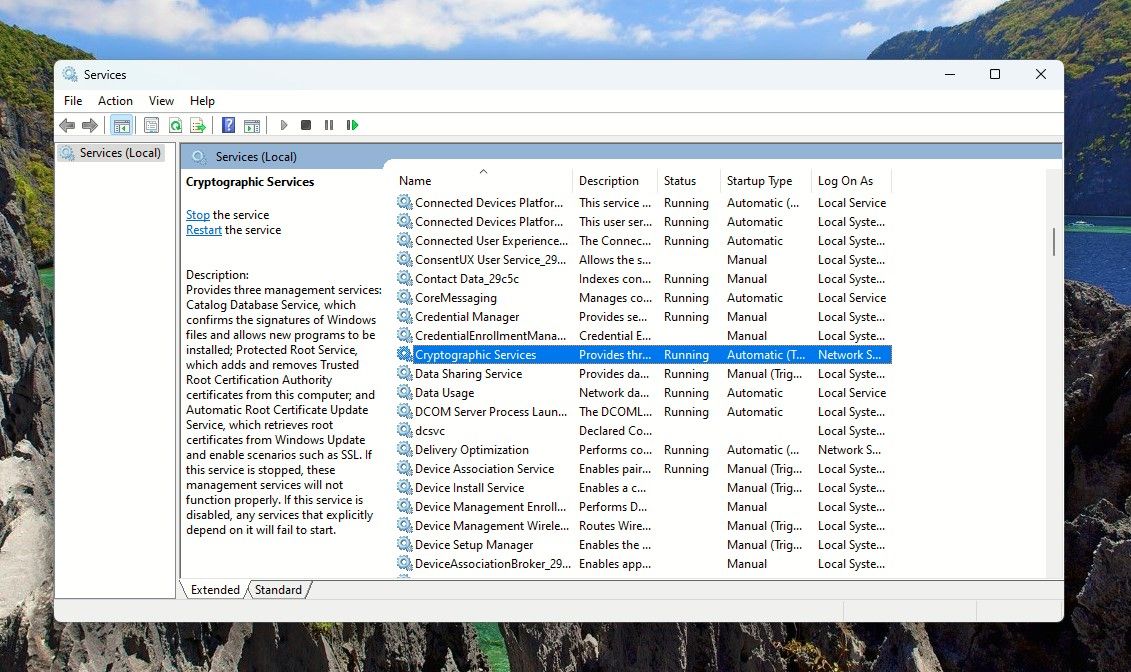
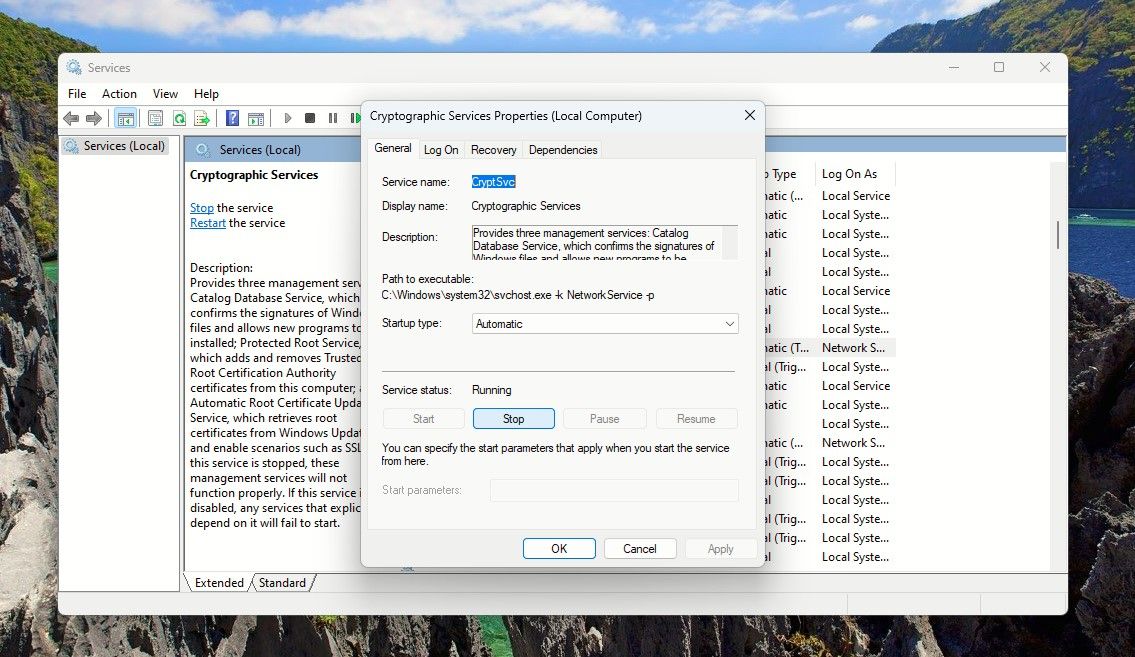
- TRONG Của cảinhấn vào Dừng lại để dừng Dịch vụ mật mã.
- Bây giờ, hãy đợi vài giây và sau đó nhấp vào Bắt đầu cái nút. Ngoài ra, đảm bảo rằng các loại khởi động được đặt thành Tự động.
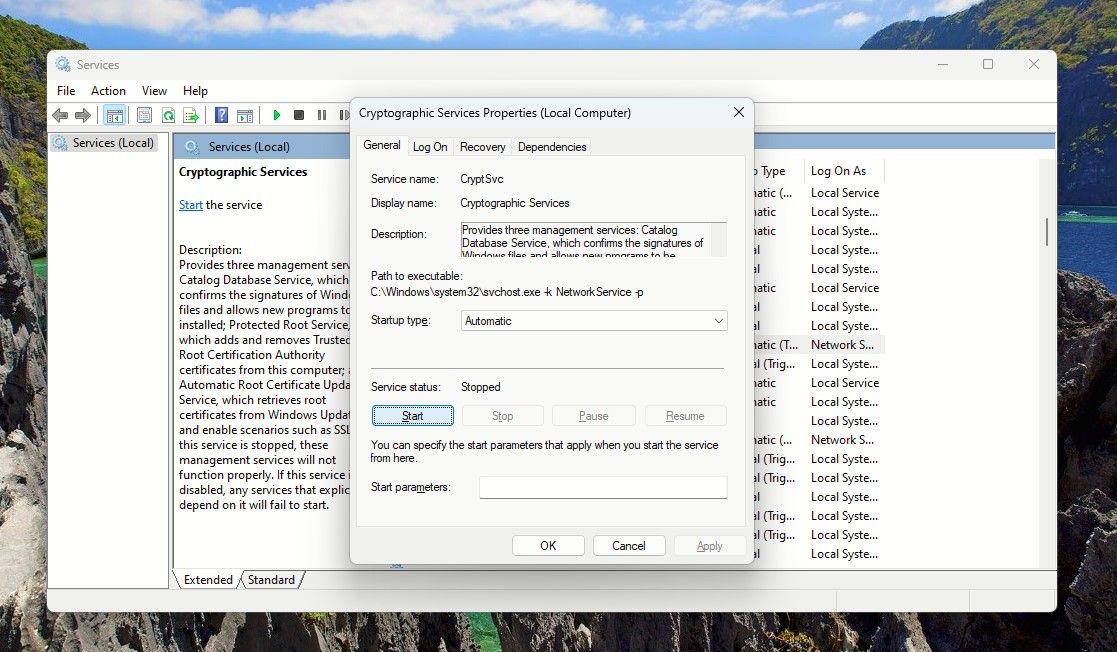
- Sau đó nhấn vào Áp dụng và sau đó ĐƯỢC RỒI.


Bây giờ hãy đóng Dịch vụ và thử chạy lại Trình khắc phục sự cố Windows Update.
4. Chạy Trình kiểm tra tệp hệ thống và Lệnh DISM
Trình khắc phục sự cố Windows Update cũng có thể bị kẹt trong một vòng lặp nếu các tệp hệ thống bị hỏng. May mắn thay, bạn có thể giải quyết vấn đề này bằng cách chạy quét SFC. Nó tự động quét, sửa chữa và thay thế các tệp bị hỏng này.
Đôi khi bạn có thể gặp phải trường hợp SFC không hoạt động bình thường. Để khắc phục điều đó, bạn nên chạy lệnh DISM sẽ phục vụ và sửa chữa các hình ảnh Windows.
Bạn có thể nhanh chóng tìm hiểu cách chạy SFC và DISM, đồng thời khám phá cách chúng hoạt động. Kiểm tra phần của chúng tôi về sự khác biệt giữa CHKDSK, SFC và DISM để biết toàn bộ mức thấp.
Sau khi các lần quét này chạy xong, hãy thử chạy lại Trình khắc phục sự cố Windows Update.
5. Cập nhật trình điều khiển hệ thống
Trình điều khiển máy tính cho phép Windows và các thành phần của nó giao tiếp và hoạt động hiệu quả. Vì vậy, thật tốt khi bạn biết trình điều khiển là gì và tại sao bạn nên cập nhật chúng.
Nếu bạn thường xuyên cập nhật PC Windows của mình, các trình điều khiển mà hệ thống của bạn cần sẽ tự động được cài đặt cùng với các bản cập nhật.
Nhưng vì hoạt động của Trình khắc phục sự cố Windows Update có thể bị ảnh hưởng bởi các trình điều khiển đã lỗi thời hoặc bị hỏng, tốt nhất bạn nên kiểm tra các bản cập nhật trình điều khiển và cài đặt chúng theo cách thủ công.
- Nhấp chuột phải vào biểu tượng cửa sổ trên thanh tác vụ và chọn Cài đặt từ thực đơn.
- Nhấp chuột cập nhật hệ điều hành Window TRONG Cài đặt và sau đó trên khung bên phải chọn Tùy chọn nâng cao.
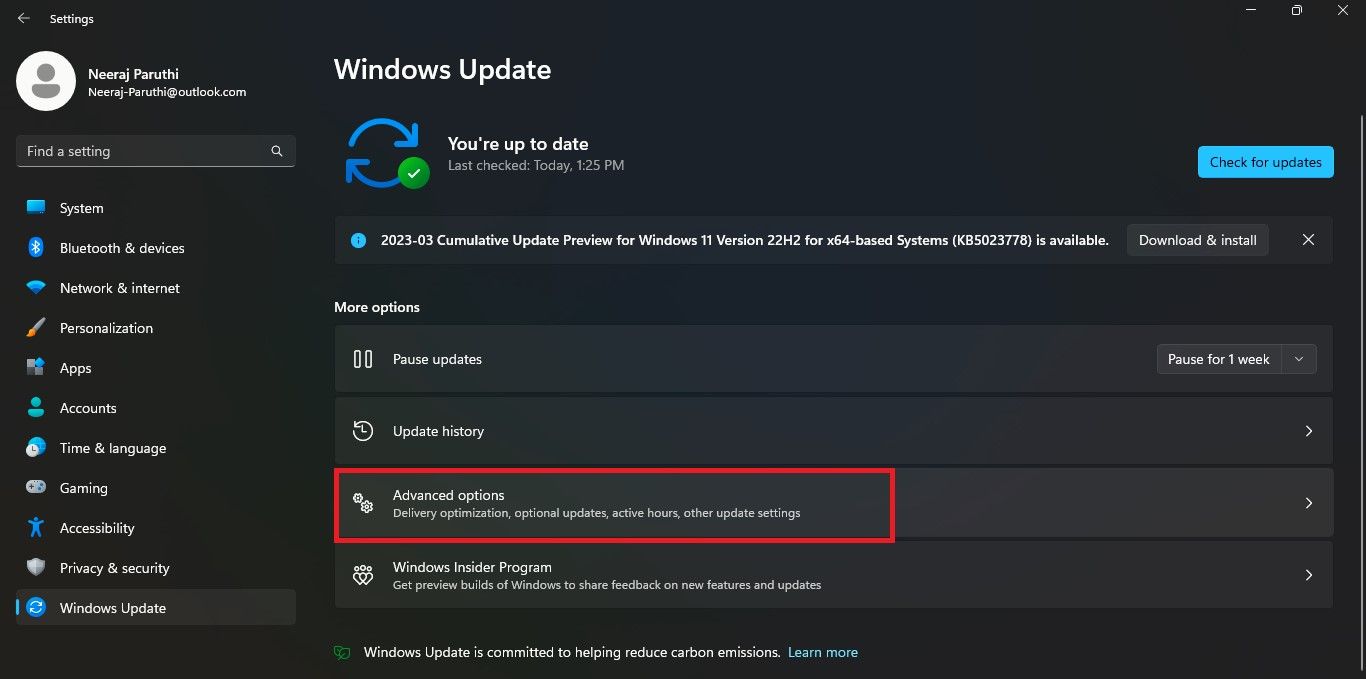
- TRONG Tùy chọn nâng caoBên dưới Tùy chọn bổ sung phần, bấm vào cập nhật tùy chọn.
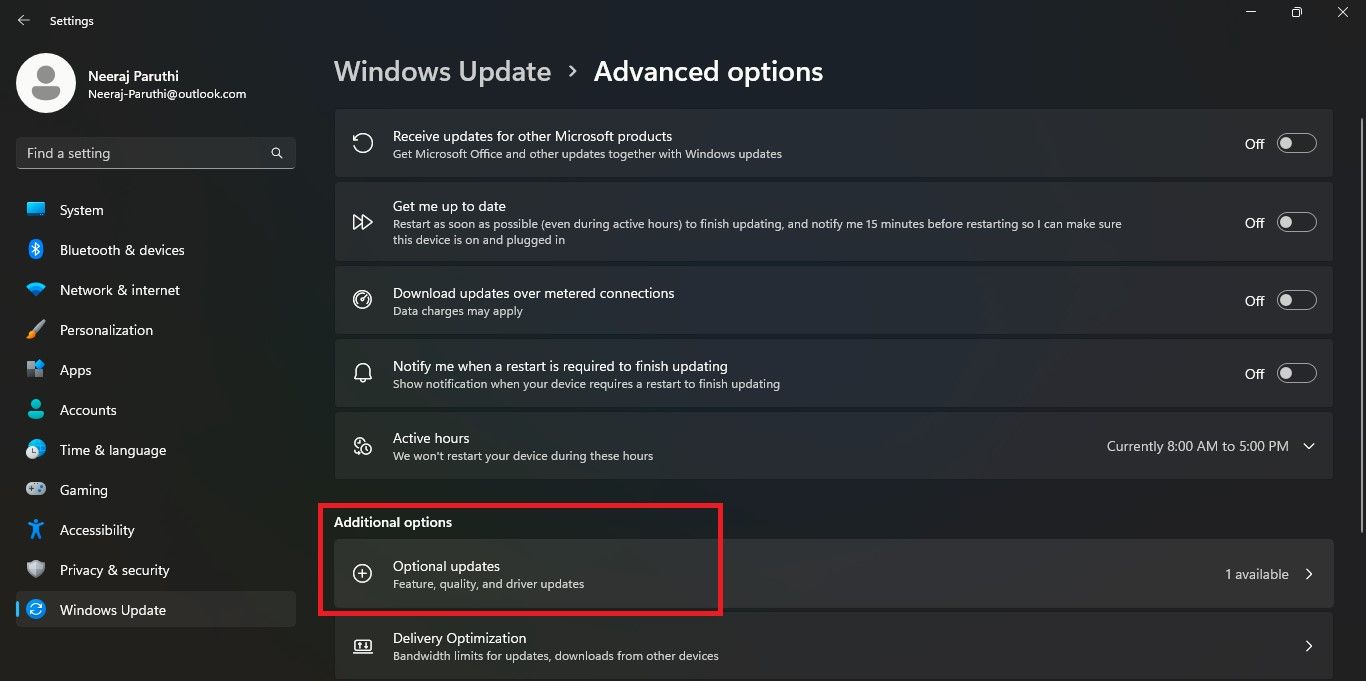
- Nếu có sẵn các bản cập nhật trình điều khiển, chúng sẽ được liệt kê trong phần Cập nhật trình điều khiển lựa chọn. Chọn tất cả các bản cập nhật trình điều khiển và bấm vào Tải xuống cài đặt.


Sau khi bạn đã cập nhật trình điều khiển, hãy thử chạy Trình khắc phục sự cố Windows và xem nó có hoạt động bình thường không.
6. Định cấu hình khắc phục sự cố trong Trình chỉnh sửa chính sách nhóm
Trình khắc phục sự cố Windows Update có thể bị kẹt nếu dịch vụ khắc phục sự cố bị tắt trong Trình chỉnh sửa chính sách nhóm.
Nếu đang sử dụng phiên bản Windows 10 Pro hoặc Windows 11 Pro, bạn có thể thử điều chỉnh chính sách Chẩn đoán theo kịch bản trong Khắc phục sự cố và Chẩn đoán trong Trình chỉnh sửa chính sách nhóm.
Mặc dù nó không khả dụng trên Windows Home nhưng bạn vẫn có thể truy cập Trình chỉnh sửa chính sách nhóm bằng cách bật nó.
Để chỉnh sửa và bật chính sách Chẩn đoán theo kịch bản:
- Nhấn nút các cửa sổ + r các phím với nhau để mở Chạy hộp.
- Kiểu gpedit.msc trong thanh điều hướng và nhấp vào Đi vào.
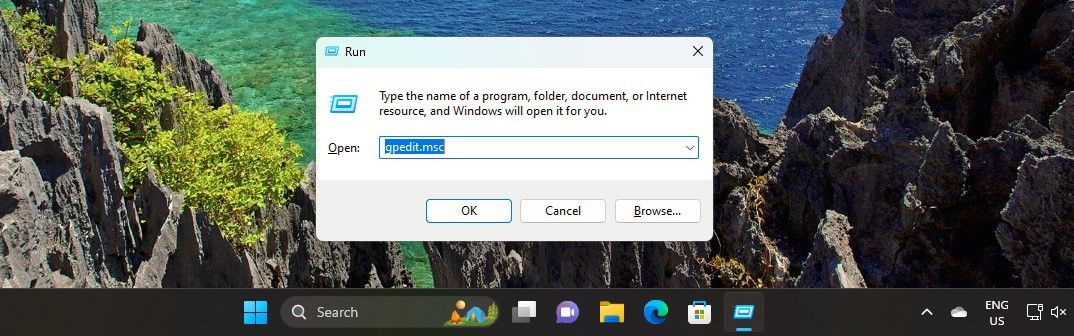
- Nhấp chuột Đúng trên dấu nhắc UAC. Các Trình chỉnh sửa chính sách nhóm sẽ mở.
- bên trong Trình chỉnh sửa chính sách nhómhướng đến Chẩn đoán theo kịch bản sử dụng đường dẫn sau:
Computer Configuration > Administrative Templates > System > Troubleshooting and Diagnostics > Scripted Diagnostics - Trong ngăn bên trái, bấm vào Chẩn đoán theo kịch bản để mở ba mục của nó.
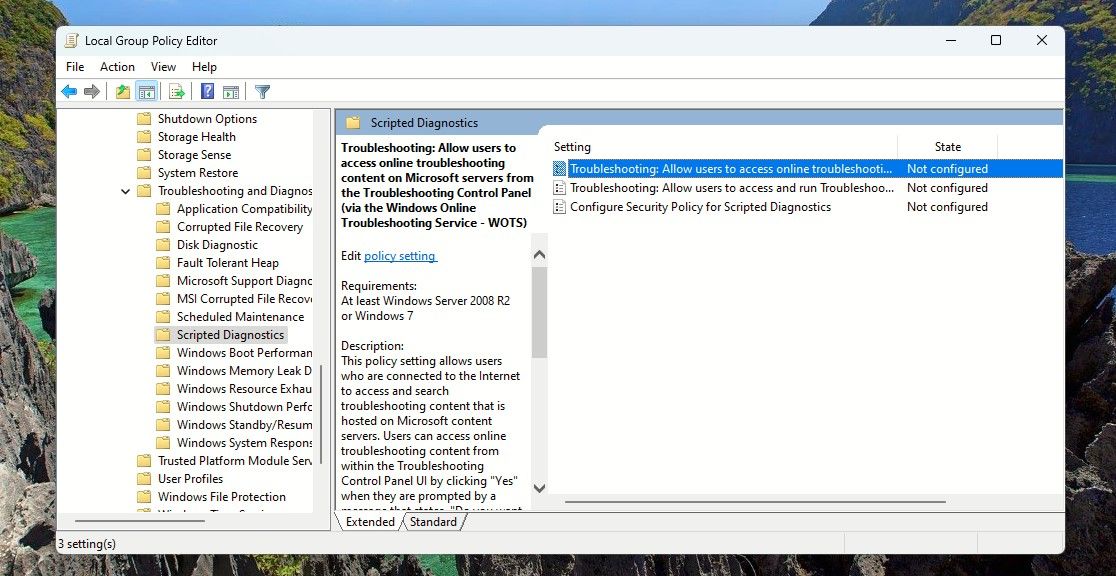
- Bấm đúp vào mục đầu tiên và chọn Cho phép tùy chọn trong cửa sổ mở ra.
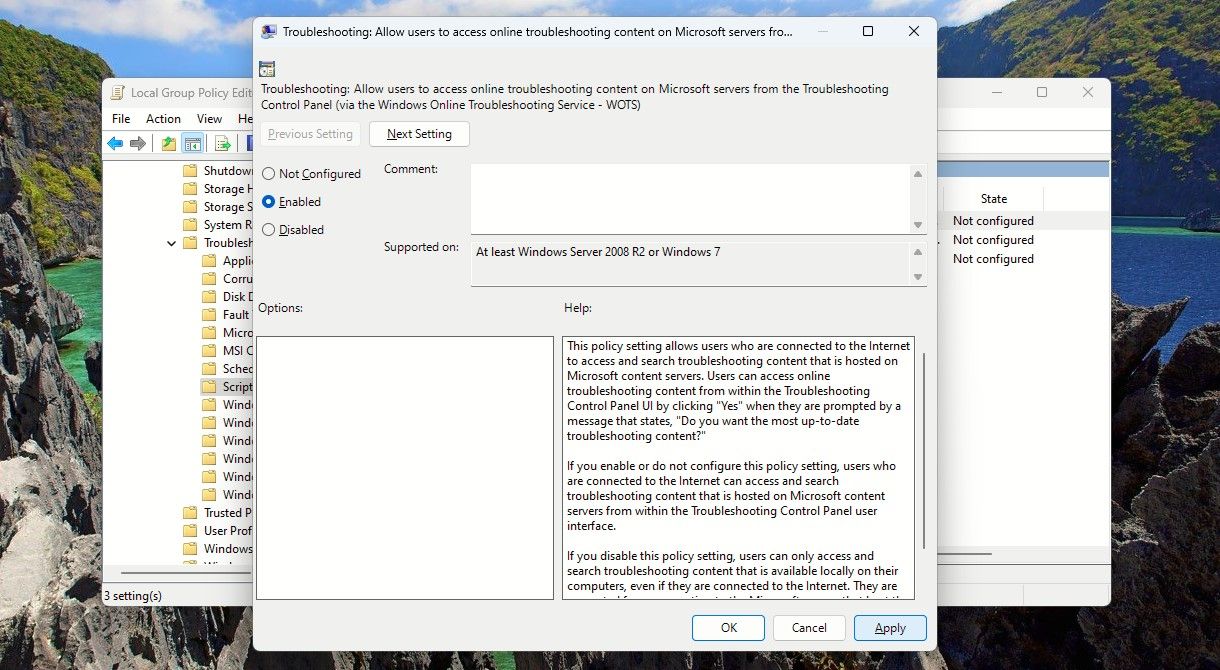
- Cuối cùng, chạm vào Áp dụng và sau đó ĐƯỢC RỒI.
- Lặp lại bước 5 và 6 cho hai mục khác của Chẩn đoán theo Tập lệnh.


Bây giờ hãy đóng Trình chỉnh sửa chính sách nhóm và chạy Trình khắc phục sự cố Windows Update.
Yêu cầu Trình khắc phục sự cố Windows Update hoạt động trở lại để sửa lỗi cập nhật
Điều quan trọng là Windows Update Troubleshooter chạy tốt. Hãy thử các cách khắc phục ở trên nếu nó bị kẹt hoặc ngừng hoạt động. Và đảm bảo bạn có thể cài đặt các bản cập nhật cần thiết để tận hưởng trải nghiệm Windows mượt mà và an toàn.
Bạn cũng có thể biết thêm về các bản cập nhật bảo mật và lý do tại sao nên cài đặt chúng nhanh chóng.