
3 cách nhanh chóng để tra cứu định nghĩa trong Windows 11
Bạn không cần phải ra ngoài Windows để tìm nghĩa của một từ. Sử dụng các phương pháp gốc này để học từ mới trên Windows 11.

Tìm kiếm các định nghĩa trên máy tính dễ dàng và nhanh chóng hơn nhiều so với tìm kiếm các định nghĩa trong từ điển in. Tuy nhiên, Windows 11 không có ứng dụng từ điển tích hợp để giúp bạn tìm nghĩa của những từ bạn không biết.
Về mặt tích cực, Windows 11 cung cấp cho bạn nhiều cách nhanh chóng để tra cứu các định nghĩa mà không gặp rắc rối. Để giúp bạn tiết kiệm thời gian và tăng năng suất, chúng tôi tập hợp danh sách ba cách dễ dàng để tìm định nghĩa trên Windows 11.
Mục Lục
1. Nhận Định nghĩa trong Microsoft Edge

Cho dù bạn đang đọc các trang web hay tệp PDF, một trong những tính năng ẩn tốt nhất của Microsoft Edge là chức năng từ điển tích hợp sẵn để nhanh chóng tìm nghĩa chính xác cho các từ chưa biết. Để thuận tiện hơn, Edge sẽ không đưa bạn đến một tab khác để hiển thị các định nghĩa, do đó giúp bạn tập trung vào bất cứ điều gì bạn đang đọc.
Đây là các bước để sử dụng từ điển trong Microsoft Edge:
- Chọn từ mà bạn không biết và để lại con trỏ chuột của bạn.
- Menu Mini hiện xuất hiện trên màn hình của bạn, chứa một số tùy chọn.
- Tìm kiếm Định nghĩa tùy chọn, và bấm vào nó.
Bây giờ Edge sẽ hiển thị một cửa sổ bật lên chứa các nghĩa khác nhau của từ đó. Tuy nhiên, nếu bạn không thích Mini menu, menu ngữ cảnh nhấp chuột phải của trình duyệt cũng bao gồm Định nghĩa quyền mua. Bạn cũng có thể nhận định nghĩa của các từ từ trình đơn ngữ cảnh.
2. Tìm Định nghĩa trong Hộp Tìm kiếm của Windows 11

Hộp tìm kiếm Windows 11 có thể hữu ích để tìm nghĩa của các từ, chủ yếu khi bạn nhìn thấy một từ không xác định trong tài liệu ở dạng in. Trong trường hợp đó, sẽ rất thuận tiện khi sử dụng hộp tìm kiếm thay vì mở từ điển in.
Đây là cách:
- Nhấp vào hộp tìm kiếm trong thanh tác vụ Windows 11.
- Nhập “define” theo sau là từ bạn không biết nghĩa.
- Nhấn đi vào trên bàn phím của bạn để hiển thị kết quả ngay lập tức.
Nếu cách này không hiệu quả, hãy xem cách khắc phục thanh tìm kiếm trên Windows 11.
3. Hỏi ứng dụng Cortana để biết định nghĩa

Ứng dụng Cortana là một công cụ hữu ích khác trong Windows 11 để giúp bạn tra cứu các định nghĩa. Để sử dụng ứng dụng làm công cụ tìm nghĩa của từ, hãy làm theo các bước dưới đây:
- Nhấp vào biểu tượng Bắt đầu của Windows 11 và nhập “Cortana.”
- Bấm vào Mở ra.
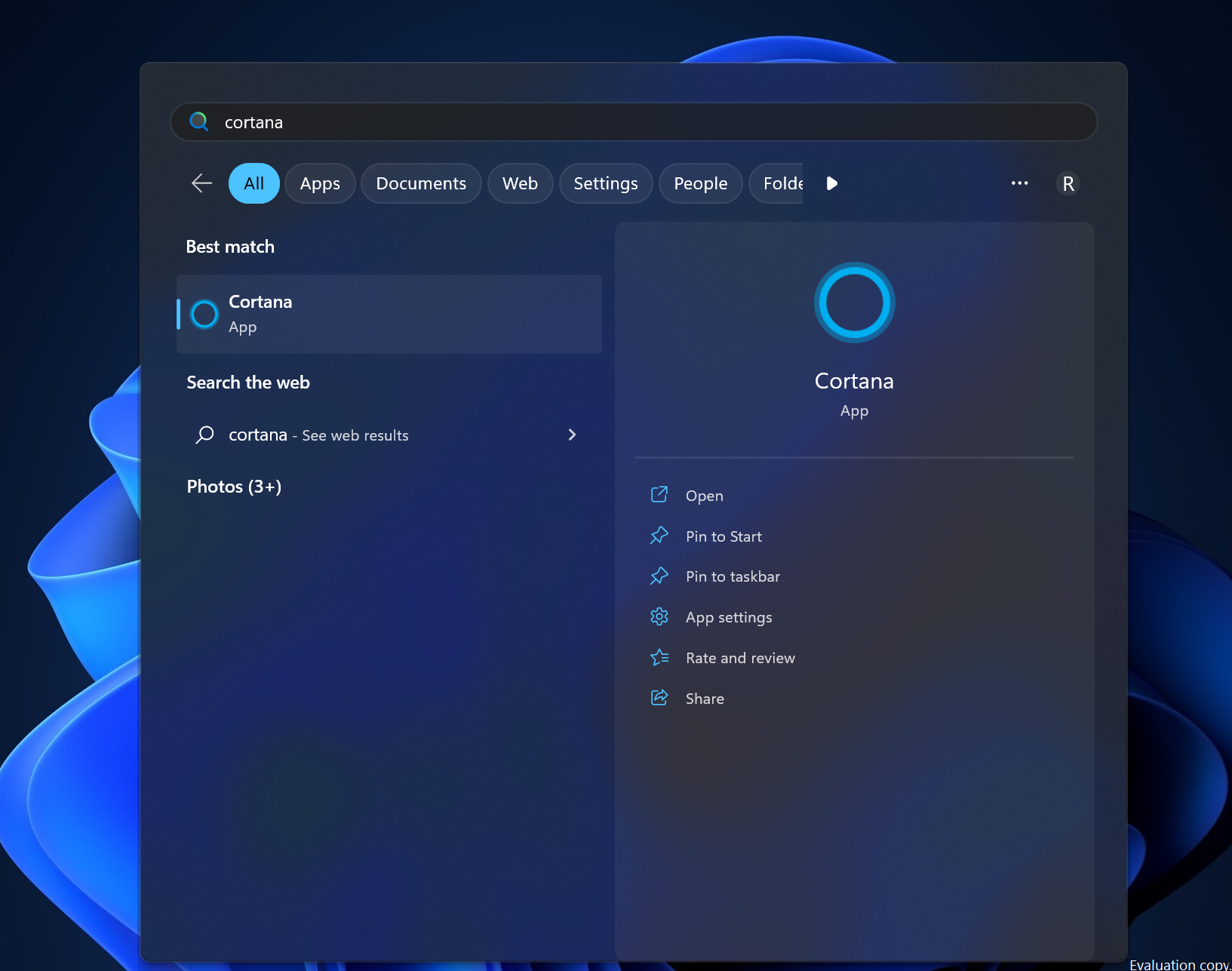
- Nhập “define” theo sau là từ bạn muốn biết nghĩa.
- Nhấn đi vào trên bàn phím của bạn.

Tìm định nghĩa trong Windows 11
Các giải pháp trên sẽ không yêu cầu bạn cài đặt bất kỳ ứng dụng của bên thứ ba nào. Trình duyệt Microsoft Edge và ứng dụng Cortana được cài đặt sẵn trên Windows 11 nên khi bạn bật PC lên sẽ không khó để tìm thấy chúng. Hộp tìm kiếm cũng được bật theo mặc định.
Tuy nhiên, nếu bạn thích các công cụ của bên thứ ba hơn các giải pháp gốc, thì chúng sẵn có để giúp bạn tra cứu các định nghĩa trong Windows 11.