
Cách chèn và tùy chỉnh nút radio trong Excel
Trong Excel, bạn có thể sử dụng các nút Radio, còn được gọi là các nút Tùy chọn, để lọc dữ liệu hoặc ghi dữ liệu nhập của những người dùng khác nhau, trong số các chức năng khác. Mặc dù tính năng này có thể giúp công việc của bạn dễ dàng hơn nhưng tính năng này không khả dụng theo mặc định.
Chúng ta sẽ xem cách bạn có thể thêm các nút radio vào bảng tính của mình và cách tùy chỉnh chúng một cách dễ dàng.
Mục Lục
Cách bật tính năng nút radio trong Excel
Tùy chọn chèn nút radio trong bảng tính Excel của bạn là một phần của tab Nhà phát triển. Nếu tab này bị thiếu trong dải băng, hãy thực hiện theo các hướng dẫn bên dưới để bật tab đó:
- Mở Tập tin trình đơn và chọn Tùy chọn. Thao tác này sẽ hiển thị cửa sổ Tùy chọn Excel.
- Từ ngăn bên phải, chọn Tuy Biên ruy-băng.
- Bộ Tuy Biên ruy-băng đến Các tab chính.
- Kích hoạt nhà phát triển quyền mua.
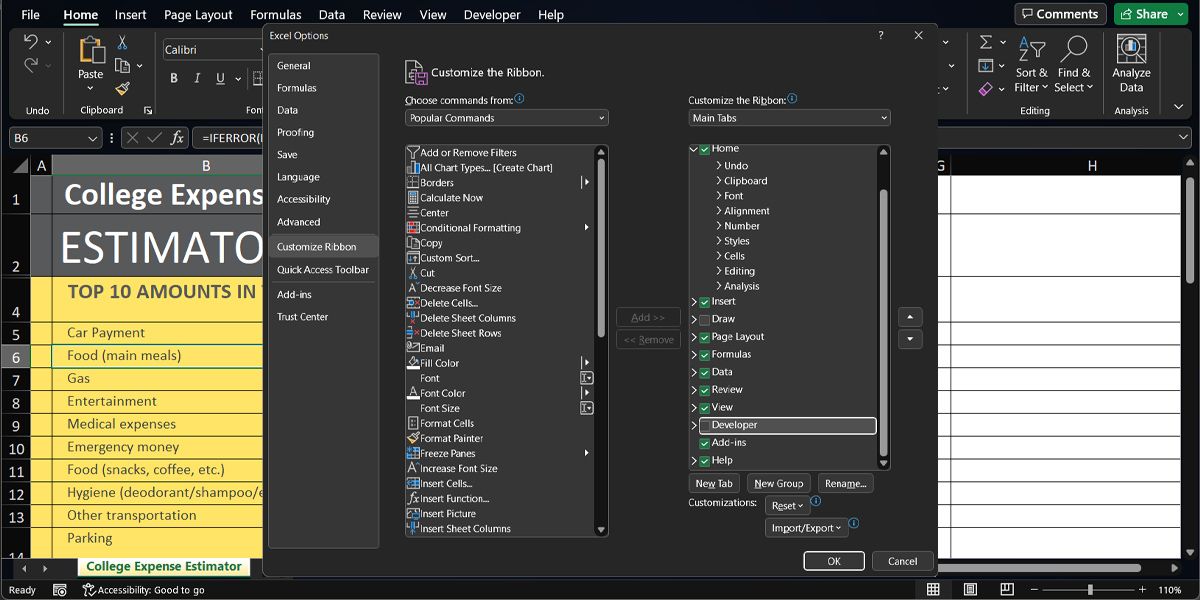
- Nhấp chuột ĐƯỢC RỒI để lưu cài đặt mới của bạn.

Cách chèn nút radio
Với tab Nhà phát triển được bật, giờ đây bạn có thể sử dụng một số điều khiển tương tác để tạo bảng tính Excel trông chuyên nghiệp. Để chèn một nút Radio, hãy chọn nút nhà phát triển tab và đi đến Điều khiển > Chèn. Ở đó, nhấp vào Điều khiển biểu mẫu và chọn Nút tùy chọn.

Con trỏ bây giờ sẽ biến thành một + biểu tượng. Nhấp vào bất kỳ đâu bên trong bảng tính để chèn nút Radio. Hiện tại, nút không có chức năng vì bạn phải kết nối nó với một ô.
Cách liên kết một nút radio với một ô
Để liên kết một nút radio với một ô, nhấp chuột phải vào nó và đi đến Kiểm soát định dạng. Ở đó, chọn Điều khiển tab và sử dụng liên kết di động trường để liên kết nó với một ô.
Nói chung, bạn cần có hai nút radio trở lên để điều khiển bảng tính của mình. Khi bạn thêm nhiều nút radio, chúng sẽ được liên kết với cùng một ô. Khi bạn chọn một nút radio khác, ô được liên kết sẽ hiển thị một giá trị khác.

Tuy nhiên, các nút radio và các ô được liên kết không có chức năng thực sự trừ khi bạn thêm chức năng lọc vào bảng tính của mình.
Cách tùy chỉnh nút radio
Khi bạn thêm một nút radio, bạn nên tùy chỉnh nó để dễ sử dụng hơn.
Cách đổi tên nút radio
Nếu bạn chèn nhiều nút radio vào bảng tính của mình, bạn nên đổi tên chúng để nhận dạng nhanh hơn. Để làm như vậy, nhấp chuột phải vào nút radio và chọn Chỉnh sửa văn bản.
Nếu bạn muốn làm cho các nút radio Excel thực sự nổi bật, bạn có thể áp dụng màu sắc và đường viền. Nhấp chuột phải vào một trong các nút radio, đi đến Kiểm soát định dạngvà mở Màu sắc và đường nét chuyển hướng.
Cách định vị lại nút radio
Khi bạn tiếp tục chỉnh sửa bảng tính của mình, nút radio có thể di chuyển xung quanh và kết thúc ở giữa hai hàng hoặc cột. Để giữ cho các nút của bạn không di chuyển khắp trang tính, hãy nhấp chuột phải vào nút radio và chuyển đến Kiểm soát định dạng. Ở đó, mở Đặc tính tab, kiểm tra Di chuyển nhưng không thay đổi kích thước với các ô tùy chọn và nhấp vào ĐƯỢC RỒI.

Nếu bạn muốn nút radio có cùng kích thước với ô của nó, hãy nhấn và giữ thay thế khi bạn thay đổi kích thước nó.
Cách để Xóa Nút Radio
Nếu bạn muốn xóa nút radio khỏi bảng tính của mình, hãy chọn nút đó và nhấn Xóa bỏ. Điều này hoạt động tốt nếu bạn đang làm việc trên một bảng tính nhỏ hơn với một vài đối tượng được chèn vào.
Nhưng nếu bạn đang làm việc trên một bảng tính lớn có nhiều đối tượng, các nút radio của bạn có thể bị các đối tượng khác che khuất và bạn có thể gặp khó khăn khi tìm chúng. Trong trường hợp này, hãy chọn Nhà tab và đi đến Chỉnh sửa > Tìm & Chọn > Ngăn Lựa chọn.

Điều này sẽ hiển thị mọi đối tượng được chèn, vì vậy bạn có thể nhanh chóng tìm và xóa nút radio mà bạn muốn xóa.
Thêm các nút radio vào bảng tính của bạn
Đây là cách bạn có thể chèn và tùy chỉnh các nút radio khi làm việc trong Excel. Mặc dù tính năng này có thể hơi khó sử dụng, đặc biệt là khi mới bắt đầu, nhưng đây là một cách tuyệt vời để trực quan hóa hoặc sắp xếp dữ liệu khi làm việc trên một bảng tính lớn.
Học cách sử dụng các nút Radio của Excel chỉ là một bước để trở thành một thuật sĩ Excel. May mắn thay, có rất nhiều trang web và blog để tìm hiểu các mẹo và thủ thuật Excel.