
Cách Tắt hoặc Vô hiệu hóa Tường lửa của Bộ bảo vệ Microsoft trong Windows 11
Mặc dù tường lửa có thể bảo vệ bạn khỏi các mối đe dọa độc hại trực tuyến, nhưng có thể đôi khi cần phải tắt chúng đối với một số tác vụ hoặc ứng dụng nhất định. Mặc dù thường không nên tắt tường lửa trong thời gian dài, nhưng làm như vậy trong vài giây trong khi bạn khắc phục sự cố thường an toàn.
Do đó, hãy cùng khám phá cách tắt hoặc vô hiệu hóa tường lửa của Bộ bảo vệ Microsoft một cách an toàn và bảo mật trong Windows 11.
Mục Lục
Tường lửa của Bộ bảo vệ Microsoft quan trọng như thế nào?
Tường lửa hoạt động như một lá chắn chống lại sự xâm nhập không mong muốn và ngăn chặn các kết nối bên ngoài truy cập vào hệ thống của bạn mà không được phép. Khi bị vô hiệu hóa, máy tính của bạn trở nên dễ bị tổn thương và bạn nên thực hiện các biện pháp phòng ngừa bổ sung khi trực tuyến.
Để đảm bảo bảo mật tối đa trong khi tắt tường lửa của bạn, hãy luôn đảm bảo rằng các biện pháp bảo vệ khác như chương trình chống vi-rút đang chạy ẩn. Khi những vấn đề này đã được xử lý xong, bạn có thể tắt tường lửa trên PC chạy Windows 11 của mình. Đây là cách để làm điều này:
1. Cách vô hiệu hóa tường lửa bằng Windows Security
Chương trình Bảo mật Windows cho phép bạn tắt tường lửa trong Windows 11. Đây là cách đơn giản nhất để tắt Tường lửa của Bộ bảo vệ Microsoft và bạn không cần cài đặt bất kỳ công cụ hoặc phần mềm bổ sung nào. Đây là cách:
- Bấm vào Bắt đầu và tìm kiếm “Windows Security”.
- Sau đó chọn kết quả từ đầu danh sách.
- Khi bạn đang ở trong Bảo mật Windows, hãy nhấp vào Tường lửa & bảo vệ mạng Tùy chọn.
- chọn Mạng công cộng hoặc Mạng riêng tư profile và tắt tường lửa cho lựa chọn đó.
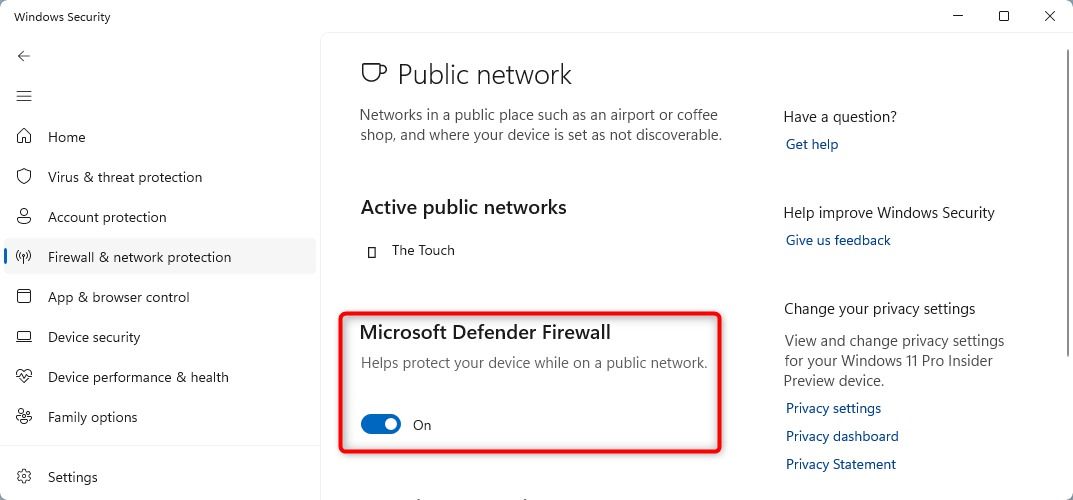

Dấu nhắc UAC sẽ yêu cầu bạn chấp nhận nó, vì vậy hãy đảm bảo máy tính của bạn được thiết lập làm tài khoản quản trị viên. Nếu lời nhắc UAC trên màn hình, hãy nhấp vào Đúng để tiếp tục.
Bây giờ bạn đã hoàn thành các bước trên, hãy tắt tường lửa cho từng cấu hình mạng bằng quy trình tương tự.
2. Cách Vô hiệu hóa Tường lửa Thông qua Bảng Điều khiển
Nếu bạn đang chạy phiên bản Windows cũ hơn hoặc thích sử dụng phương pháp truyền thống hơn, bạn có thể tắt tường lửa của mình thông qua Bảng điều khiển. Điều này kỹ thuật hơn một chút so với sử dụng Bảo mật Windows nhưng vẫn đủ dễ thực hiện. Đây là cách:
- Mở Bảng điều khiển. Nếu bạn cần trợ giúp về vấn đề này, hãy xem cách mở Bảng điều khiển trong Windows 11.
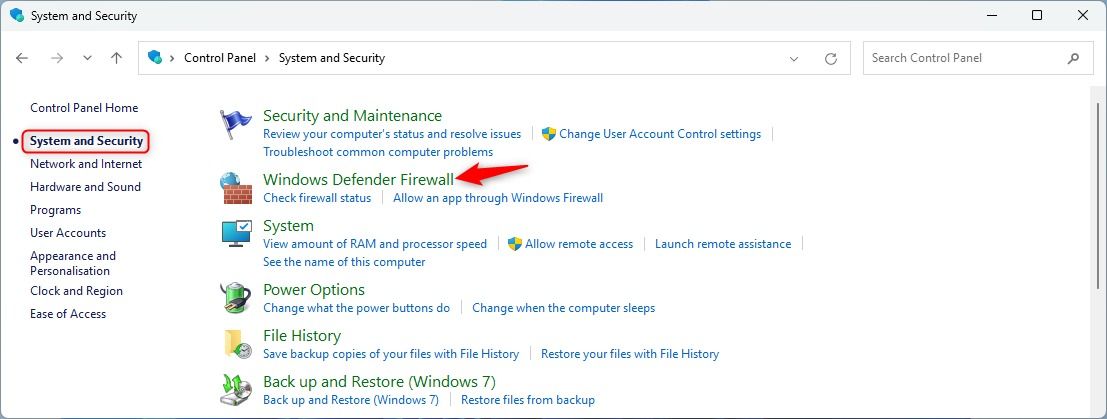
- Trong Bảng điều khiển, chọn Hệ thống và Bảo mật và sau đó bấm Tường lửa bảo vệ Windows.
- Từ ngăn bên trái, chọn Bật hoặc tắt Tường lửa của Bộ bảo vệ Windows.
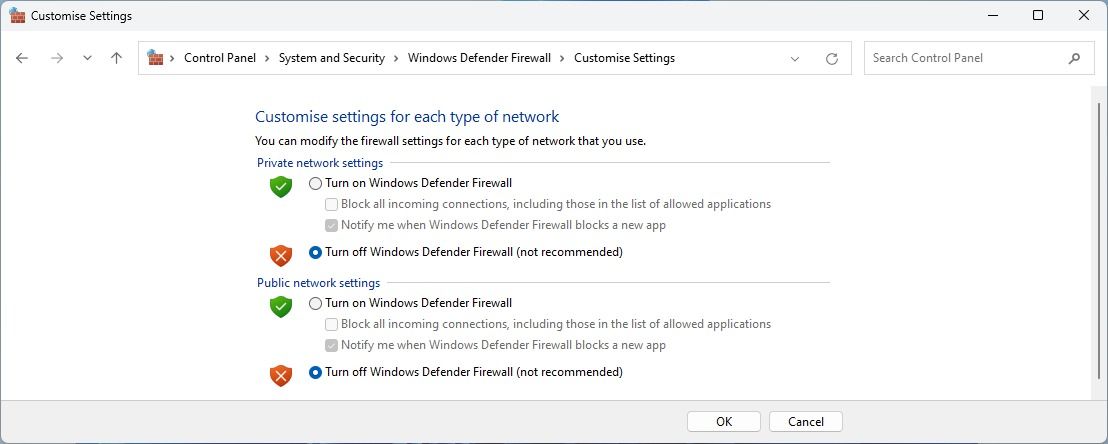
- Sau đó chọn Tắt Tường lửa của Bộ bảo vệ Windows (không khuyến nghị) cho từng cài đặt mạng.
- Nhấp chuột VÂNG để lưu các thay đổi của bạn.


3. Cách Vô hiệu hóa Tường lửa bằng Dấu nhắc Lệnh
Nếu bạn cảm thấy thoải mái khi sử dụng dòng lệnh, thì bạn cũng có thể tắt tường lửa của mình thông qua Dấu nhắc Lệnh. Đây là cách:
Nhấn Thắng + S trên bàn phím của bạn để mở công cụ tìm kiếm của Windows. Bây giờ hãy nhập “cmd” vào trường tìm kiếm và nhấn Ctrl + Shift + Enter trên bàn phím của bạn. Thao tác này sẽ mở Dấu nhắc lệnh với quyền quản trị viên.
Khi bạn đang ở trong Dấu nhắc Lệnh, hãy nhập lệnh sau và nhấn Đi vào:
netsh advfirewall set currentprofile state off
Chạy lệnh trên sẽ tắt tường lửa cho cấu hình mạng hiện tại.
Nếu bạn muốn tắt tường lửa cho cấu hình mạng miền, hãy sao chép và dán lệnh sau và nhấn đi vào:
netsh advfirewall set domainprofile state off
Tương tự, bạn có thể tắt tường lửa cho cấu hình mạng riêng. Để làm điều này, sao chép và dán lệnh sau và nhấn đi vào:
netsh advfirewall set privateprofile state off
Đối với cấu hình mạng công cộng, hãy nhập lệnh sau vào cửa sổ Dấu nhắc Lệnh và nhấn đi vào:
netsh advfirewall set publicprofile state off
Ngoài ra, bạn có thể tắt Tường lửa bảo vệ cho tất cả các cấu hình mạng, chẳng hạn như miền, riêng tư và công khai, chỉ bằng một lệnh. Để làm điều này, sao chép và dán lệnh dưới đây và nhấn đi vào:
netsh advfirewall set allprofiles state off
Bằng cách này, bạn có thể tắt tường lửa theo các cấu hình mạng đã chọn.
4. Cách tắt tường lửa qua PowerShell
Windows PowerShell là một công cụ quan trọng có thể được sử dụng để quản lý nhiều khía cạnh của hệ điều hành Windows. Bạn cũng có thể sử dụng nó để tắt Tường lửa của Bộ bảo vệ Microsoft.
Để thực hiện việc này, hãy mở cửa sổ PowerShell với tư cách quản trị viên và chạy các lệnh sau:

Set-NetFirewallProfile -Profile Domain,Public,Private -Enabled False
Sau khi chạy lệnh trên, tường lửa sẽ bị vô hiệu hóa đồng thời cho tất cả các cấu hình mạng.
5. Cách tắt tường lửa bằng Group Policy Editor
Trình chỉnh sửa chính sách nhóm là một tài nguyên hệ thống mạnh mẽ có thể được sử dụng để quản lý các cài đặt khác nhau trên tất cả các máy tính Windows. Với công cụ này, bạn có thể vô hiệu hóa tường lửa của mình nhưng nó chỉ hoạt động với Windows Professional và Enterprise. Nếu bạn đang sử dụng Windows Home Edition, bạn cần kích hoạt Trình chỉnh sửa chính sách nhóm trên Windows Home để truy cập nó.
Để tắt cài đặt tường lửa bằng trình chỉnh sửa chính sách Nhóm cục bộ, hãy làm theo các bước sau:
- Nhấp chuột phải vào Bắt đầu và chọn Chạy từ danh sách menu.
- Loại gpedit.msc trong hộp thoại và bấm VÂNG hoặc nhấn Enter trên bàn phím của bạn.
- Bên trong cửa sổ Trình chỉnh sửa chính sách nhóm, điều hướng đến phần sau:
Computer Configuration > Administrative Templates > Network > Network Connections > Windows Defender Firewall > Standard Profile
- Ở phía bên phải của cửa sổ, bấm đúp vào chính sách có tên Windows Defender Firewall: Bảo vệ tất cả các kết nối mạng.
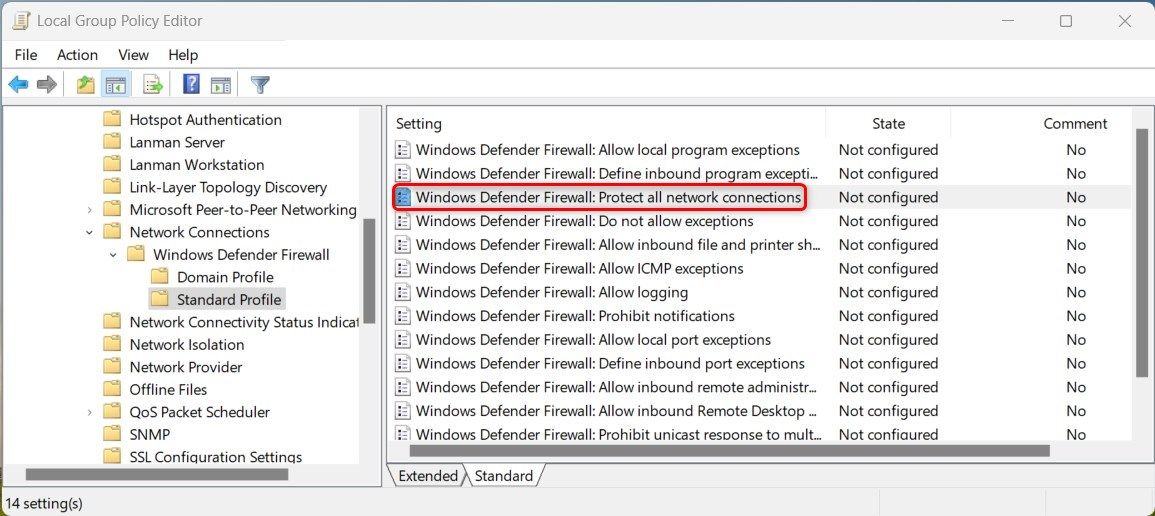
- Tiếp theo, chọn Vô hiệu hóa từ hộp thoại xuất hiện.
- Khi bạn thực hiện xong các thay đổi của mình, hãy nhấp vào Áp dụng > VÂNG.
- Để các thay đổi có hiệu lực, hãy khởi động lại máy tính của bạn sau khi hoàn thành các bước trên.

6. Cách tắt tường lửa bằng Registry Editor
Windows cũng có một phương pháp để vô hiệu hóa tường lửa liên quan đến việc chỉnh sửa sổ đăng ký. Đây là một tính năng nâng cao chỉ nên được sử dụng bởi những người dùng máy tính có kinh nghiệm, vì việc sử dụng không đúng cách có thể gây ra hư hỏng nghiêm trọng cho máy tính của bạn.
Khi sử dụng Registry Editor, điều quan trọng là không sửa đổi bất kỳ cài đặt nào khác ngoài những cài đặt liên quan trực tiếp đến tường lửa. Thực hiện các thay đổi không mong muốn có khả năng dẫn đến sự mất ổn định trong hệ thống của bạn, bao gồm giảm hiệu suất hoặc thậm chí là hỏng hoàn toàn hệ điều hành của bạn. Nếu bạn đã sẵn sàng sử dụng phương pháp này, trước tiên hãy đảm bảo rằng bạn đã sao lưu Windows Registry và tạo điểm khôi phục trên Windows 11.
- Mở Registry Editor (xem hướng dẫn cách mở Registry Editor).
- Khi bạn đã vào, hãy điều hướng đến đường dẫn sau:
ComputerHKEY_LOCAL_MACHINESOFTWAREPoliciesMicrosoftWindowsFirewallStandardProfile
- Nhấp chuột phải vào StandardProfile và chọn Mới > Giá trị DWORD (32-bit).
- chỉ định Kích hoạt tính năng tường lửa như tên khóa.
- Bấm đúp vào nó và nhập 0 trong trường Dữ liệu giá trị.
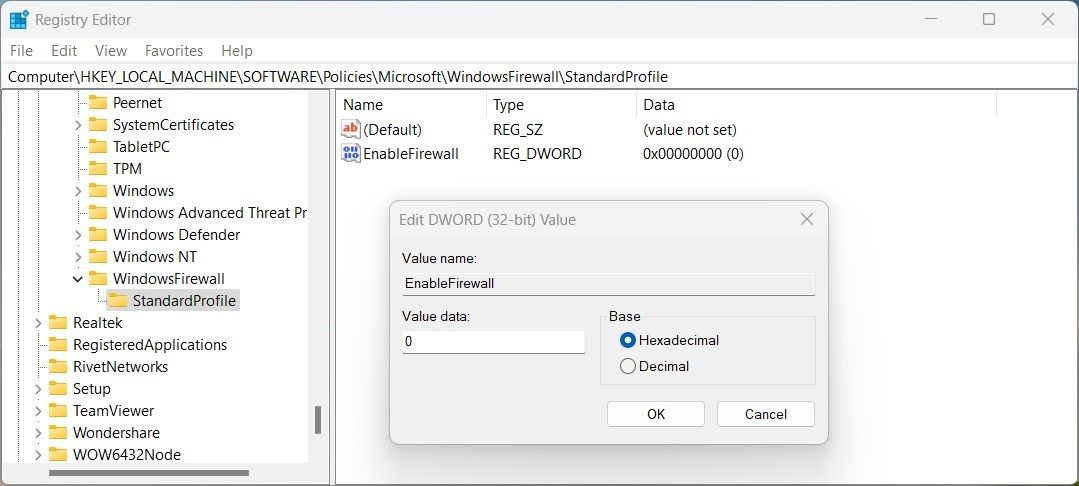
- Khi bạn đã thực hiện các thay đổi, hãy nhấp vào VÂNG.

Khi bạn đã hoàn thành tất cả các bước trên, hãy đóng Registry Editor và khởi động lại máy tính của bạn.
Vô hiệu hóa tường lửa dễ dàng trên Windows
Bạn có thể muốn tắt tường lửa để thử nghiệm, phát triển ứng dụng hoặc chơi trò chơi trực tuyến. Tuy nhiên, việc tắt tường lửa có thể có rủi ro và bạn phải luôn thận trọng. Trong trường hợp bạn cần thực hiện, hướng dẫn này giải thích nhiều cách thực hiện, chẳng hạn như thông qua Windows Security, Control Panel, Command Prompt, v.v.