
Cách khắc phục lỗi cập nhật 0xC1900101 – 0x30017 trong Windows 10 & 11
Lỗi cập nhật 0xC1900101 – 0x30017 bật lên khi người dùng cố gắng cài đặt bản cập nhật hệ thống hoặc nâng cấp lên phiên bản Windows mới nhất. Có thể có một số lý do đằng sau sự cố này, chẳng hạn như không đủ dung lượng cho bản cập nhật, cài đặt phần mềm chống vi-rút và các sự cố hỏng hóc trong hệ thống.
Các phần sau thảo luận về các nguyên nhân có thể xảy ra và phương pháp khắc phục sự cố cho lỗi này. Chọn phương pháp khắc phục sự cố phù hợp nhất với tình huống của bạn và tiếp tục với nó.
Mục Lục
Điều gì gây ra lỗi 0xC1900101 – 0x30017?
Dưới đây là một số lý do phổ biến đằng sau lỗi cập nhật đang được xem xét:
- Không đủ dung lượng – Bạn phải có ít nhất 16 GB dung lượng trống để nâng cấp lên phiên bản Windows mới nhất. Nếu bạn không có đủ dung lượng trên máy tính, bạn có thể thử xóa các tệp rác, không cần thiết để tạo dung lượng cho việc nâng cấp.
- gián đoạn chống vi-rút – Chương trình chống vi-rút của bên thứ ba hoặc Bộ bảo vệ Windows của bạn có thể đang chặn bản cập nhật do báo động sai. Nếu trường hợp này xảy ra, bạn có thể thử tắt hoặc gỡ cài đặt chương trình để khắc phục sự cố.
- Tập tin hệ thống bị hỏng – Hệ thống thiết yếu hoặc các tệp cập nhật có thể gặp phải sự cố hỏng, dẫn đến việc cài đặt bản cập nhật không thành công. Ở phần sau của hướng dẫn này, chúng ta sẽ thảo luận về một số phương pháp mà bạn có thể cố gắng giải quyết các lỗi này và các lỗi hỏng chung.
- trình điều khiển lỗi thời – Tất cả các trình điều khiển đã cài đặt phải được cập nhật để hệ thống nâng cấp thành công. Tốt nhất là tìm các trình điều khiển đã lỗi thời trong Trình quản lý Thiết bị và nâng cấp chúng trước khi bạn cố gắng cài đặt các bản cập nhật.
- BIOS lỗi thời – Bản thân BIOS của bạn có thể đã lỗi thời, ảnh hưởng đến hoạt động của hệ thống và gây ra các sự cố như lỗi cập nhật. Trong hầu hết các trường hợp, nếu BIOS của bạn đã lỗi thời hoặc bị lỗi, bạn cũng sẽ gặp phải các vấn đề phổ biến như Màn hình xanh chết chóc.
Bây giờ chúng ta đã biết về các nguyên nhân tiềm ẩn của sự cố, hãy xem xét các giải pháp mà bạn có thể cố gắng giải quyết vấn đề. Trước khi tiếp tục, chúng tôi khuyên bạn nên xóa mọi thiết bị ngoại vi bên ngoài không cần thiết như USB khỏi máy tính của mình.
1. Giải phóng dung lượng lưu trữ
Như chúng tôi đã đề cập trước đó, bạn phải có ít nhất 16 GB dung lượng trống trên hệ thống của mình để cài đặt các bản cập nhật mới. Nếu bạn không có dung lượng lưu trữ, cách tốt nhất để giải phóng nó là xóa các ứng dụng và chương trình không cần thiết mà bạn đã cài đặt trên máy tính của mình.
Ngoài ra, bạn cũng nên xóa các tệp cài đặt trước đó khỏi hệ thống. Ngoài việc giải phóng dung lượng, thao tác này cũng sẽ giải quyết mọi sự cố gián đoạn mà các tệp cài đặt trước đó có thể gây ra trong quá trình nâng cấp. Trong trường hợp bạn đang sử dụng hai ổ SSD trên máy tính của mình, hãy xóa một ổ rồi thử cài đặt bản cập nhật.
Hãy xem hướng dẫn của chúng tôi về các phương pháp giải phóng dung lượng lưu trữ khác nhau trong Windows để biết thêm thông tin.
2. Gỡ cài đặt phần mềm chống vi-rút của bạn
Nếu bạn đang sử dụng chương trình chống vi-rút của bên thứ ba trên máy tính của mình, chương trình này có thể chặn quá trình cài đặt bản cập nhật của hệ thống. Giải pháp trong trường hợp này rất đơn giản, vì tất cả những gì bạn cần làm là tạm thời tắt hoặc gỡ cài đặt chương trình bảo mật.
Dưới đây, chúng tôi đã thảo luận về các bước vô hiệu hóa phần mềm chống vi-rút bằng Avast. Các bước dành cho chương trình chống vi-rút của bạn có thể hơi khác một chút.
Đây là cách bạn có thể làm điều đó:
- Nhấp chuột phải vào biểu tượng chương trình chống vi-rút trong thanh tác vụ.
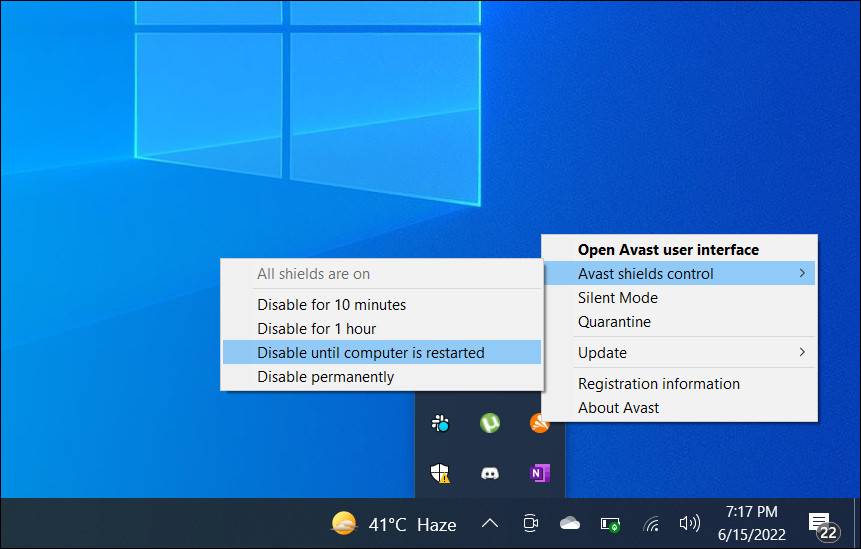
- Lựa chọn kiểm soát lá chắn > Vô hiệu hóa cho đến khi máy tính được khởi động lại.
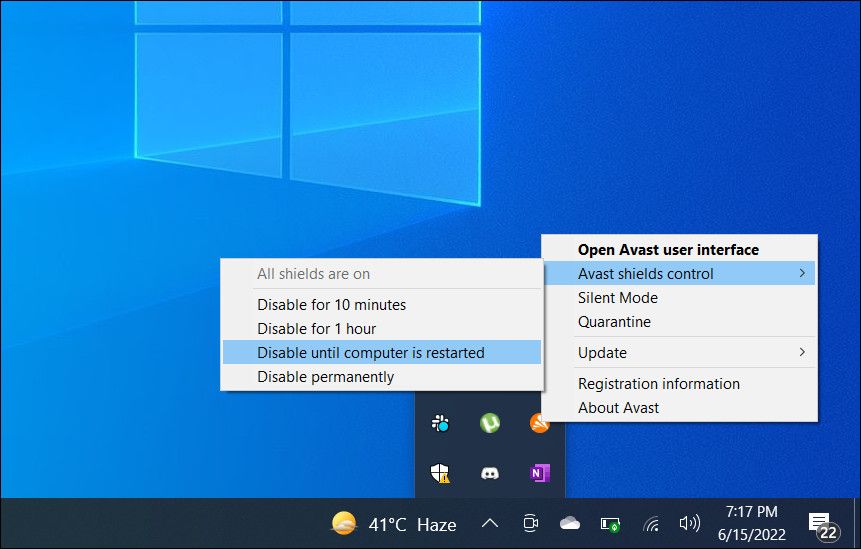
Nếu bạn không sử dụng chương trình bảo mật của bên thứ ba, bạn cũng có thể thử tắt Windows Defender. Tuy nhiên, chúng tôi thực sự khuyên bạn nên kích hoạt lại sau khi cài đặt bản cập nhật. Việc vô hiệu hóa nó trong một thời gian dài có thể khiến hệ thống của bạn gặp rủi ro và các mối đe dọa tiềm ẩn.
3. Loại bỏ vấn đề tham nhũng
Điều tiếp theo mà chúng tôi khuyên bạn nên làm là quét hệ thống để tìm các sự cố hỏng hóc bằng các tiện ích khắc phục sự cố tích hợp sẵn trong Windows.
Để khắc phục điều này, chúng tôi sẽ sử dụng trình khắc phục sự cố cập nhật Windows, Trình kiểm tra tệp hệ thống và DISM để tìm các sự cố tiềm ẩn. Ngoài ra, các tiện ích này sẽ tự giải quyết hầu hết các sự cố mà chúng tìm thấy.
3.1 Sử dụng Trình khắc phục sự cố Windows Update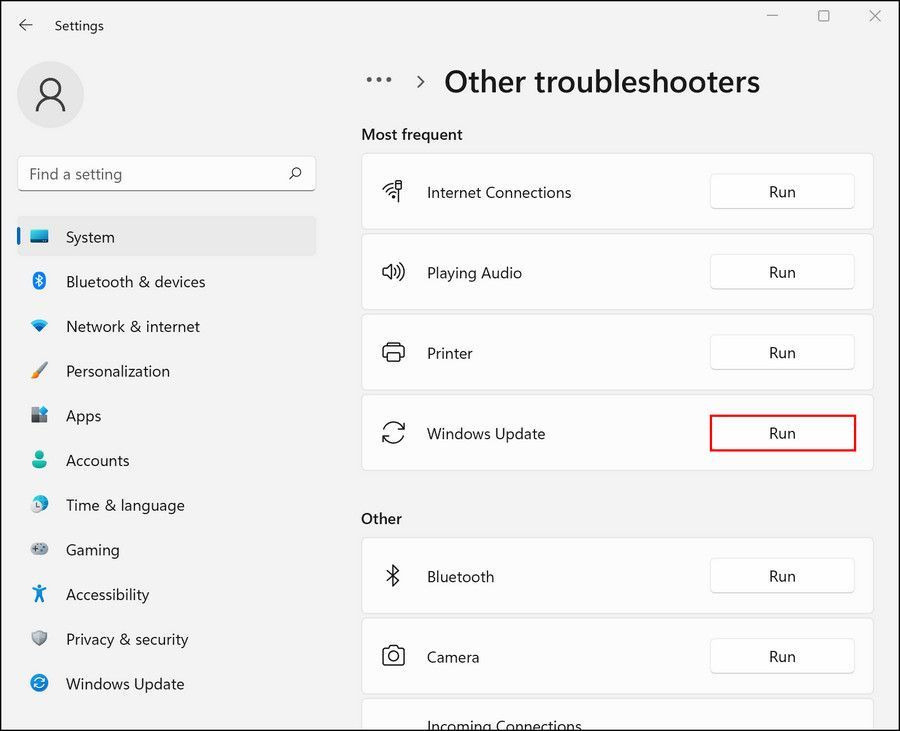
Bạn có thể chạy trình khắc phục sự cố Windows Update thông qua Cài đặt Windows. Bạn có thể tìm thấy hướng dẫn về cách chạy trình khắc phục sự cố trong hướng dẫn của chúng tôi về cách khắc phục Windows Update bị kẹt.
Khi trình khắc phục sự cố đã quét xong, hãy kiểm tra xem có bất kỳ sự cố nào được xác định không. Nếu vậy, trình khắc phục sự cố sẽ đề xuất các bản sửa lỗi có thể giải quyết vấn đề. Bấm vào Áp dụng bản sửa lỗi này tiến hành với. Trong trường hợp tiện ích không xác định được sự cố, hãy nhấp vào Đóng trình khắc phục sự cố và chuyển sang phương pháp tiếp theo bên dưới.
3.2 Chạy Quét SFC và DISM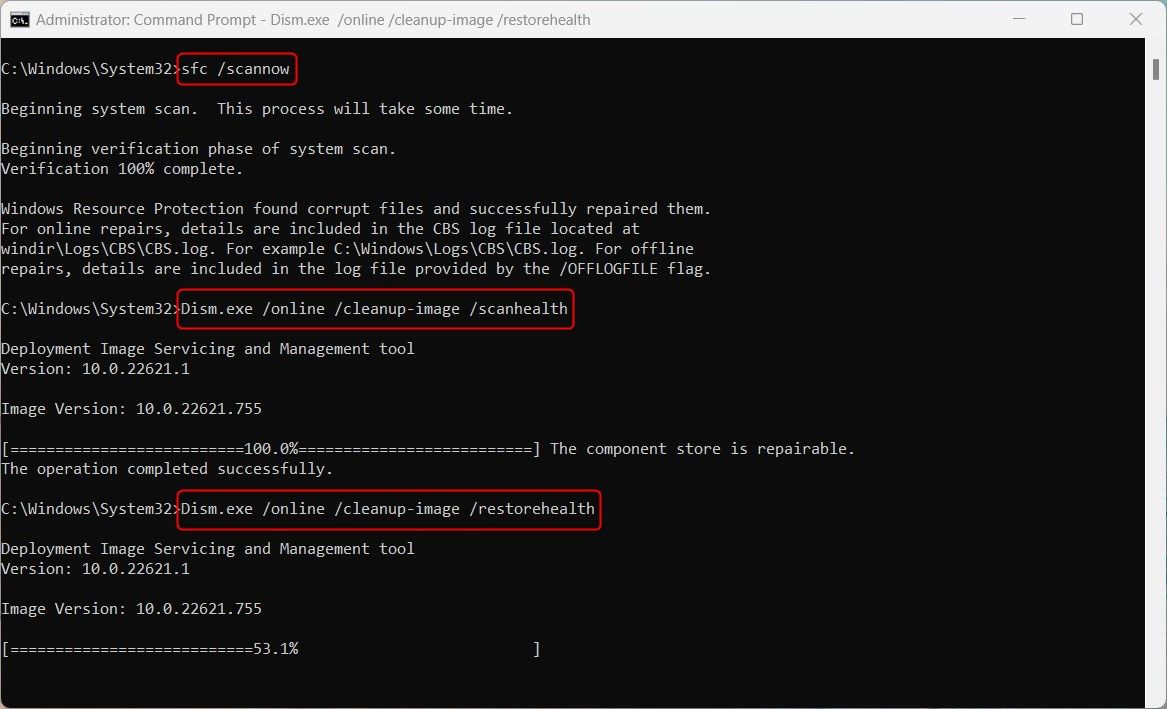
Điều tiếp theo mà bạn nên làm là chạy quét SFC và DISM thông qua Dấu nhắc Lệnh. Kiểm tra sự khác biệt giữa quét CHKDSK, SFC và DISM để biết thêm thông tin và hướng dẫn cho các công cụ này.
Như tên gợi ý, Trình kiểm tra tệp hệ thống quét các tệp hệ thống được bảo vệ để tìm sự cố và thay thế các thành phần tệp không lành mạnh bằng các đối tác được lưu trong bộ nhớ cache của chúng. Mặt khác, DISM chịu trách nhiệm sửa chữa hình ảnh hệ thống bị hỏng.
Hy vọng rằng nếu hệ thống không thể cài đặt các bản cập nhật do sự cố tham nhũng, các công cụ này sẽ loại bỏ sự cố.
4. Cập nhật trình điều khiển của bạn
Lý tưởng nhất là trình điều khiển của bạn phải luôn được cập nhật để hệ thống hoạt động trơn tru. Để kiểm tra xem có bất kỳ trình điều khiển lỗi thời nào trên hệ thống của bạn hay không, hãy truy cập tiện ích Trình quản lý thiết bị.
Mở rộng tất cả các phần và tìm bất kỳ trình điều khiển nào có dấu chấm than màu vàng. Dấu hiệu này cho biết trình điều khiển đã lỗi thời hoặc bị hỏng. Khi bạn đã xác định được trình điều khiển bị lỗi, hãy nhấp chuột phải vào trình điều khiển đó và chọn Cập nhật driver > Tìm kiếm hệ thống cho trình điều khiển.
Đợi quá trình cập nhật trình điều khiển hoàn tất và kiểm tra xem sự cố đã được giải quyết chưa.

Nếu bạn không thấy bất kỳ dấu chấm than nào hoặc bạn không nghĩ rằng Windows đã quản lý để thực hiện đủ tốt công việc, hãy xem các trình cập nhật trình điều khiển miễn phí tốt nhất cho Windows.
5. Cập nhật BIOS của bạn
Cuối cùng, sự cố cũng có thể do lỗi hoặc sự cố hỏng trong BIOS. May mắn thay, bạn có thể giải quyết hầu hết các sự cố này bằng cách cập nhật BIOS lên phiên bản mới nhất hiện có.
Bạn nên cập nhật BIOS của mình khi có phiên bản mới. Và có rất nhiều lý do tại sao bạn nên cập nhật BIOS của PC, bao gồm cả việc mở khóa hỗ trợ phần cứng bổ sung.
Các nhà sản xuất bo mạch chủ khác nhau có các hướng dẫn khác nhau cho việc này, vì vậy chúng tôi khuyên bạn nên truy cập trang web của nhà sản xuất để biết thêm thông tin. Hãy nhớ rằng, đây có thể là một quá trình căng thẳng và tốn thời gian, vì vậy chỉ tiến hành khi bạn có đủ thời gian rảnh rỗi.
Bây giờ bạn có thể nâng cấp Windows lên bản dựng mới nhất
Đến bây giờ, bạn sẽ có thể nâng cấp hệ điều hành của mình lên phiên bản mới nhất hiện có. Trong trường hợp các phương pháp khắc phục sự cố ở trên không giúp được gì, chúng tôi khuyên bạn nên tiến hành cài đặt sạch. Điều này sẽ tự động nâng cấp hệ thống mà không có bất kỳ lỗi nào trong quá trình thực hiện.