
7 cách để tăng chất lượng âm thanh từ thiết bị Android của bạn
Nếu bạn đã từng thử nghe nhạc hoặc xem video trên thiết bị Android của mình và nghĩ rằng chất lượng âm thanh còn kém, thì bạn không đơn độc. Ngay cả trên các thiết bị cao cấp, âm thanh đôi khi có thể bị bóp nghẹt và có chất lượng thấp.
Chúng ta hãy xem xét một vài thủ thuật để cải thiện chất lượng âm thanh từ điện thoại Android của bạn và làm cho việc nghe và xem nội dung yêu thích của bạn trở nên tuyệt vời hơn.
Mục Lục
1. Vô hiệu hóa âm lượng tuyệt đối cho thiết bị Bluetooth
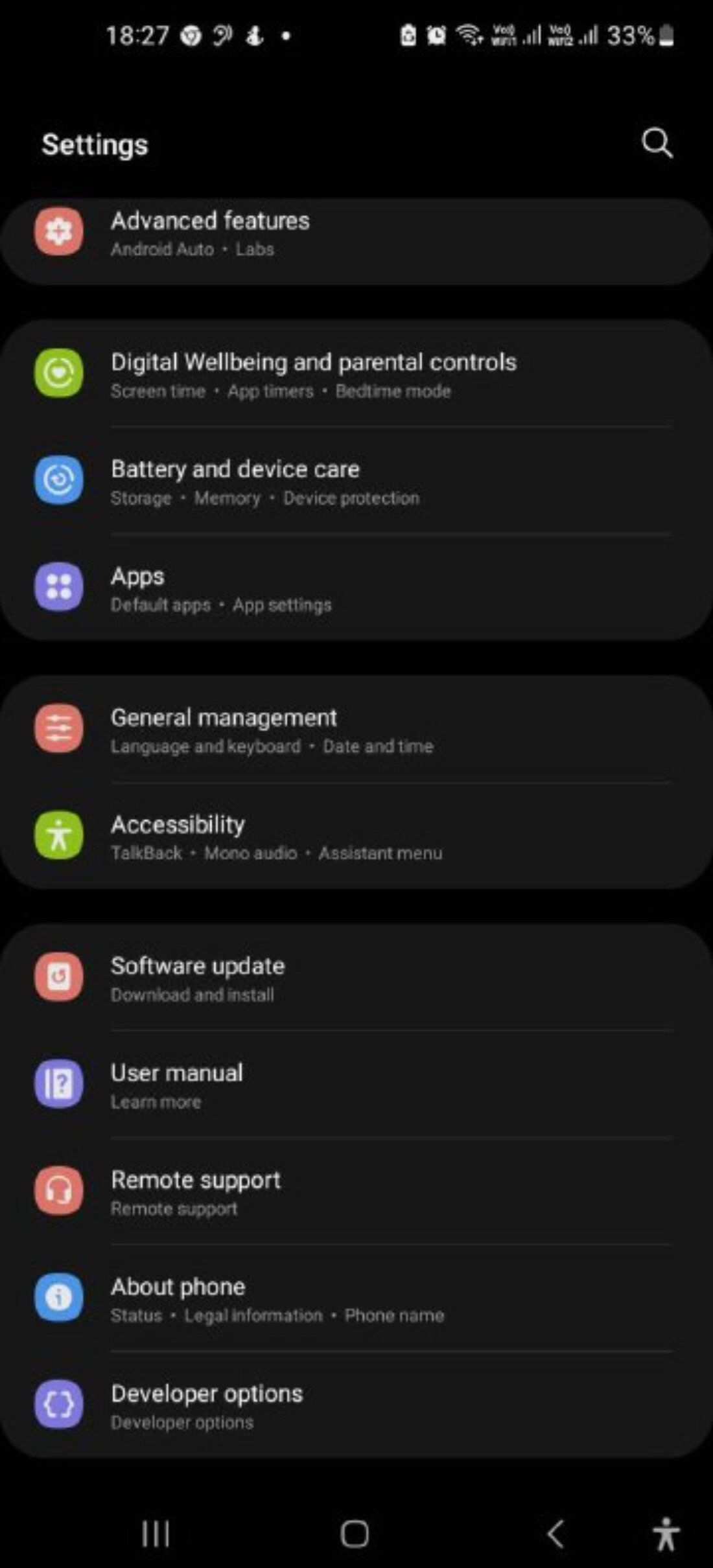
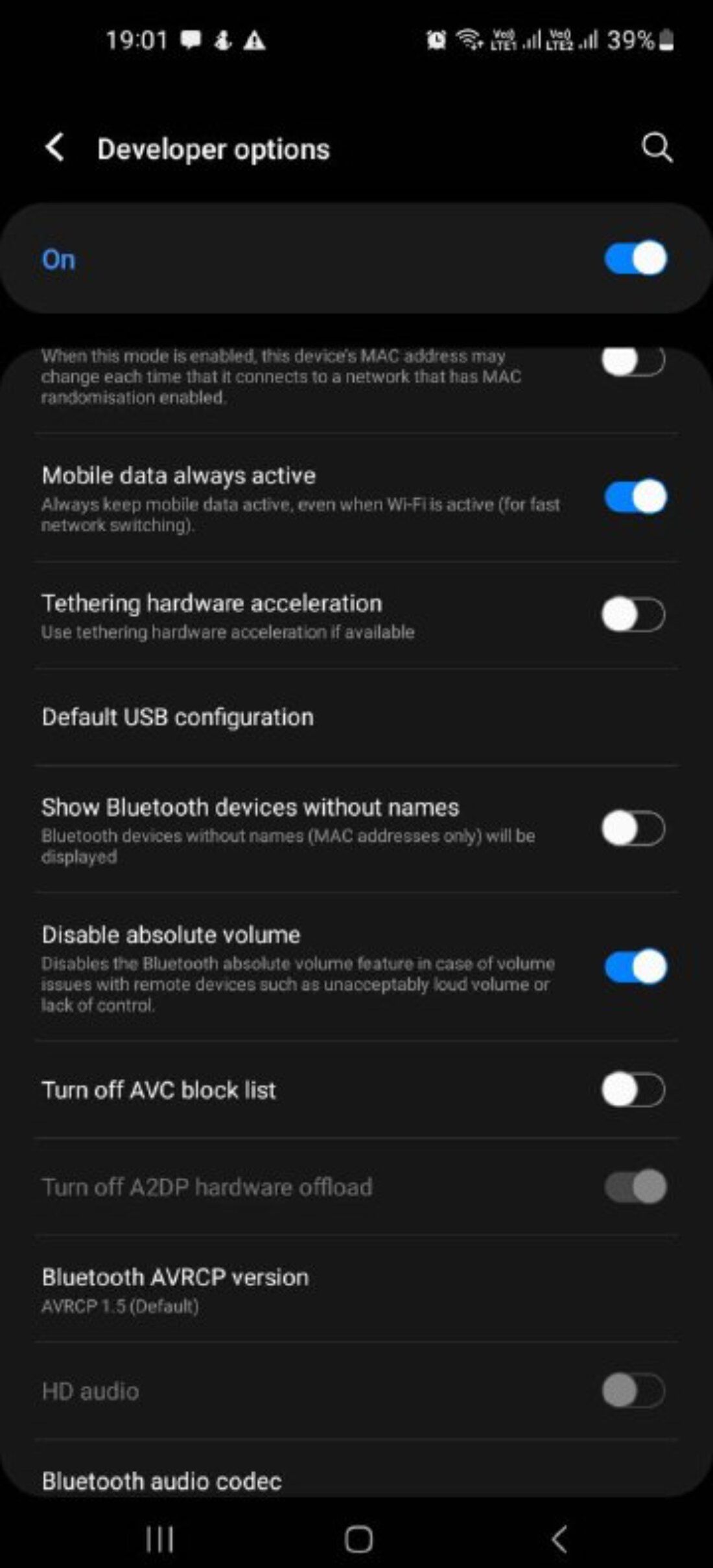
Nếu bạn gặp sự cố khi nghe rõ âm thanh trên thiết bị Android của mình, hãy kiểm tra xem tùy chọn Âm lượng tuyệt đối có bị tắt trong Tùy chọn nhà phát triển thực đơn.
Âm lượng tuyệt đối liên kết các mức âm lượng giữa thiết bị Bluetooth và điện thoại của bạn. Đây là một tính năng hữu ích trong nhiều trường hợp, nhưng một số thiết bị Bluetooth không hỗ trợ tính năng này. Nó có thể khiến âm thanh quá lớn hoặc không cho phép bạn kiểm soát âm thanh đúng cách. Nếu bạn đang nghe thấy tiếng méo và tiếng ồn, tốt hơn hết là bạn chỉ cần tắt cài đặt này. Đây là cách để làm điều này:
- Trên thiết bị của bạn, điều hướng đến Cài đặt > Giới thiệu về điện thoại hoặc Cài đặt > Giới thiệu về điện thoại > Thông tin phần mềm.
- Vỗ nhẹ xây dựng số bảy lần để kích hoạt Tùy chọn nhà phát triển thực đơn.
- Trong Tùy chọn nhà phát triển, cuộn xuống và bật thanh trượt cho Tắt âm lượng tuyệt đối.

2. Điều chỉnh Cài đặt Bộ chỉnh âm
Cài đặt bộ chỉnh âm được sử dụng để điều chỉnh mức âm thanh của các dải tần số khác nhau nhằm đạt được sự cân bằng âm sắc và phù hợp với chất lượng âm thanh mong muốn của bạn. Không phải tất cả điện thoại Android đều có bộ chỉnh âm tích hợp; Điện thoại Samsung là một trong số đó. Bạn có thể sử dụng nó để tăng hoặc giảm một số tần số nhất định nhằm tăng độ rõ cho đầu ra âm thanh của thiết bị.
Ví dụ: nếu bạn đang phát nhạc trong môi trường ồn ào, bạn sẽ muốn tăng tần số tầm trung. Dưới đây là cách điều chỉnh các cài đặt này:
- Trên thiết bị của bạn, hãy truy cập Cài đặt > Âm thanh & rung > Hiệu ứng và chất lượng âm thanh > Bộ chỉnh âm.
- Chọn một giá trị đặt trước từ danh sách các tùy chọn có sẵn (chẳng hạn như Rock, Pop, Jazz hoặc loại khác).
- Điều chỉnh âm lượng của nó bằng thanh trượt cho đến khi bạn tìm thấy mức vừa ý.
- Khi bạn thực hiện xong các thay đổi, hãy điều hướng trở lại menu chính. Bạn cũng có thể bật nút trượt cho âm thanh Dolby để có hiệu ứng âm thanh nâng cao và chọn trong số các tùy chọn có sẵn.
3. Thay đổi Cài đặt Codec Bluetooth
Cài đặt codec Bluetooth là các giao thức mã hóa và điều biến được thiết bị của bạn sử dụng để gửi dữ liệu đến tai nghe không dây của bạn. Chất lượng của tín hiệu âm thanh hoặc quá trình nén âm thanh bị ảnh hưởng bởi các thông số như tốc độ lấy mẫu, độ sâu bit và tốc độ bit.
Có nhiều loại giao thức codec tiêu chuẩn khác nhau, từ SBC (Bộ giải mã băng con) được sử dụng rộng rãi cho đến các tùy chọn nâng cao hơn như AAC (Mã hóa âm thanh nâng cao), LDAC, v.v.
Một trong những cách bạn có thể cải thiện chất lượng âm thanh trên thiết bị Android của mình là thay đổi cài đặt codec Bluetooth để nhận âm thanh tốt hơn. Điều này sẽ mở rộng phạm vi của loa hoặc tai nghe Bluetooth trên điện thoại của bạn vì nó đặt cách dữ liệu được chuyển mã từ loại này sang loại khác, cho phép đầu ra có chất lượng tốt hơn.


4. Tải nhạc ở định dạng chất lượng cao
Việc phát trực tuyến hoặc tải xuống các tệp âm thanh chất lượng cao là điều cần thiết nếu bạn đang muốn có chất lượng âm thanh tốt nhất trên thiết bị Android của mình. Tốc độ bit càng cao, âm nhạc của bạn sẽ càng hay do dữ liệu được thể hiện chính xác.
Hầu hết mọi người sử dụng MP3 vì chúng dễ tìm và được hỗ trợ rộng rãi, nhưng chúng không nhất thiết mang lại chất lượng âm thanh tốt nhất. Vì lý do này, tốt nhất bạn nên chọn định dạng âm thanh chất lượng cao hơn khi tải xuống các tệp nhạc, chẳng hạn như FLAC (viết tắt của Free Lossless Audio Codec), định dạng này sẽ mang lại cho bạn trải nghiệm nghe tốt hơn.
5. Điều chỉnh cài đặt nhạc của bạn trên các ứng dụng phát trực tuyến
Hầu hết chúng ta sử dụng nhiều ứng dụng phát trực tuyến như Spotify và chúng cung cấp một số cài đặt mà bạn có thể điều chỉnh để có trải nghiệm nghe tốt hơn.
Trong số những thứ khác, các ứng dụng phát trực tuyến như Spotify cho phép bạn tùy chỉnh mức độ nén được áp dụng cho nhạc của bạn khi phát trực tuyến qua Wi-Fi hoặc mạng dữ liệu di động. Nén ít hơn có thể cải thiện đáng kể chất lượng âm thanh bằng cách hạn chế biến dạng do tạo tác nén trong quá trình phát lại.
Dưới đây là những thay đổi chúng tôi khuyên bạn nên thực hiện trong Spotify:
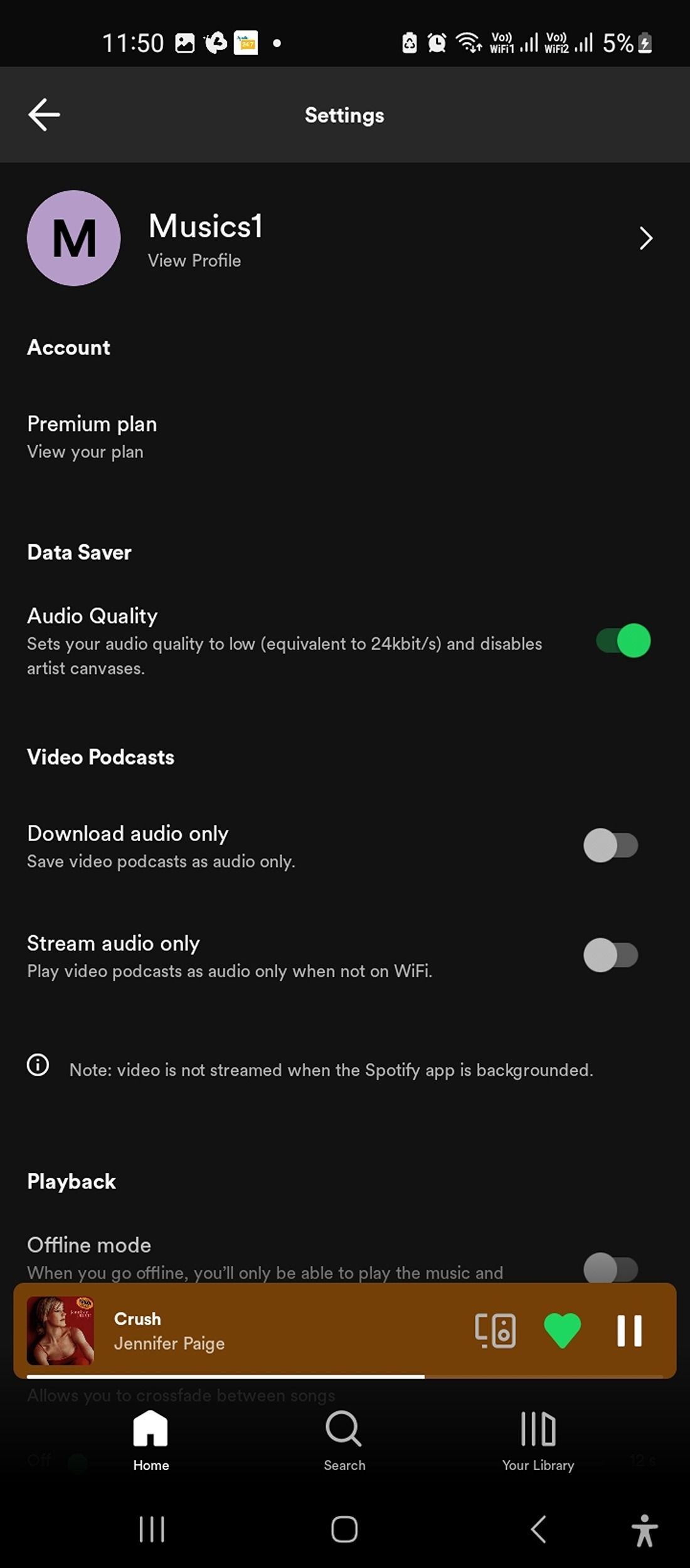
- Trên thiết bị của bạn, hãy mở Spotify và chọn Cài đặt.
- Đầu tiên, cuộn xuống và bật nút trượt cho Chuẩn hóa âm lượngđiều này sẽ đảm bảo tất cả các bản nhạc của bạn phát ở cùng một mức âm lượng.
- Điều chỉnh mức âm lượng ĐẾN Bình thường, Ồn àohoặc Im lặng dựa trên sở thích của bạn.
- Bây giờ hãy cuộn xuống để tìm phần Chất lượng âm thanh và điều chỉnh chất lượng âm thanh trên phát Wi-Fi Và Truyền phát di động. Đặt nó thành Rất cao cho chất lượng tốt nhất.
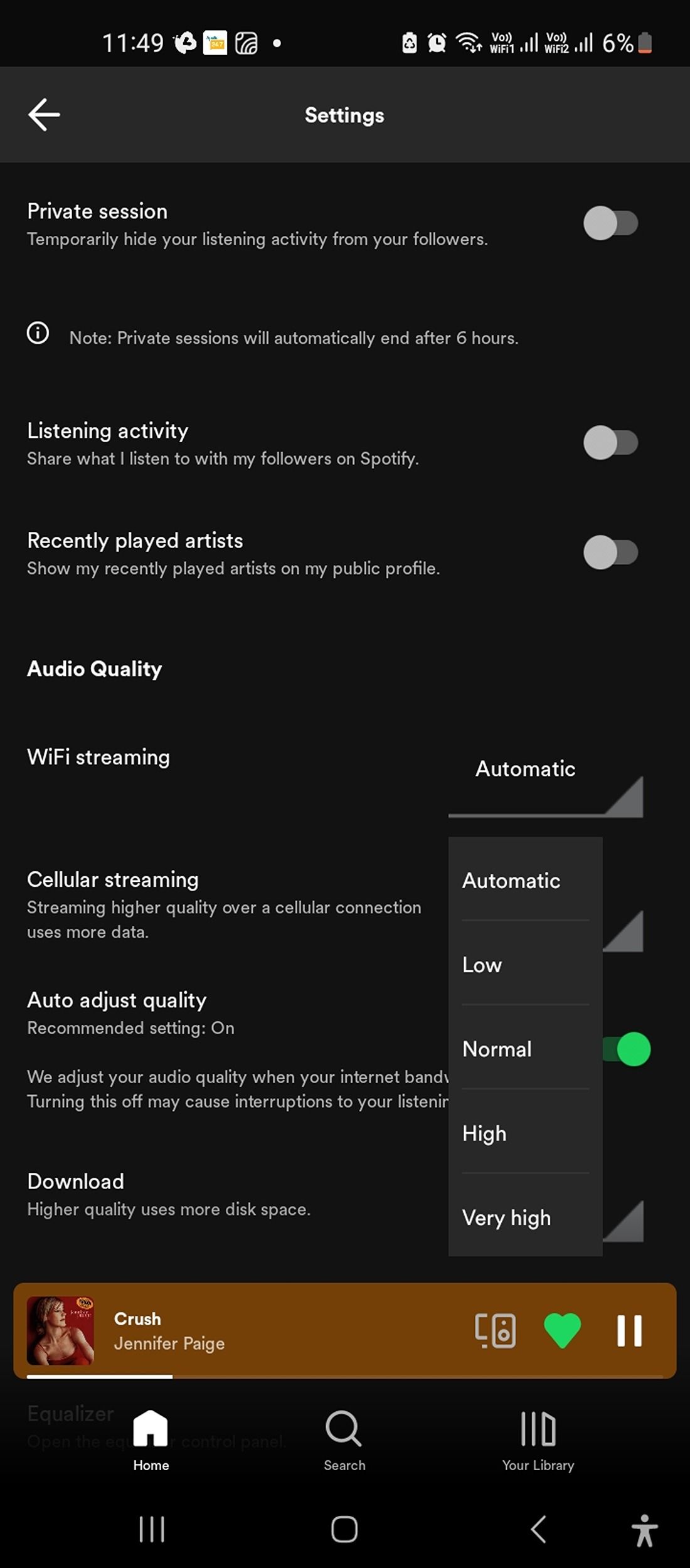


Âm thanh chất lượng cao hơn sử dụng nhiều dữ liệu hơn, vì vậy đừng đặt âm thanh ở mức quá cao nếu bạn đang sử dụng gói dữ liệu di động hạn chế.
Hầu hết các ứng dụng phát trực tuyến đều có cài đặt tương tự để điều chỉnh chất lượng âm thanh, trong đó Tidal cung cấp chất lượng tốt nhất.
Và đừng quên phần cứng. Bạn nên đầu tư vào tai nghe chống ồn chất lượng cao. Tính năng khử tiếng ồn chủ động có thể mang lại trải nghiệm nghe chìm đắm hơn, cho phép bạn nghe rõ mọi chi tiết trong các tệp âm thanh của mình.
6. Dọn dẹp loa hoặc tai nghe Bluetooth của bạn
Làm sạch loa hoặc tai nghe của bạn là điều cần thiết để duy trì chất lượng âm thanh và đảm bảo chúng hoạt động bình thường. Lau chúng bằng vải khô, mềm để loại bỏ bụi hoặc mảnh vụn.
Không để các phụ kiện của bạn tiếp xúc với nhiệt độ quá cao hoặc quá thấp—nó có thể làm hỏng các bộ phận bên trong. Kiểm tra xem dây có bị chập hoặc rối không, trong trường hợp đó bạn cần sửa chúng và thay thế các miếng đệm tai cũ bị mòn hoặc không vừa vặn.
Bằng cách làm theo các bước đơn giản này, bạn có thể đảm bảo rằng loa hoặc tai nghe Bluetooth của mình mang lại chất lượng âm thanh tốt nhất có thể và có tuổi thọ cao hơn.
7. Sử dụng ứng dụng Bộ khuếch đại âm thanh của Google
Ứng dụng Bộ khuếch đại âm thanh là một ứng dụng trợ năng của Google được thiết kế để hoạt động cùng với cài đặt đầu ra âm thanh hiện có trên thiết bị của bạn nhằm cải thiện chất lượng âm thanh. Nó tăng cường và lọc âm lượng cũng như tần số của các tệp âm thanh và đặc biệt có lợi cho những người có thể gặp khó khăn về thính giác.
Để bắt đầu, bạn cần chọn loại âm thanh bạn muốn điều chỉnh, chẳng hạn như âm thanh từ micrô của điện thoại hoặc từ các tệp phương tiện. Đảm bảo rằng tai nghe có dây hoặc không dây của bạn đã được kết nối, sau đó bật thanh trượt để Giảm tiếng ồn Và Tăng. Điều chỉnh các thanh trượt để tăng tần số cao hơn hoặc thấp hơn hoặc âm thanh yên tĩnh.
Ứng dụng này cho phép bạn thưởng thức âm nhạc hoặc video—hoặc các cuộc trò chuyện qua điện thoại—với độ rõ nét cao hơn và âm thanh tốt hơn. Điều này có thể giúp cải thiện khả năng nghe hiểu trong những tình huống có tiếng ồn xung quanh hoặc những yếu tố gây xao nhãng khác xung quanh bạn, chẳng hạn như trên một chuyến xe buýt đông đúc hoặc tại nơi làm việc trong một cuộc họp.
Tăng cường đầu ra âm thanh để có trải nghiệm nghe tốt hơn
Chất lượng âm thanh và âm lượng đầu ra trên thiết bị Android có thể phụ thuộc vào các yếu tố khác nhau, chẳng hạn như định dạng phương tiện được phần mềm liên quan phát.
Mặc dù loa hoặc tai nghe của điện thoại hoặc máy tính bảng có thể có chất lượng âm thanh đủ tốt khi được sử dụng nghiêm ngặt cho các cuộc gọi, nhưng chúng có thể không đạt tiêu chuẩn khi phát nhạc hoặc phim. Thiết bị của bạn sẽ luôn bị giới hạn bởi những gì phần cứng có thể làm, nhưng những mẹo này sẽ giúp bạn tận dụng tối đa thiết bị.