
Cách khắc phục lỗi VMware BSOD trên Windows 11
VMware Workstation Player là một trong những phần mềm ảo hóa tốt nhất hiện nay. Bạn có thể tạo các máy ảo và cài đặt hệ điều hành trên chúng. Máy ảo giúp bạn không phải xóa sạch đĩa cứng để dùng thử một hệ điều hành. Tuy nhiên, đây không phải là trường hợp sử dụng duy nhất của các trình ảo hóa bên thứ ba như VMware.
Và mặc dù máy ảo thường chạy trơn tru, đôi khi bạn có thể gặp lỗi BSOD khi khởi chạy hoặc sử dụng máy ảo trong trình phát máy trạm VMware. Vì vậy, chúng tôi sẽ liệt kê các lý do tiềm ẩn cho BSOD trong VMware cùng với nhiều phương pháp để giải quyết vấn đề.
Mục Lục
Nguyên nhân gây ra lỗi VMware BSOD trên Windows 11
Dưới đây là một số lý do có thể gây ra lỗi VMware BSOD trên Windows:
- Các dịch vụ ảo hóa gốc như WHP đang chạy cùng với VMware.
- Bạn đang sử dụng phiên bản Windows lỗi thời.
- VMware đang xung đột với một ứng dụng hoặc dịch vụ nền khác.
- Máy ảo đang ngốn nhiều tài nguyên hơn mức mà hệ thống có thể dự phòng.
Cách khắc phục lỗi VMware BSOD trên Windows 11
Bây giờ, bạn đã biết những lý do có thể gây ra lỗi BSOD khi sử dụng VMware. Hãy thử các phương pháp sau để khắc phục sự cố.
1. Khởi động lại VMware
Trước khi chuyển sang các bản sửa lỗi phức tạp hơn, hãy khởi động lại chương trình VMware trên máy tính Windows 11 của bạn. Đóng chương trình và chấm dứt tất cả các quy trình của nó từ Trình quản lý tác vụ. Bây giờ, hãy khởi chạy lại VMware và bật máy ảo. Giữ cho máy chạy một lúc và để ý các lỗi BSOD.
2. Cập nhật VMware
Một phiên bản lỗi thời của VMware có thể hoạt động khó khăn với các bản cập nhật hệ thống mới. Vì vậy, bạn phải cập nhật nó để áp dụng các bản sửa lỗi do nhà phát triển phát hành cho các lỗi mới phát hiện. Đây là cách thực hiện:
- Khởi chạy VMware trên hệ thống của bạn.
- Điều hướng đến phần trên cùng bên trái và nhấp vào nút Trình phát.
- Sau đó đi đến Trợ giúp > Cập nhật phần mềm.
- bấm vào Kiểm tra cập nhật cái nút. Đợi tiện ích tìm kiếm bản cập nhật mới nhất hiện có, nếu có.
- Nếu có bản cập nhật, hãy nhấp vào Tải xuống và cài đặt cái nút. Đợi bản cập nhật cài đặt.
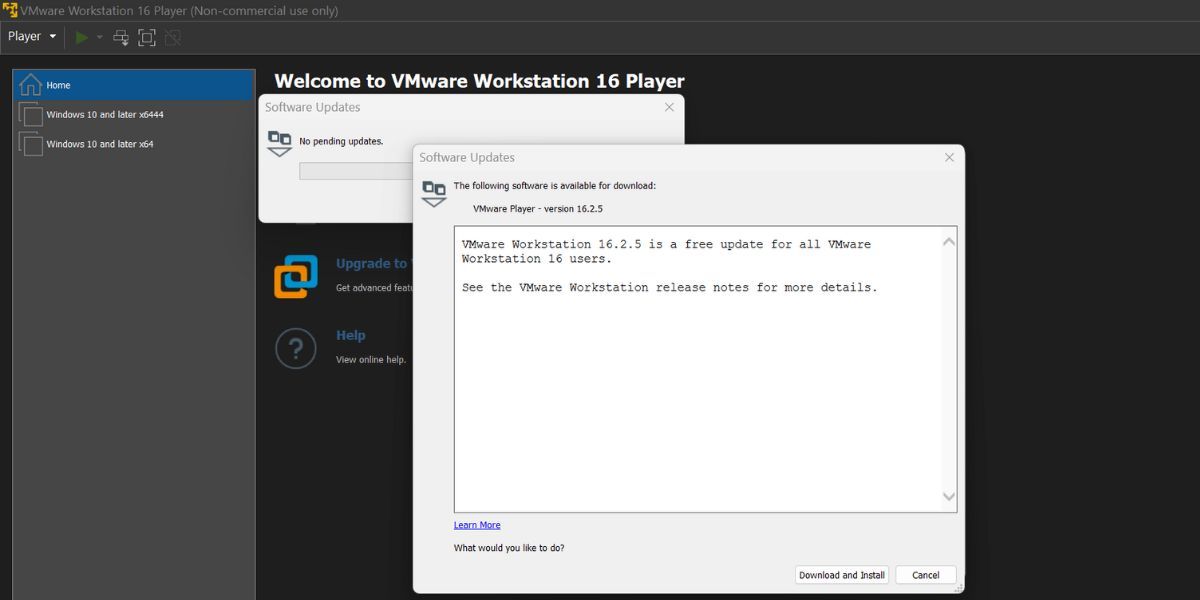
- UAC sẽ bật lên. bấm vào Đúng để bắt đầu cài đặt bản cập nhật.
- Đóng chương trình VMware. Làm theo lời nhắc trên màn hình để cài đặt bản cập nhật trên hệ thống của bạn.
- bấm vào Hoàn thành nút sau khi cài đặt hoàn tất thành công.
- Khởi động lại hệ thống của bạn. Khởi chạy VMware và khởi động một máy ảo. Kiểm tra xem chương trình có tạo ra lỗi BSOD không.

3. Vô hiệu hóa Hyper-V và các tính năng khác của Windows
Trình ảo hóa của bên thứ ba không thể khởi chạy hoặc hoạt động bình thường khi Hyper-V hoặc các tính năng ảo hóa khác như Nền tảng Windows Hypervisor, Nền tảng Máy ảo, v.v. Bạn phải tắt tất cả các tính năng này trước khi sử dụng VMware trên hệ thống Windows 11 của mình.
Lặp lại các bước sau để tắt các tính năng của Windows:
- Nhấn Thắng + R để khởi chạy hộp lệnh Run. Loại appwiz.cpl và nhấn phím enter.
- Tiện ích Chương trình và Tính năng sẽ khởi chạy. bấm vào Bật hoặc tắt các tính năng của Windows quyền mua.
- Cuộn xuống và bỏ chọn Hyper-V tính năng trong danh sách. Tương tự, bỏ chọn Nền tảng Windows Hypervisor, Nền tảng máy ảovà Hệ thống con Windows cho Linux.
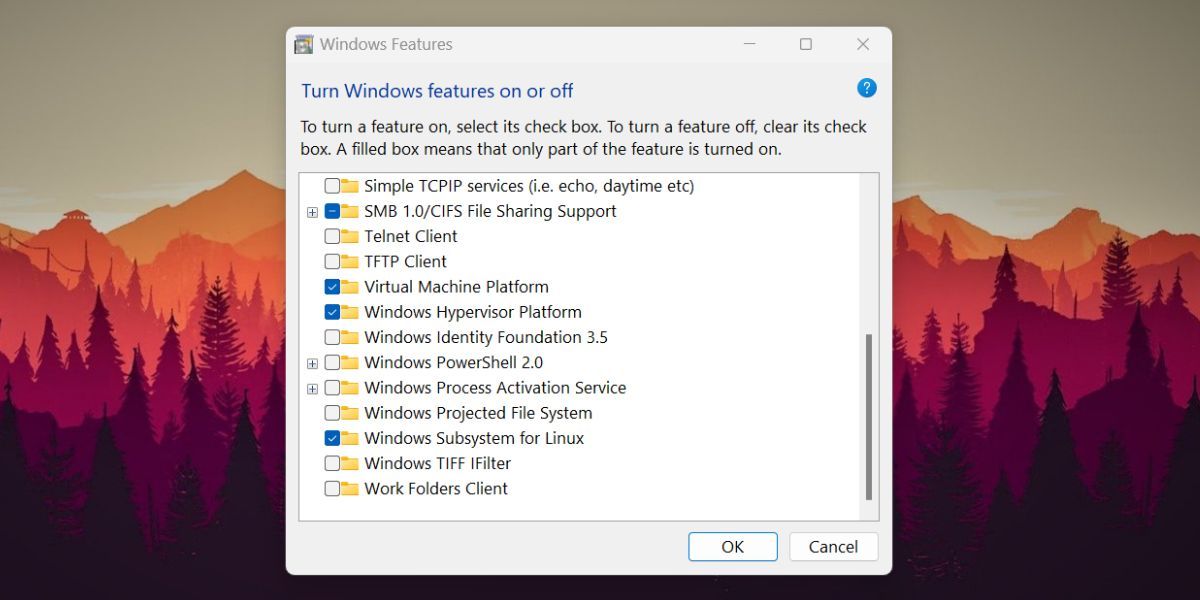
- Windows sẽ gỡ cài đặt tất cả các tính năng này khỏi hệ thống của bạn và tự động khởi động lại để áp dụng các thay đổi. Sẽ mất một lúc để loại bỏ tất cả các tính năng này.
- Đăng nhập và khởi chạy lại VMware. Bây giờ, bật nguồn máy ảo và kiểm tra xem lỗi BSOD có xuất hiện không.

4. Cấu hình lại tài nguyên máy ảo
Nếu máy ảo của bạn gặp sự cố và gây ra lỗi BSOD, thì có khả năng nó sẽ tiêu tốn nhiều tài nguyên hơn mức mà hệ thống của bạn có thể dự phòng. Lý tưởng nhất là bạn không nên dành hơn 50 phần trăm của bất kỳ phần cứng nào (CPU, RAM hoặc dung lượng ổ đĩa) cho một máy ảo. Luôn chừa đủ để hệ thống máy chủ chạy trơn tru và sau đó dành phần còn lại cho máy ảo.
Dưới đây là cách cấu hình lại tài nguyên máy ảo trong VMware.
- Khởi chạy VMware trên hệ thống của bạn. Nhấp vào bất kỳ máy ảo nào trong danh sách và chọn chỉnh sửa cài đặt máy ảo quyền mua.
- Trong tab phần cứng, bấm vào Trí nhớ quyền mua. Điều chỉnh thanh trượt theo kích thước bộ nhớ được đề xuất.
- Di chuyển đến tùy chọn Bộ xử lý và mở rộng số lõi xử lý danh sách thả xuống. Lựa chọn bốn và bấm vào VÂNG cái nút.

- Các cài đặt phần cứng này khác nhau đối với mọi hệ điều hành. Đảm bảo chỉ phân bổ các tài nguyên tối thiểu do nhà phát triển hệ điều hành chỉ định.
- Bây giờ, bật nguồn máy ảo và sử dụng nó trong một thời gian. Nếu bạn vẫn gặp phải lỗi BSOD, hãy chuyển sang phương pháp tiếp theo.

5. Cập nhật Windows
Phiên bản Windows lỗi thời có thể chứa lỗi và có thể không phù hợp với các ứng dụng và phần mềm mới. Vì vậy, hãy cập nhật hệ thống Windows của bạn bằng ứng dụng cài đặt. Lặp lại các bước sau để cập nhật Windows:
- Nhấn Thắng + tôi để khởi chạy ứng dụng Cài đặt.
- Điều hướng đến phần trên cùng bên phải và nhấp vào biểu tượng Windows Update.
- bấm vào Kiểm tra cập nhật cái nút. Đợi tiện ích tìm kiếm bản cập nhật mới cho thiết bị của bạn.
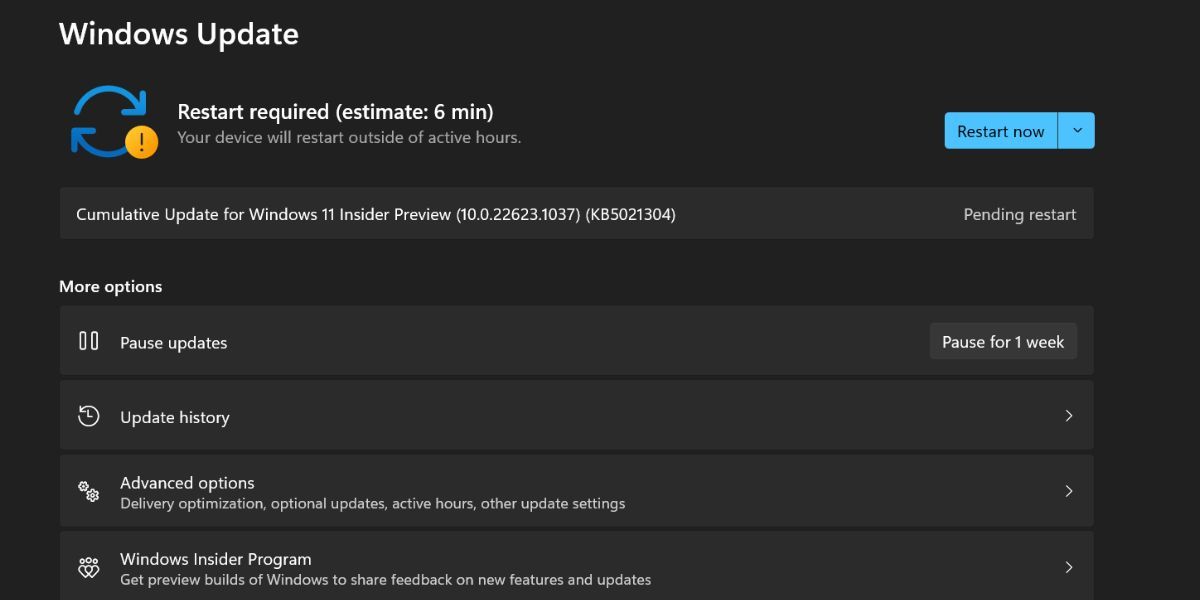
- Tải xuống và cài đặt bản cập nhật. Khởi động lại hệ thống của bạn để áp dụng bản cập nhật.
- Khởi chạy VMware trên hệ thống của bạn và khởi động một máy ảo.

6. Thực hiện khởi động sạch
Một chương trình nền có thể can thiệp vào hoạt động danh nghĩa của VMware. Bạn phải thực hiện và khởi động sạch để cách ly và xác định nguyên nhân gốc rễ của sự cố. Khởi động sạch sẽ khởi động Windows với các chương trình và trình điều khiển cơ bản.
Để dọn dẹp khởi động PC Windows của bạn, hãy lặp lại các bước sau:
- Nhấn Thắng + R để khởi chạy hộp lệnh Run.
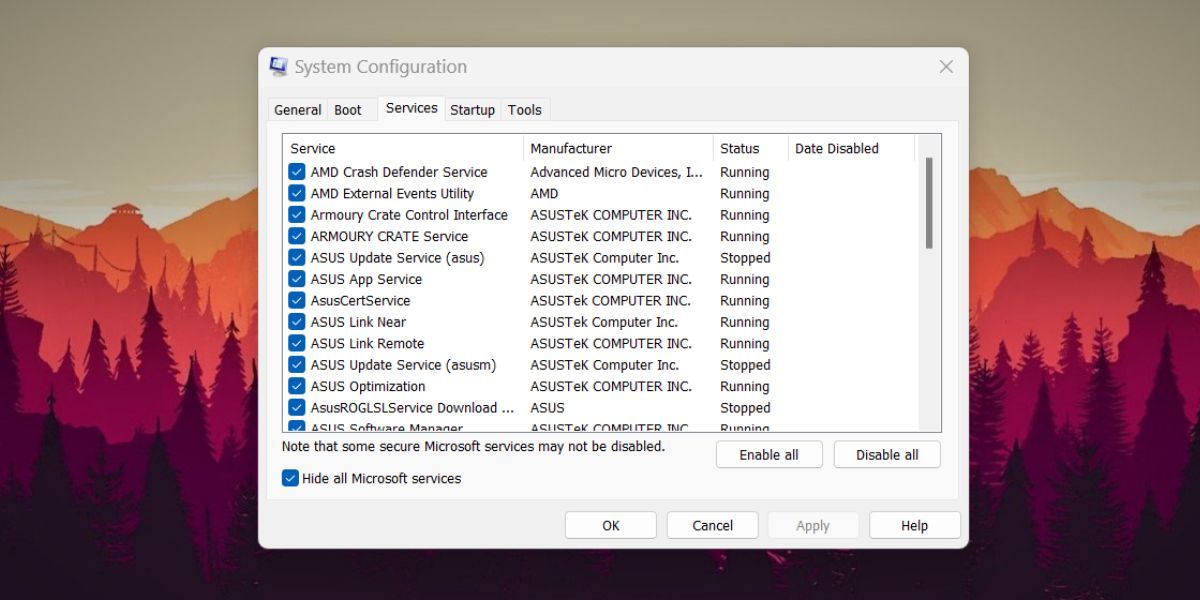
- Loại msconfig và nhấn phím enter. Tiện ích cấu hình hệ thống sẽ khởi chạy.
- Chuyển sang Dịch vụ tab và nhấp vào Ẩn tất cả các dịch vụ của Microsoft quyền mua.
- bấm vào Vô hiệu hóa tất cả và sau đó chuyển sang tab khởi động. Nhấp vào tùy chọn Mở Trình quản lý tác vụ.
- Trình quản lý tác vụ sẽ khởi chạy. Nhấp chuột phải vào một chương trình khởi động và chọn Vô hiệu hóa quyền mua. Lặp lại hành động này cho tất cả các chương trình.
- Đóng Trình quản lý tác vụ và nhấp vào biểu tượng VÂNG cái nút.
- Khởi động lại hệ thống của bạn và khởi chạy VMware. Nếu nó chạy tốt, hãy mở Cấu hình Hệ thống, bật một số dịch vụ và thử lại.
- Xác định và gỡ cài đặt chương trình gây rối hoặc tắt các dịch vụ của nó khi khởi động.

7. Sử dụng một tệp ISO khác
Tệp ISO bị hỏng cũng có thể gây ra lỗi BSOD khi cài đặt hệ điều hành trên máy ảo. Nếu bạn đang sử dụng một tệp ISO cũ có thể bị hỏng, hãy tải xuống phiên bản mới nhất của nó và thêm nó vào máy ảo.
Khởi động máy ảo và khởi động từ tệp ISO đó bằng các tùy chọn menu khởi động. Bắt đầu quá trình cài đặt và kiểm tra xem quá trình có hoàn tất mà không gặp sự cố hay không.
8. Sử dụng một Hypervisor khác
Biện pháp cuối cùng là sử dụng một chương trình ảo hóa khác trong thời điểm hiện tại. Hãy thử một trình ảo hóa cấp 1 như Hyper-V hoặc sử dụng các trình ảo hóa cấp 2 như VirtualBox hoặc QEMU. Báo cáo sự cố cho các nhà phát triển VMware và đợi họ phát hành bản sửa lỗi cho sự cố BSOD.
VirtualBox cũng gặp sự cố tương tự khi không tương thích với Windows 11. Oracle đã phải mất một thời gian để phát hành phiên bản tương thích, buộc người dùng phải tìm giải pháp thay thế tạm thời trong khi chờ bản sửa lỗi.
Lỗi VMware BSOD sẽ không còn làm phiền bạn nữa
VMware có thể dễ dàng chạy tất cả các hệ điều hành phổ biến bên trong một máy ảo. Nhưng lỗi BSOD khiến chương trình không sử dụng được. Hãy thử các phương pháp khắc phục sự cố cơ bản và cập nhật VMware và Windows. Sau đó, tắt Windows Hyper-V và các tính năng ảo hóa khác, đồng thời định cấu hình lại tài nguyên máy ảo.