
Cách khắc phục độ trễ video trong VLC Media Player trên Windows
VLC là một ứng dụng trình phát đa phương tiện phổ biến đối với người dùng Windows nhờ tính linh hoạt, dễ sử dụng và hỗ trợ nhiều định dạng tệp. Tuy nhiên, giống như hầu hết các ứng dụng, VLC đôi khi có thể làm bạn thất vọng với các sự cố lạ. Một ví dụ là khi nó không phát video của bạn mượt mà và liên tục bị lag.
May mắn thay, bạn không cần phải chấp nhận trải nghiệm dưới trung bình vì có thể khắc phục vấn đề khó chịu này. Ở đây chúng tôi chỉ cho bạn bảy cách dễ dàng để khắc phục độ trễ video trong trình phát phương tiện VLC cho Windows.
Mục Lục
1. Kiểm tra định dạng tệp
Mặc dù trình phát đa phương tiện VLC hỗ trợ gần như mọi định dạng video phổ biến hiện có, nhưng nó không hỗ trợ tất cả. Nếu video bạn đang cố phát có định dạng không được hỗ trợ, thì bạn có thể gặp phải hiện tượng giật lag.
Bạn có thể truy cập trang web chính thức của VLC để kiểm tra tất cả các định dạng tệp mà nó hỗ trợ. Nếu video của bạn ở định dạng không được hỗ trợ, trước tiên bạn sẽ phải chuyển đổi định dạng đó. Nếu bạn cần trợ giúp về điều đó, hãy xem hướng dẫn của chúng tôi về cách chuyển đổi video miễn phí.
2. Vô hiệu hóa Tăng tốc phần cứng
Tính năng tăng tốc phần cứng trong VLC sử dụng GPU của bạn để tăng tốc quá trình giải mã và giúp phát lại video mượt mà hơn. Tuy nhiên, có những trường hợp khi tính năng này gặp trục trặc, khiến video bị giật hình trong trình phát phương tiện VLC.
Bạn có thể thử tắt tính năng tăng tốc phần cứng trong VLC và xem điều đó có cải thiện tình hình không. Để làm như vậy, sử dụng các bước sau:
- Mở trình phát đa phương tiện VLC.
- Bấm vào Công cụ và chọn Sở thích từ menu kết quả.
- chọn Đầu vào / Mã tab ở trên cùng.
- Sử dụng trình đơn thả xuống bên cạnh Giải mã tăng tốc phần cứng chọn Vô hiệu hóa.
- Bấm vào Cứu.
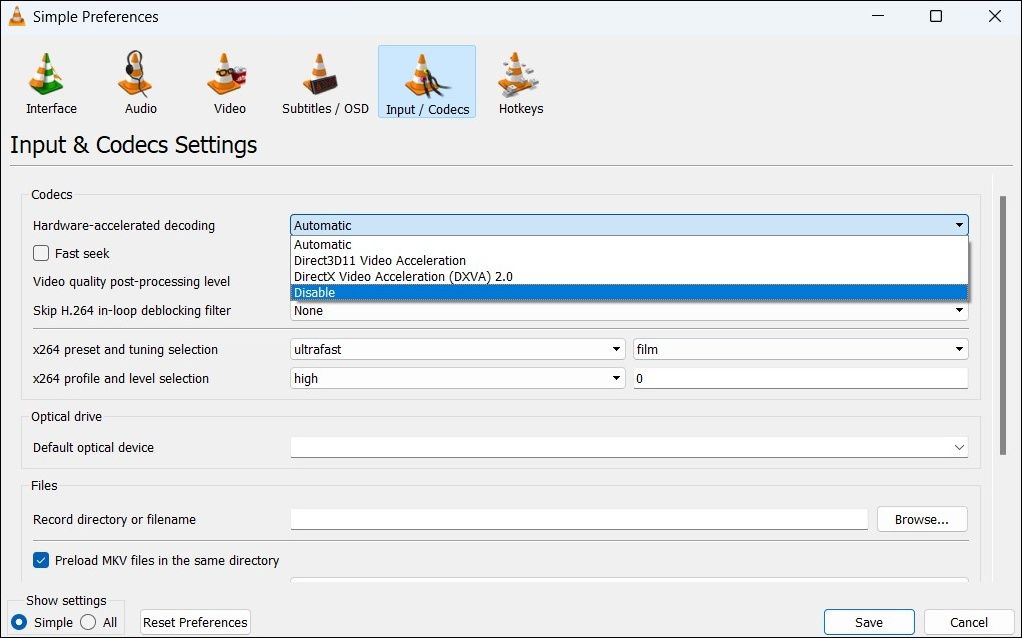

Khởi động lại ứng dụng VLC sau đó và xem video có phát mượt mà không.
3. Thay đổi Power Plan thành High Performance
Kích hoạt cấu hình nguồn nghiêm ngặt trên máy tính Windows của bạn có thể khiến các ứng dụng chạy chậm. Do đó, các video trong trình phát đa phương tiện VLC có thể bị lag hoặc giật hình. Để tránh các vấn đề về hiệu suất như vậy, bạn có thể thay đổi sơ đồ nguồn của máy tính sang chế độ Hiệu suất cao và xem điều đó có giúp ích gì không. Dưới đây là các bước cho cùng.
- Nhấn Thắng + R để mở hộp thoại Run.
- Kiểu điều khiển trong trường Mở và nhấn Đi vào. Thao tác này sẽ mở cửa sổ Bảng điều khiển.
- Nhấp vào menu thả xuống ở góc trên cùng bên phải để thay đổi loại chế độ xem thành Biểu tượng nhỏ hoặc Các biểu tượng lớn.
- Bấm vào Tùy chọn năng lượng để mở applet đó.
- Lựa chọn Hiệu suất cao.
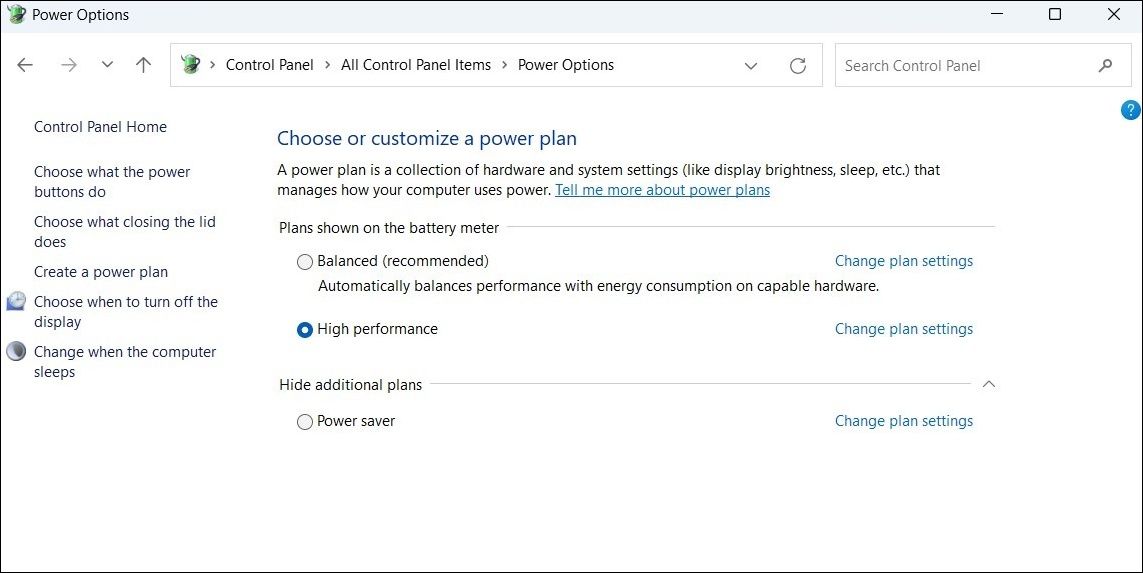

Không thể tìm thấy gói điện Hiệu suất cao trong Power Options? Kiểm tra hướng dẫn của chúng tôi về cách khôi phục gói nguồn Hiệu suất cao bị thiếu trong Windows và làm theo các bước được nêu ở đó.
4. Vô hiệu hóa bộ lọc gỡ lỗi trong vòng lặp
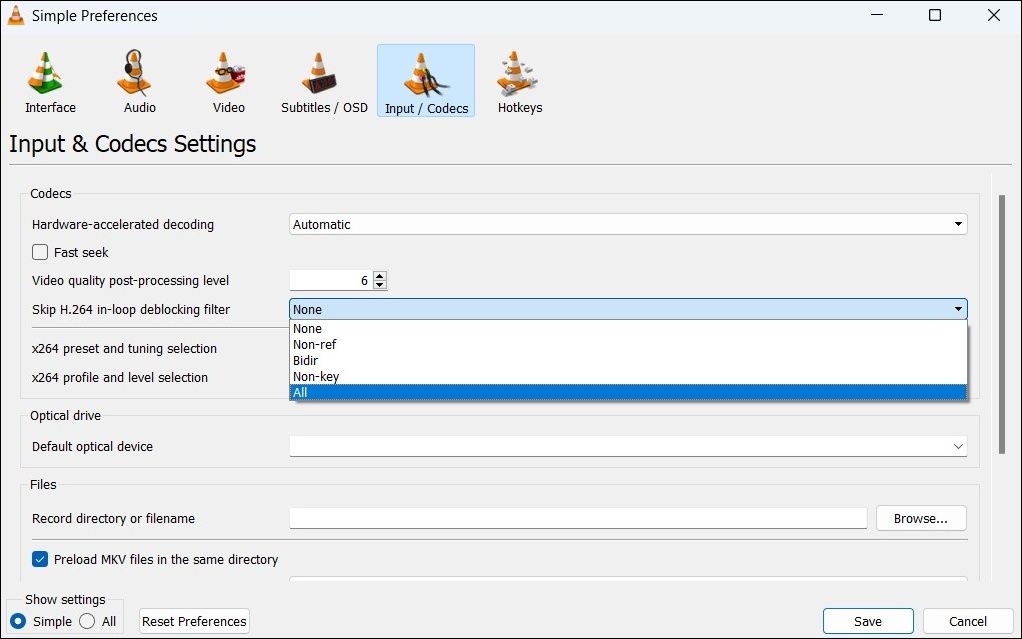
Một điều khác bạn có thể làm để khắc phục độ trễ của video trong VLC là tắt bộ lọc vòng lặp để giải mã H.264. Đây là cách để làm điều đó.
- Trong ứng dụng VLC, nhấp vào nút Công cụ menu ở trên cùng và chọn Sở thích. Ngoài ra, bạn có thể nhấn Ctrl + P để mở nhanh cửa sổ Tùy chọn VLC.
- Chuyển sang Đầu vào / Mã chuyển hướng.
- Nhấp vào trình đơn thả xuống bên cạnh Bỏ qua bộ lọc gỡ lỗi trong vòng lặp H.264 và chọn Tất cả.

5. Thay đổi giá trị bộ đệm
Khi bạn sử dụng VLC để truyền phát video từ web, nó sẽ lưu một số nội dung vào bộ đệm để phát lại nhanh hơn. Nếu video bị lag khi phát trực tuyến, bạn có thể thử tăng kích thước mạng và bộ nhớ cache của tệp để khắc phục sự cố.
Để tăng giá trị mạng và bộ nhớ đệm tệp trong VLC, hãy sử dụng các bước sau:
- Khởi chạy trình phát đa phương tiện VLC trên PC của bạn.
- Nhấn vào Công cụ menu ở trên cùng và chọn Sở thích từ danh sách.
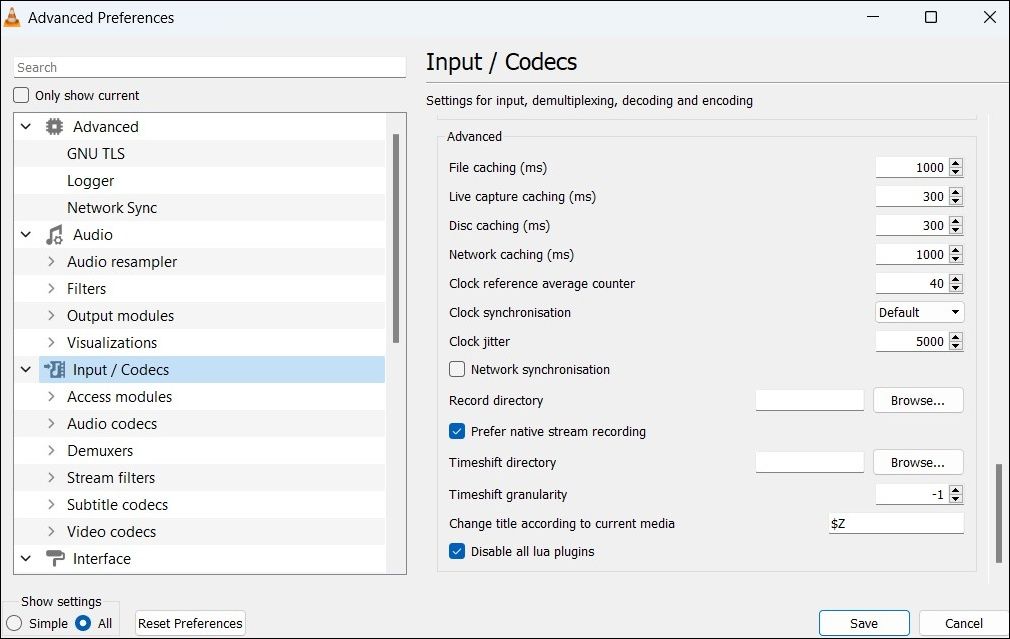
- chọn Tất cả tùy chọn dưới Hiển thị cài đặt phần.
- Lựa chọn Đầu vào / Codec từ cột ngăn bên trái.
- Bên dưới Trình độ cao phần, tăng giá trị trong Bộ nhớ đệm tệp (ms) cánh đồng.
- Tương tự, tăng giá trị cho Bộ nhớ đệm mạng (ms) cũng.
- Nhấn vào Cứu cái nút.

6. Đặt lại Tùy chọn VLC
VLC cho phép bạn tùy chỉnh một số cài đặt và tùy chọn ảnh hưởng đến hành vi của nó. Tuy nhiên, nếu một số tùy chọn này trong ứng dụng VLC không được định cấu hình chính xác, điều đó có thể khiến ứng dụng hoạt động sai trên Windows. Thay vì xem qua từng tùy chọn của bạn, việc đặt lại tất cả chúng và bắt đầu lại sẽ dễ dàng hơn.
Để đặt lại tùy chọn trình phát phương tiện VLC của bạn, hãy làm theo các bước sau:
- Khởi chạy trình phát đa phương tiện VLC trên PC của bạn.
- Nhấn vào Công cụ menu ở trên cùng và chọn Sở thích từ danh sách.
- Trong tab Giao diện, nhấp vào Đặt lại tùy chọn nút ở dưới cùng.
- Nhấp chuột ĐƯỢC RỒI khi mà Bạn có chắc chắn muốn đặt lại tùy chọn trình phát phương tiện VLC của mình không hộp thoại xuất hiện.
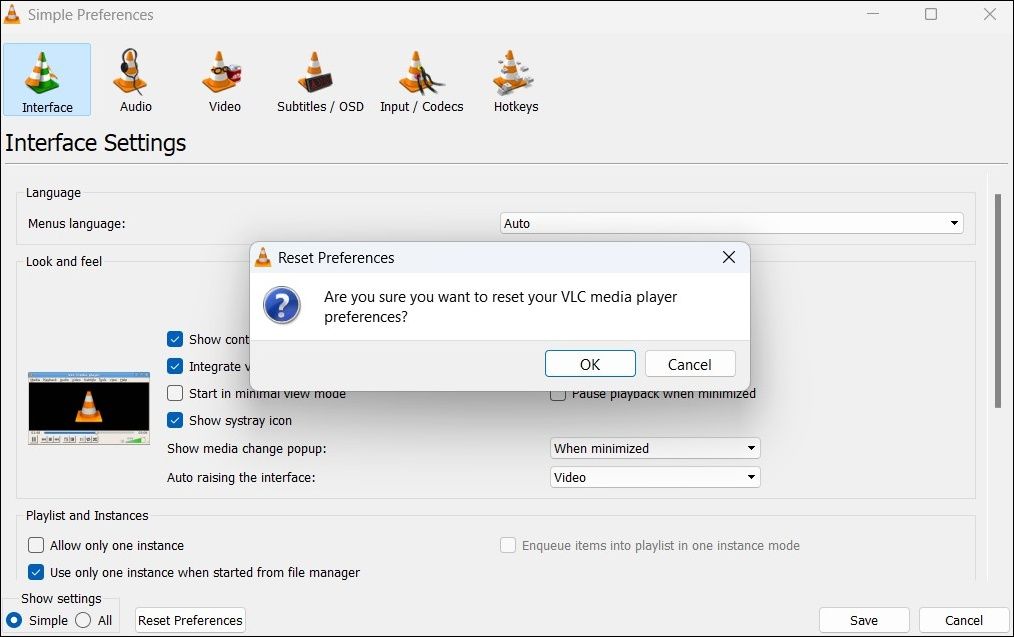

Khởi động lại trình phát phương tiện VLC và kiểm tra xem video có còn bị lag không.
Các bản cập nhật ứng dụng rất quan trọng đối với bất kỳ ứng dụng nào và VLC cũng không ngoại lệ. Nếu sự cố phát lại video trong trình phát đa phương tiện VLC là do lỗi, việc cài đặt các bản cập nhật mới hơn sẽ hữu ích.
Để kiểm tra các bản cập nhật đang chờ xử lý trong trình phát phương tiện VLC:
- Mở trình phát phương tiện VLC trên Windows.
- Nhấn vào Giúp đỡ menu ở trên cùng và chọn Kiểm tra cập nhật.
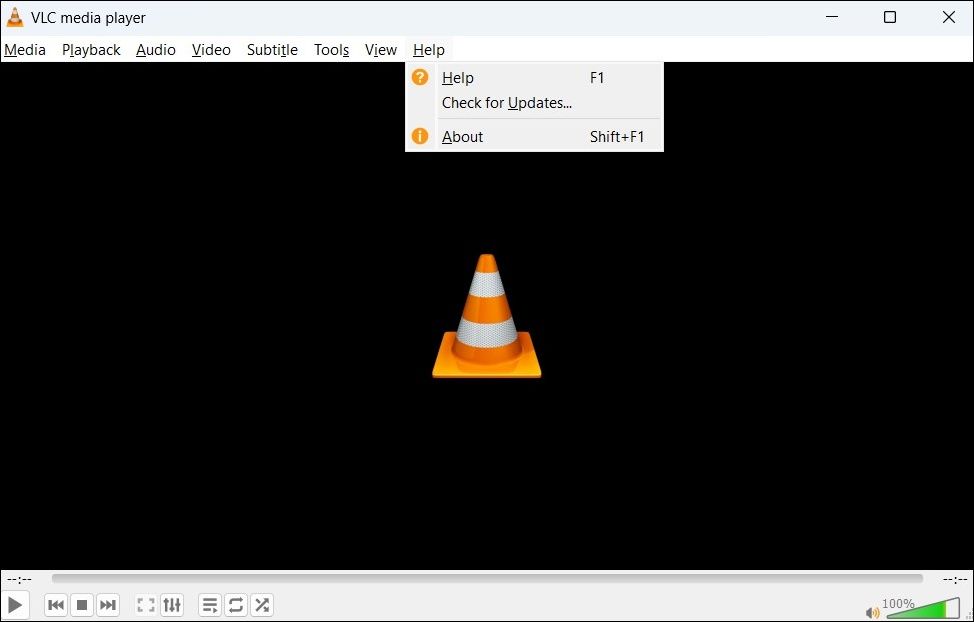

Nếu có bản cập nhật, hãy làm theo lời nhắc trên màn hình để cài đặt. Sau đó, video sẽ phát mượt mà trên Windows.
Nếu việc cập nhật trình phát đa phương tiện VLC không hiệu quả, thì có thể một số tệp ứng dụng cốt lõi của nó bị hỏng. Trong trường hợp đó, bạn có thể xem xét việc gỡ cài đặt và cài đặt lại trình phát phương tiện VLC như là phương sách cuối cùng. Đối với điều đó, sử dụng các bước sau:
- Mở menu bắt đầu và nhấp vào biểu tượng hình bánh răng để khởi chạy ứng dụng Cài đặt.
- Điều hướng đến ứng dụng tab bằng cách sử dụng thanh bên trái.
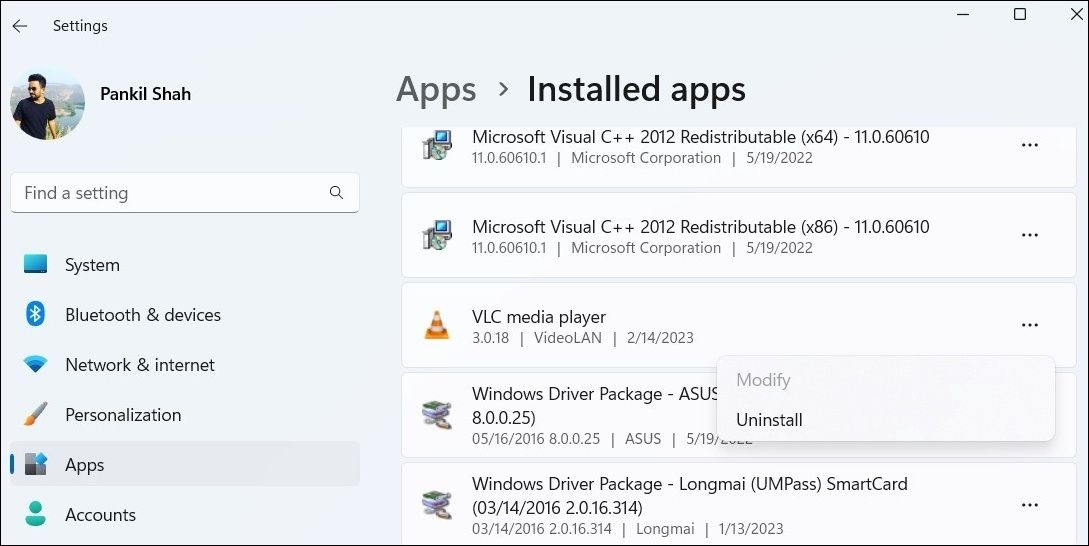
- Bấm vào ứng dụng đã cài đặt.
- Cuộn qua danh sách hoặc sử dụng thanh tìm kiếm ở trên cùng để nhanh chóng xác định vị trí Trình phát đa phương tiện VLC trong danh sách. Nhấn vào biểu tượng menu ba chấm bên cạnh nó và chọn Gỡ cài đặt.
- Lựa chọn Gỡ cài đặt một lần nữa để xác nhận.

Sau khi xóa, hãy mở Microsoft Store trên PC của bạn và tìm kiếm ứng dụng VLC. Sau đó, nhấp vào Cài đặt nút để tải xuống ứng dụng.
Thưởng thức phát lại video mượt mà trong VLC cho Windows
Những sự cố như vậy với ứng dụng VLC có thể làm hỏng trải nghiệm của bạn. Hy vọng rằng các giải pháp trên đã giúp bạn giải quyết vấn đề giật video trong VLC cho Windows và giờ bạn đã có thể yên tâm.
Mặc dù VLC là trình phát đa phương tiện phổ biến dành cho Windows nhưng nó không phải là lựa chọn duy nhất của bạn. Có rất nhiều ứng dụng trình phát đa phương tiện tuyệt vời có sẵn cho Windows.