
Cách xem tệp nhật ký DISM trên Windows
Dịch vụ DISM (Quản lý và phục vụ hình ảnh triển khai) là một công cụ chẩn đoán mạnh mẽ giúp phát hiện và sửa chữa các tệp hình ảnh Windows bị hỏng. Sau khi DISM thực hiện công việc của mình, nó sẽ ghi kết quả quét và mọi sửa chữa mà nó đã thực hiện vào một tệp văn bản có tên DISM.log.
Nếu bạn muốn biết vị trí của tệp này và xem nó, thì đây là nơi bạn cần đến. Trong bài viết này, chúng tôi sẽ chia sẻ ba cách khác nhau để xem tệp nhật ký DISM trên Windows.
Mục Lục
1. Xem tệp nhật ký DISM bằng hộp thoại Run

Cách nhanh nhất để truy cập tệp nhật ký DISM trên Windows là sử dụng hộp thoại Run. Đây là cách thực hiện:
- Mở hộp thoại Run bằng cách nhấn phím Thắng + R phím nóng.
- Trong thanh tìm kiếm, gõ C:windowslogsdismdism.log và nhấn Enter để mở tệp DISM.log.
2. Xem tệp nhật ký DISM bằng File Explorer
Bạn có thể sử dụng File Explorer hàng ngày để truy cập và quản lý các tệp cá nhân của mình. Chúng tôi đã thảo luận về vấn đề này trong hướng dẫn quản lý và sắp xếp các tệp hệ thống của bạn.
Giờ đây, tin vui là bạn cũng có thể sử dụng thanh địa chỉ của File Explorer để truy cập nhanh vào tệp nhật ký DISM. Dưới đây là các bước để làm điều đó:
- Mở Chương trình quản lý dữ liệu (xem cách mở File Explorer) và nhấp vào thanh địa chỉ ở góc trên cùng bên phải.
- Loại C:WindowsLogsDism trong thanh tìm kiếm và nhấn đi vào.
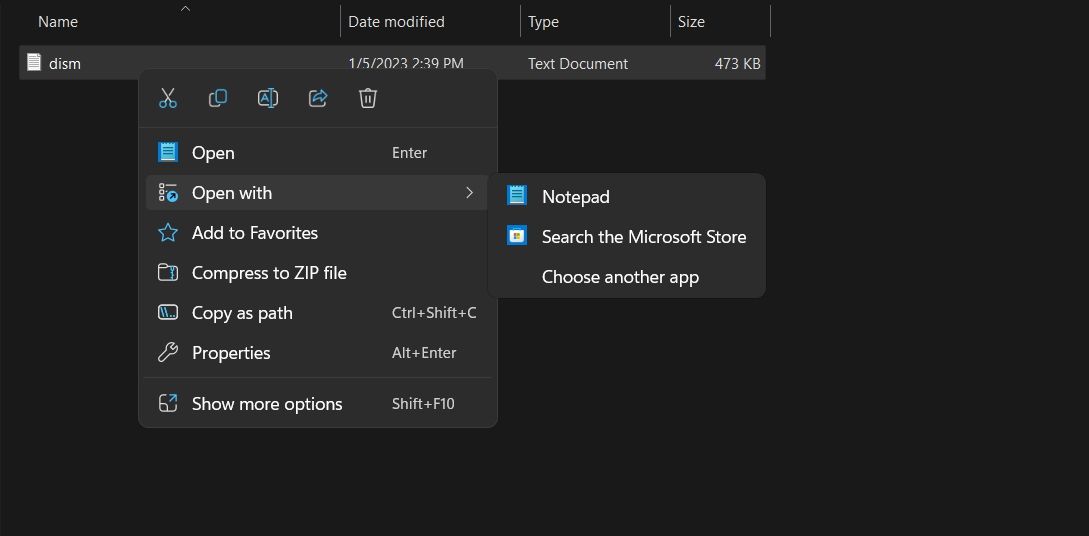
- Nhấp chuột phải vào giải tán tập tin, hãy di con trỏ đến Mở với tùy chọn và chọn Sổ tay.

3. Xem Dấu nhắc lệnh tệp nhật ký DISM hoặc Windows PowerShell
Command Prompt và Windows PowerShell là hai công cụ quan trọng không chỉ hữu ích trong việc khắc phục các sự cố hệ thống mà còn mở các tệp và ứng dụng khác nhau. Để mở tệp nhật ký DISM bằng Command Prompt, hãy làm theo hướng dẫn bên dưới:
- khởi chạy Menu bắt đầuloại Dấu nhắc lệnh trong thanh tìm kiếm và chọn Chạy như quản trị viên từ ngăn bên phải thứ n.
- Nhấp chuột Đúng để UAC mà cây trồng lên.
- Trong cửa sổ Dấu nhắc Lệnh nâng cao, hãy nhập C:windowslogsdismdism.log và nhấn Enter.
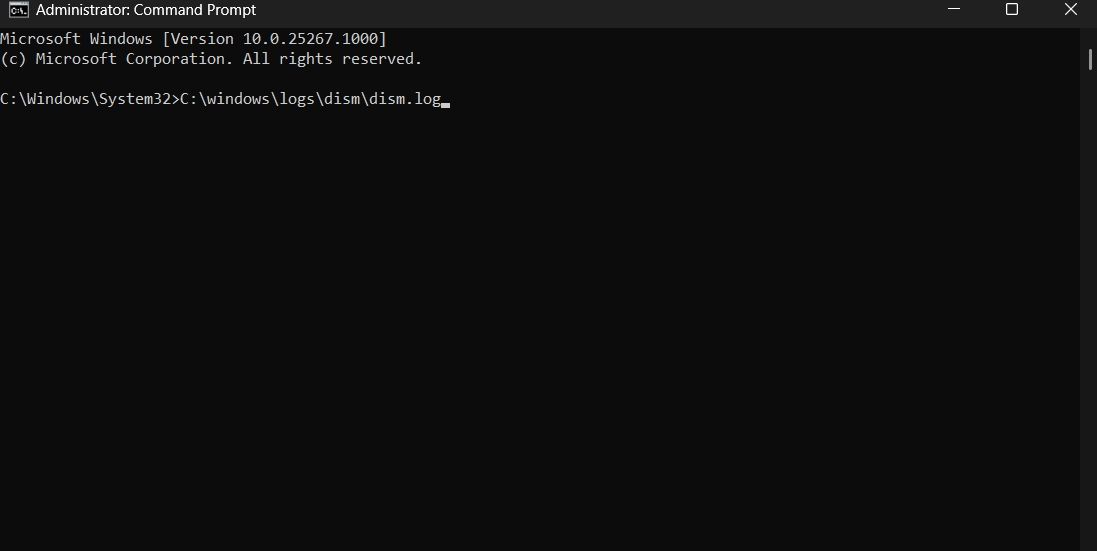

Đó là nó. Tệp nhật ký DISM sẽ xuất hiện trong cửa sổ Notepad.
Bây giờ, nếu bạn muốn xem tệp nhật ký DISM đó trong cửa sổ PowerShell, hãy mở Windows PowerShell bằng quyền quản trị viên và thực hiện lệnh sau.
C:windowslogsdismdism.log
Cách khắc phục lỗi “Không thể tìm thấy tệp nhật ký DISM”
Khi nhập lệnh xem nhật ký DISM trong Dấu nhắc Lệnh, bạn có thể gặp phải lỗi “Không thể tìm thấy tệp nhật ký DISM”. Lỗi này chủ yếu xuất hiện do thư mục WinSxS bị hỏng.
May mắn thay, thật dễ dàng để khắc phục sự cố thông báo lỗi này. Dưới đây là tất cả các giải pháp làm việc bạn có thể thử.
1. Xóa Tham nhũng khỏi Thư mục WinSxS
Thư mục WinSxS chứa các tệp quan trọng liên quan đến các bản cập nhật, sửa chữa và cài đặt Windows. Kích thước của thư mục WinSxS tiếp tục tăng theo thời gian do cài đặt thường xuyên các bản cập nhật Windows.
Thông thường, điều này không ảnh hưởng đến hiệu suất hệ thống, nhưng đôi khi kích thước thư mục lớn hoặc hỏng hóc trong thư mục có thể dẫn đến các sự cố khác nhau, bao gồm cả sự cố đang diễn ra. Để khắc phục điều này, bạn sẽ phải xóa thư mục WinSxS. Đây là cách thực hiện:
- Mở Command Prompt với quyền quản trị.
- Gõ bốn lệnh riêng biệt này bằng cách nhấn Enter sau mỗi lệnh:
 DISM /Online /Cleanup-Image /StartComponentCleanup
sfc /scannow
DISM /Online /Cleanup-Image /AnalyzeComponentStore
sfc /scannow - Tiếp theo, khởi động lại máy tính của bạn và mở lại Dấu nhắc lệnh với quyền quản trị viên.
- Nhập lệnh sau và nhấn đi vào để chạy quét DISM.
DISM /Online /Cleanup-Image /RestoreHealth
2. Chạy CHKDSK

Chạy quét CHKDSK là một giải pháp hiệu quả khác mà bạn có thể thử trong tình huống này. Quá trình quét này sẽ loại bỏ sự cố nếu sự cố xảy ra do các sự cố liên quan đến đĩa.
Để chạy quét CHKDSK, hãy nhập chkdsk /offlinescanandfix trong cửa sổ Dấu nhắc Lệnh nâng cao và nhấn Enter.
Quá trình quét có thể mất một chút thời gian. Sau khi hoàn tất, hãy khởi động lại máy tính của bạn và kiểm tra sự cố.
Truy cập tệp nhật ký DISM dễ dàng
Không có gì tệ hơn một hệ thống thường xuyên bị treo do các tệp hệ thống bị hỏng. May mắn thay, bạn có thể sửa chữa các tệp này bằng cách thực hiện lệnh DISM. Nếu bạn muốn xem các sửa chữa được thực hiện cho máy tính của mình, bạn có thể xem tệp nhật ký DISM bằng một trong các phương pháp trên.