10 mẹo và thủ thuật cho người mới bắt đầu sử dụng máy Mac
Nếu đây là lần đầu tiên bạn sử dụng máy Mac, xin chào mừng bạn. Mac là một máy tính tuyệt vời, nhưng ban đầu có thể khó làm được điều đó. Đừng lo lắng, đây là một số mẹo giúp bạn bắt đầu.
Mục Lục
1. Tận dụng tối đa Tìm kiếm Tiêu điểm

Sử dụng Spotlight trên máy Mac hoặc tính năng Tìm kiếm trên bất kỳ thiết bị Apple nào khác, là một cách tiết kiệm thời gian lớn. Spotlight sẽ cho phép bạn tìm kiếm bất kỳ tệp, ảnh hoặc ứng dụng nào bạn có và thậm chí nó có thể giúp bạn thực hiện một số phép toán cơ bản và chuyển đổi tiền tệ. Và với các mẹo Tìm kiếm Spotlight phù hợp, bạn có thể tìm kiếm mọi thứ ngay lập tức.
Cách dễ nhất để truy cập Spotlight là nhấn Cmd + Dấu cách trên bàn phím của bạn. Tìm kiếm Tiêu điểm sẽ bật lên ở giữa màn hình của bạn. Sau đó, tất cả những gì bạn cần làm là nhập bất cứ thứ gì bạn muốn tìm kiếm. Spotlight sẽ cung cấp cho bạn kết quả tốt nhất mà nó có thể tìm thấy trên máy tính của bạn hoặc gợi ý bạn tìm kiếm trên web để có thêm tùy chọn.
2. Sử dụng Ứng dụng ở Chế độ Toàn màn hình

Khi bạn sử dụng một ứng dụng ở chế độ toàn màn hình, nó sẽ bao phủ toàn bộ màn hình Mac của bạn, điều này rất lý tưởng để tránh bị phân tâm. Bạn sẽ không thể thấy thanh menu của mình ở trên cùng hoặc Dock ở dưới cùng. Nhưng bạn vẫn có thể truy cập chúng bằng cách di chuyển con trỏ đến thanh menu hoặc vị trí của Dock.
Dưới đây là cách đặt một ứng dụng ở chế độ toàn màn hình:
- Mở ứng dụng bạn muốn sử dụng ở chế độ toàn màn hình.
- Nhấn vào nút toàn màn hình (nút màu xanh lá cây) nằm ở góc trên cùng bên trái của cửa sổ. Ngoài ra, hãy nhấn Control + Cmd + F.
- Ứng dụng sẽ chuyển sang chế độ toàn màn hình ngay lập tức.
Nó khá là nhiều. Nếu bạn muốn thoát khỏi chế độ toàn màn hình, bạn có thể di chuyển con trỏ lên đầu màn hình và nhấp lại vào nút toàn màn hình màu xanh lục.
3. Bắt đầu đa nhiệm với Chế độ xem phân tách

Bạn có thể sử dụng hai ứng dụng song song với Chế độ xem phân tách trên máy Mac, chuyển đổi giữa chúng tùy ý. Điều này là hoàn hảo cho năng suất và đa nhiệm. Đây là cách sử dụng nó:
- Mở hai ứng dụng bạn muốn sử dụng trong Chế độ xem phân tách.
- Trên một ứng dụng, di con trỏ của bạn qua Nút toàn màn hình mà không cần nhấp vào nó. Bạn cũng có thể nhấp và giữ nút trong giây lát.
- Lựa chọn Ô cửa sổ bên trái của màn hình hoặc Ô cửa sổ bên phải màn hình.
- Bây giờ hãy nhấp vào cửa sổ của ứng dụng khác mà bạn muốn sử dụng trong Chế độ xem phân tách.
Và đó là nó. Cả hai cửa sổ sẽ xuất hiện cùng lúc trên màn hình Mac của bạn. Nếu bạn muốn chuyển đổi ứng dụng, bạn có thể chuyển đến Nút toàn màn hình ở góc trên cùng bên trái và nhấp vào Thay thế cửa sổ lát gạch. Bạn cũng có thể thay đổi cạnh của cả hai ứng dụng bằng cách nhấp và giữ ứng dụng ở trên cùng và kéo nó bằng chuột hoặc bàn di chuột sang trái hoặc phải. Hoặc bạn có thể thay đổi kích thước của từng ứng dụng bằng cách nhấp và kéo thanh màu đen ở giữa màn hình.
4. Sử dụng Cử chỉ cảm ứng đa điểm với bàn di chuột của bạn
Nếu đang sử dụng Magic Trackpad hoặc MacBook, bạn nên thử các cử chỉ của trackpad. Những cử chỉ này rất dễ sử dụng và sẽ giúp bạn tiết kiệm rất nhiều thời gian. Có rất nhiều Cử chỉ trên trackpad bạn có thể học trên máy Mac, nhưng đây là một vài trong số những cử chỉ phổ biến nhất:
- Nhấn đúp vào bảng cảm ứng bằng hai ngón tay để phóng to và thu nhỏ trang web hoặc tệp PDF.
- Trượt hai ngón tay lên hoặc xuống để cuộn.
- Chụm vào hoặc thu nhỏ bằng hai ngón tay để phóng to hoặc thu nhỏ.
- Vuốt sang trái hoặc phải bằng hai ngón tay để di chuyển giữa trang trước hoặc trang sau.
- Mở Launchpad của máy Mac và truy cập tất cả các ứng dụng đã cài đặt của bạn bằng cách chụm bốn ngón tay vào cùng một lúc (hoặc ba ngón tay và một ngón cái).
5. Sử dụng Trung tâm thông báo

Trung tâm thông báo của máy Mac lưu trữ tất cả các thông báo của bạn ở một nơi. Tất nhiên, trước tiên bạn cần biết cách mở nó để xem những thông báo đó.
Để mở Trung tâm thông báo của máy Mac, tất cả những gì bạn cần làm là nhấp vào ngày và giờ ở góc trên cùng bên phải của màn hình. Bạn sẽ thấy bất kỳ thông báo nào ở đầu Trung tâm thông báo và bên dưới thông báo, bạn sẽ tìm thấy danh sách các tiện ích. Bạn có thể sử dụng và tùy chỉnh các widget trong Trung tâm Thông báo bằng cách nhấp vào nút chỉnh sửa ngay bên dưới phần widget.
Để đóng Trung tâm thông báo, bạn có thể nhấp vào bất kỳ đâu trên màn hình của mình hoặc nhấp vào ngày và giờ lần nữa.
6. Sử dụng Trung tâm điều khiển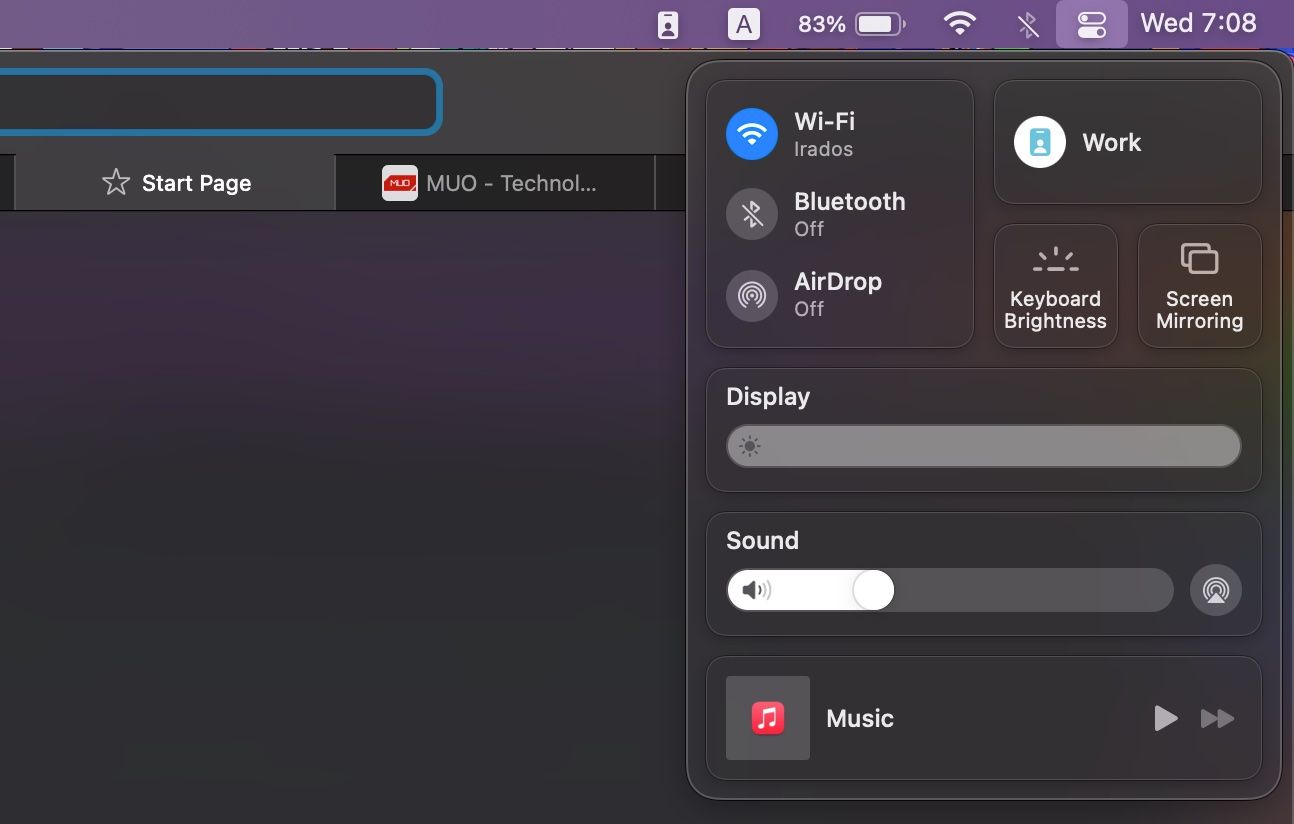
Máy Mac của bạn cũng có Trung tâm điều khiển. Nếu bạn đã quen với cách Trung tâm điều khiển của iPhone hoạt động, bạn đã biết tính năng này hữu ích như thế nào. Control Center có nhiều công cụ hữu ích, như nút bật tắt Bluetooth và Wi-Fi, để giúp bạn điều khiển máy Mac từ một nơi.
Để mở Trung tâm điều khiển của máy Mac, bạn cần nhấp vào Trung tâm điều khiển ở góc trên bên phải màn hình của bạn. Sau đó, bạn có thể sử dụng bất kỳ điều khiển nào có sẵn. Điều tuyệt vời là bạn có thể tùy chỉnh Trung tâm điều khiển trên Mac, để có được các điều khiển hữu ích nhất theo ý của bạn.
Để thoát khỏi Trung tâm điều khiển, hãy nhấp vào bất kỳ đâu trên màn hình Mac của bạn hoặc nhấp vào Trung tâm điều khiển biểu tượng một lần nữa.
7. Tìm ứng dụng không có trong thanh Dock ở đâu

Nếu các ứng dụng bạn đang tìm kiếm không có trong Dock, có thể khó tìm ra chúng ở đâu. Đừng lo. tất cả chúng đều được lưu trữ ở một nơi gọi là Launchpad. Sử dụng Launchpad trên máy Mac khá dễ dàng và bạn sẽ tìm thấy bất kỳ ứng dụng nào bạn đã cài đặt từ App Store trong đó.
Nếu có các ký hiệu trên bàn phím Mac của bạn, bạn có thể nhấn F4 phím để mở Launchpad. Như chúng tôi đã chỉ cho bạn trước đây, bạn cũng có thể sử dụng Spotlight và nhập Bệ phóng. Biểu tượng Launchpad cũng phải được đặt trong Dock của máy Mac. Đây là một biểu tượng có chín hình vuông có màu sắc khác nhau. Sau khi mở Launchpad, bạn sẽ có thể xem tất cả các ứng dụng trên máy Mac của mình.
8. Học cách thoát ứng dụng trên máy Mac
Thoạt nghe có vẻ không rõ ràng, nhưng việc thoát ứng dụng trên máy Mac của bạn khá đơn giản và có một số cách để giải quyết vấn đề này. Đầu tiên, bạn có thể nhấp vào Nút đóng (nút màu đỏ có dấu X) nằm ở góc trên bên trái của cửa sổ ứng dụng. Tuy nhiên, thao tác này chỉ đóng cửa sổ và có thể khiến một số ứng dụng chạy ẩn, chẳng hạn như ứng dụng Thư.
Để thoát hoàn toàn một ứng dụng trên máy Mac của bạn, hãy nhấp vào tên ứng dụng trong thanh menu và chọn Từ bỏ [App]. Nếu bạn muốn tìm hiểu các phím tắt trên máy Mac, bạn chỉ cần nhấn Cmd + Q thay thế.
9. Buộc thoát khỏi một ứng dụng gây rắc rối cho bạn

Điều gì xảy ra khi một ứng dụng bạn đang sử dụng gặp sự cố và bạn có thể thoát khỏi ứng dụng đó một cách bình thường? Thay vào đó, bạn sẽ cần buộc máy Mac của mình thoát khỏi ứng dụng. Ngoài ra còn có hai cách bạn có thể làm điều này.
Đầu tiên, bạn có thể mở Quả táo menu (biểu tượng Apple) ở góc trên cùng bên trái của màn hình và chọn Buộc thoát. Tuy nhiên, một cách nhanh hơn để làm điều đó là nhấn Tùy chọn + Cmd + Esc. Cả hai tùy chọn sẽ mở ra cửa sổ Force Quit với danh sách tất cả các ứng dụng hiện đang chạy trên máy Mac của bạn. Bạn có thể chọn bất kỳ ứng dụng nào bạn muốn và nhấp vào Buộc thoát để tắt nó.
10. Nhanh chóng hoán đổi giữa các ứng dụng
Bạn có thể nhanh chóng hoán đổi giữa một số ứng dụng trên máy Mac của mình bằng một phím tắt đơn giản. Điều này đặc biệt hữu ích khi bạn có nhiều ứng dụng chạy cùng một lúc. Nhấn và giữ Cmd rồi nhấn phím Chuyển hướng phím để chuyển qua các ứng dụng. Bạn có thể nhấn phím Tab để chuyển đổi ứng dụng cho đến khi bạn đến ứng dụng bạn muốn truy cập. Nhả cả hai phím để chuyển sang ứng dụng được đánh dấu.
Làm chủ máy Mac của bạn trong vài phút
Có rất nhiều thủ thuật khác mà bạn có thể thử trên máy Mac của mình, nhưng sử dụng những mẹo này là quá đủ để bạn bắt đầu. Khi bạn đã nắm được các mẹo macOS dành cho người mới bắt đầu này, đã đến lúc bắt đầu tìm hiểu kỹ một số ứng dụng đi kèm với máy Mac của bạn, chẳng hạn như Safari.

Đọc tiếp
Giới thiệu về tác giả