
8 cách khắc phục sự cố Outlook bị ngắt kết nối trên Windows
Microsoft Outlook là một ứng dụng email phổ biến đối với người dùng Windows. Mặc dù đây là một ứng dụng tuyệt vời để quản lý email, lịch, tác vụ, v.v., nhưng không phải không có sai sót.
Đôi khi, Outlook có thể không thiết lập được kết nối với máy chủ và hiển thị lỗi bị ngắt kết nối trên máy tính Windows của bạn. Nếu bạn đang gặp vấn đề tương tự, đây là một số giải pháp đáng để thử.
Mục Lục
1. Kiểm tra kết nối Internet của bạn
Một trong những nguyên nhân phổ biến nhất gây ra lỗi ngắt kết nối trong Outlook là kết nối internet bị lỗi. Do đó, đây là điều đầu tiên bạn nên kiểm tra.
Nếu bạn nghi ngờ rằng mình có vấn đề về Internet, hãy thực hiện kiểm tra nhanh tốc độ Internet trên máy tính của mình hoặc chuyển sang một kết nối mạng khác.
2. Đảm bảo rằng Chế độ ngoại tuyến đã được tắt
Chế độ Ngoại tuyến trong Outlook, đúng như tên gọi, cho phép bạn truy cập thư, lịch, danh bạ và các mục khác mà không cần kết nối internet đang hoạt động. Nếu bạn vô tình bật chế độ này, Outlook sẽ không kết nối với máy chủ của nó, dẫn đến lỗi bị ngắt kết nối.
Để tắt chế độ ngoại tuyến trong Outlook, hãy bấm vào nút Gửi đi nhận lại tab và nhấp vào Làm việc ngoại tuyến cái nút. Khi bạn thực hiện xong, Outlook sẽ kết nối với máy chủ của nó và bạn sẽ thấy kết nối trạng thái ở phía dưới.

3. Sử dụng Web Outlook
Outlook, giống như hầu hết các sản phẩm của Microsoft, có phiên bản dựa trên web. Bạn có thể thử sử dụng nó nếu đang vội và không có thời gian để tìm ra nguyên nhân khiến ứng dụng Outlook hoạt động sai trên Windows.
Mở trình duyệt ưa thích của bạn và dẫn hướng đến Outlook cho web. Nó có giao diện tương tự như Outlook dành cho Windows, vì vậy bạn sẽ không gặp vấn đề gì khi sử dụng nó.
4. Mở Outlook ở Chế độ an toàn
Có thể một trong các phần bổ trợ của Outlook đang hoạt động và ngăn ứng dụng thiết lập kết nối. Để kiểm tra khả năng này, bạn cần mở Outlook ở Chế độ An toàn.
Khi bạn mở Outlook ở Chế độ An toàn, ứng dụng sẽ chạy mà không có bất kỳ phần bổ trợ hoặc cài đặt tùy chỉnh nào. Điều này có thể giúp bạn xác định xem sự cố có phải do một trong các phần bổ trợ gây ra hay không.
Để mở Outlook ở chế độ an toàn:
- Nhấp chuột phải vào biểu tượng bắt đầu để mở menu Power User.
- Lựa chọn Chạy từ danh sách.
- Loại Outlook.exe/an toàn trong trường văn bản và nhấn đi vào.
- Chọn hồ sơ của bạn và nhấp vào VÂNG để mở Outlook ở Chế độ An toàn.
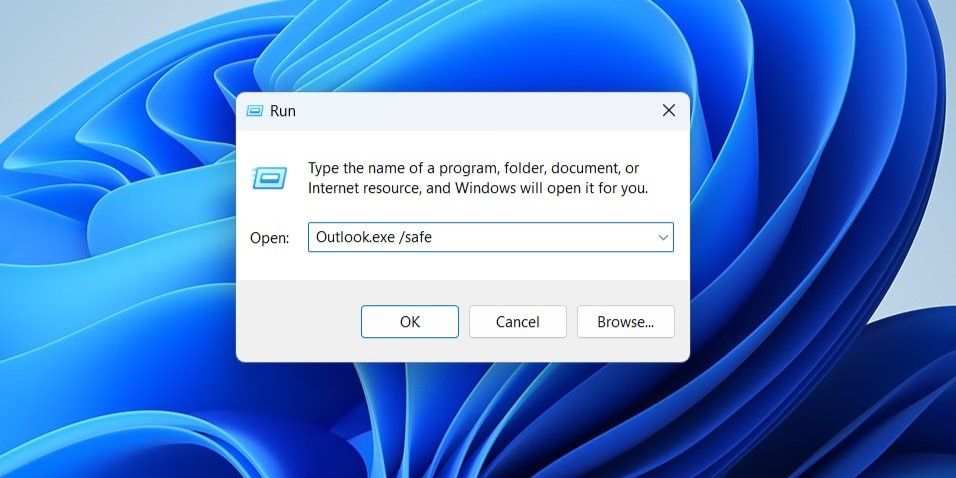

Nếu bạn không thấy lỗi bị ngắt kết nối khi chạy Outlook ở Chế độ An toàn, thì một trong các phần bổ trợ của bạn có thể là nguyên nhân. Để tìm ra thủ phạm, bạn cần phải tắt tất cả các phần bổ trợ và bật từng phần bổ trợ một. Dưới đây là các bước cho cùng.
- Trong ứng dụng Outlook, bấm vào Tập tin và sau đó Tùy chọn.
- Trong cửa sổ Tùy chọn Outlook, hãy chọn Thêm vào tab từ thanh bên trái.
- Nhấn vào Đi nút bên cạnh Phần bổ trợ COM.
- Xóa tất cả các hộp kiểm để tắt phần bổ trợ của bạn, rồi bấm VÂNG.
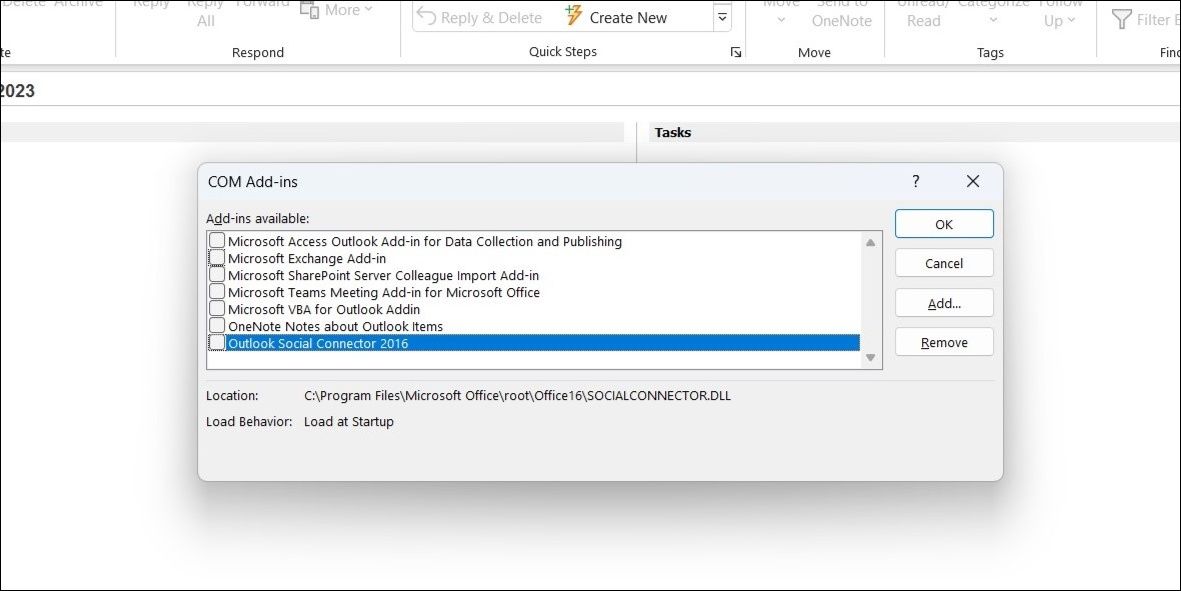

Khởi động lại ứng dụng Outlook và bật từng phần bổ trợ của bạn cho đến khi lỗi lại xảy ra.
5. Xóa và Thêm lại tài khoản Outlook của bạn
Sự cố xác thực với tài khoản Outlook của bạn cũng có thể ngăn ứng dụng kết nối với máy chủ và gây ra lỗi bị ngắt kết nối. Một cách dễ dàng để giải quyết các sự cố như vậy là xóa tài khoản Outlook của bạn và thêm lại. Đây là cách bạn có thể đi về nó.
- Mở ứng dụng Outlook và nhấp vào Tập tin.
- bên trong Thông tin tab, nhấp vào Cài đặt tài khoản trình đơn thả xuống và chọn Cài đặt tài khoản.
- Trong cửa sổ sau, chọn tài khoản bạn muốn xóa và nhấp vào nút Di dời quyền mua.
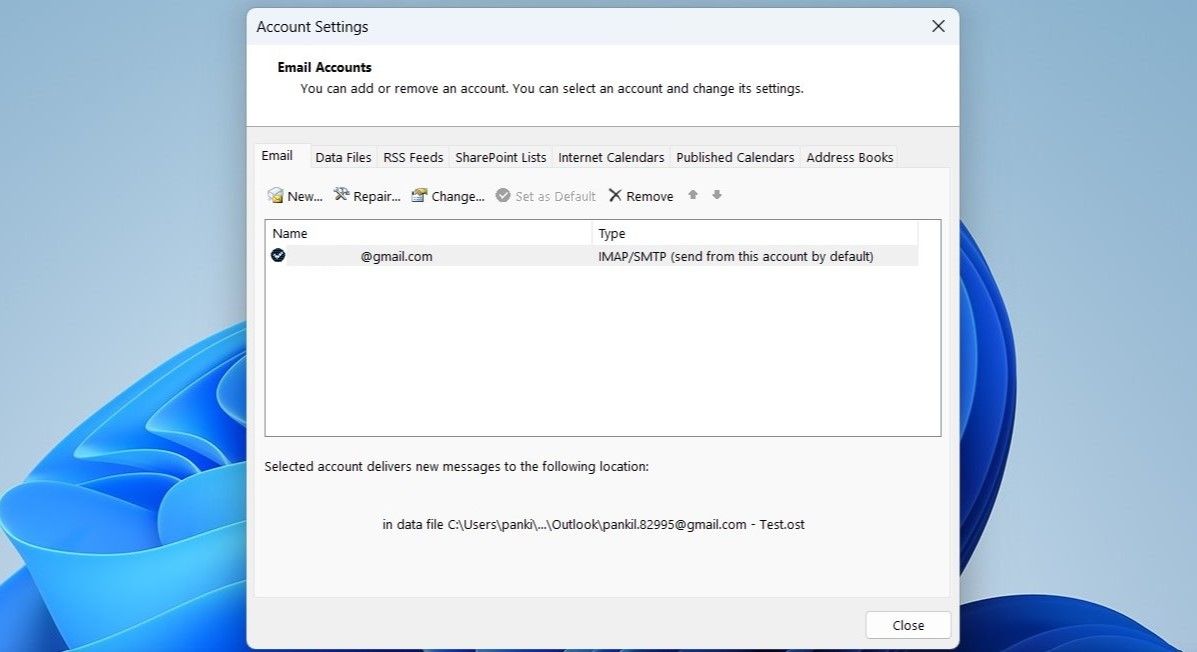
- Lựa chọn Đúng xác nhận.
- Sau khi xóa, hãy nhấp vào Mới trong cửa sổ Cài đặt tài khoản.
- Nhập thông tin đăng nhập tài khoản của bạn để đăng nhập và sau đó kiểm tra xem lỗi bị ngắt kết nối đã được khắc phục chưa.

6. Tạo Hồ sơ Outlook mới
Hồ sơ Outlook của bạn chứa các cài đặt cho ứng dụng Outlook. Nếu hồ sơ này không thể truy cập được vì lý do nào đó, Outlook có thể đưa ra các lỗi lạ giống như lỗi được thảo luận ở đây. Bạn có thể tạo và sử dụng hồ sơ Outlook mới để xem liệu điều đó có giúp giải quyết được sự cố hay không.
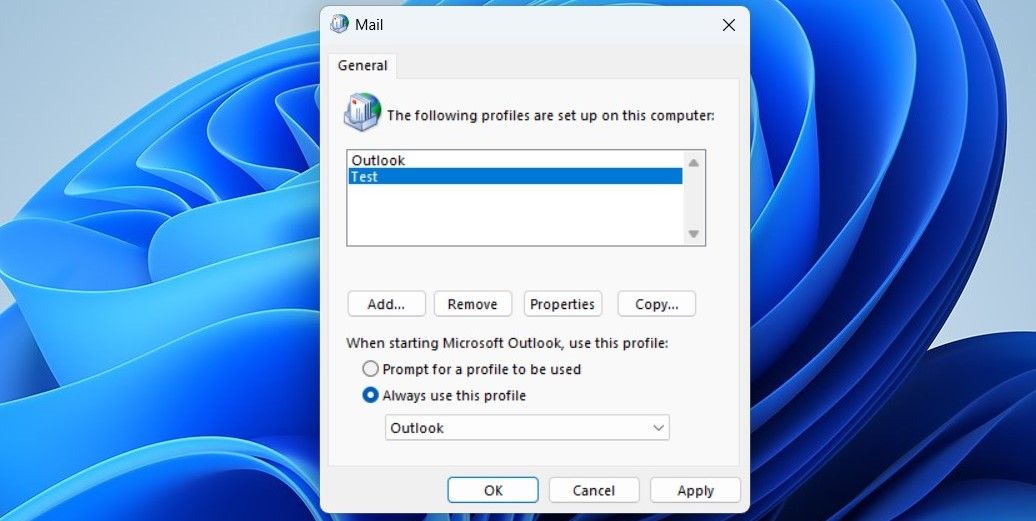
Sử dụng các bước sau để tạo hồ sơ Outlook mới.
- Nhấn Thắng + R để mở hộp thoại Run.
- Loại điều khiển trong hộp và đánh đi vào để mở Bảng điều khiển.
- Nhấn vào Xem theo trình đơn thả xuống để chọn Các biểu tượng lớn.
- Bấm vào Thư (Microsoft Outlook).
- Dưới hồ sơlựa chọn Hiển thị hồ sơ.
- Nhấn vào Thêm vào nhập tên cho hồ sơ của bạn và nhấp vào VÂNG.
- Trong cửa sổ Thêm tài khoản, nhập chi tiết tài khoản của bạn và nhấn Kế tiếp.
- Chọn hồ sơ mới tạo của bạn bên dưới Khi khởi động Microsoft Outlook va đanh Ứng dụng.

7. Cập nhật ứng dụng Outlook
Nếu bạn đã tắt cập nhật tự động cho các ứng dụng Office, thì bạn có thể đang sử dụng phiên bản lỗi thời của ứng dụng Outlook. Điều này có thể khiến lỗi ngắt kết nối xuất hiện trên Windows.
Để cập nhật ứng dụng Outlook trên máy tính của bạn:
- Mở ứng dụng Outlook và đi tới Tệp > Tài khoản Office.
- Trong ngăn bên phải, chọn Tùy chọn cập nhật > Cập nhật ngay.
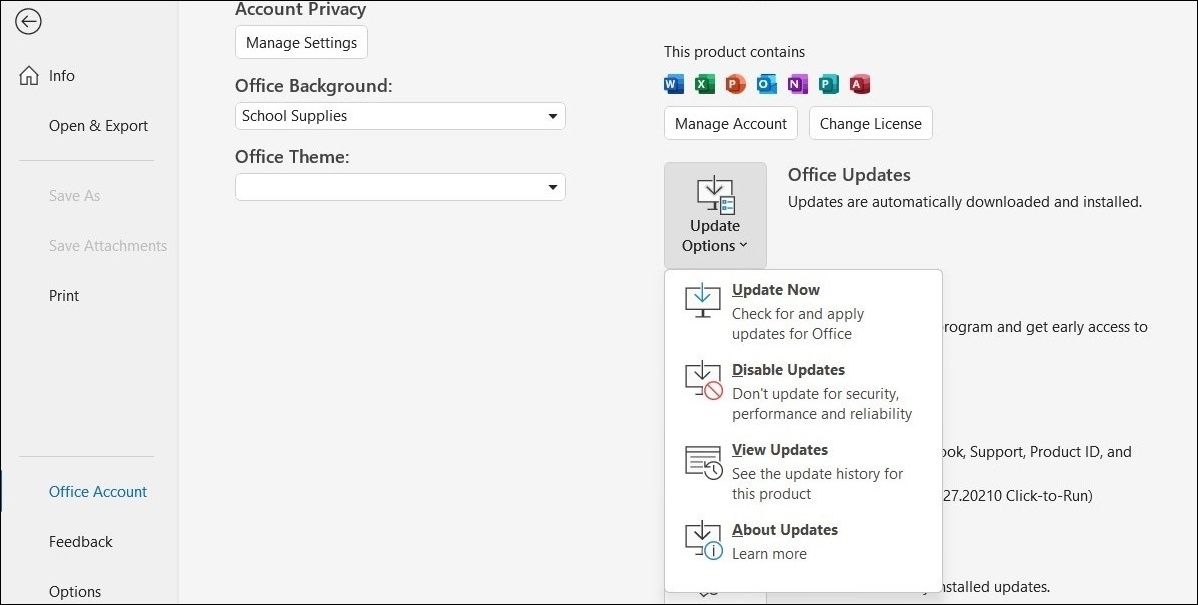

Sau khi cập nhật, hãy khởi động lại ứng dụng Outlook và xem sự cố có còn không.
Công cụ sửa chữa Microsoft Office có thể giúp bạn khắc phục sự cố với ứng dụng Outlook. Vì vậy, nếu cập nhật Outlook không hoạt động, hãy thử sử dụng công cụ sửa chữa Office để khắc phục lỗi bị ngắt kết nối. Đối với điều đó, sử dụng các bước sau:
- Mở ra Bảng điều khiển bằng cách sử dụng menu tìm kiếm.
- Nhấp vào trình đơn thả xuống ở góc trên cùng bên phải để chọn Các biểu tượng lớn.
- Lựa chọn Chương trình và các tính năng.
- Định vị Microsoft Office trong danh sách và nhấp vào Thay đổi nút ở trên cùng.
- chọn sửa chữa nhanh tùy chọn và sau đó nhấp vào Sửa chữa.
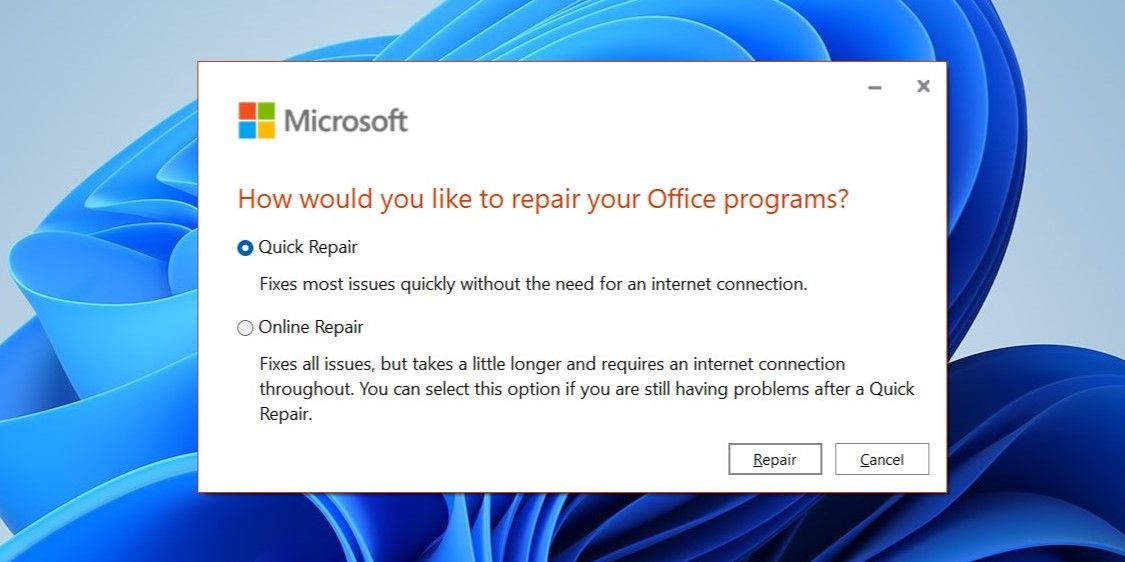

Đợi công cụ sửa chữa thực hiện công việc của nó và xem liệu điều đó có khắc phục được lỗi không. Nếu không, bạn có thể lặp lại các bước trên để thực hiện Sửa chữa trực tuyến.
Kết nối lại với các bản sửa lỗi này cho Outlook
Trong hầu hết các trường hợp, việc chuyển sang kết nối internet ổn định hoặc sử dụng Outlook ở Chế độ An toàn sẽ giúp khắc phục lỗi bị ngắt kết nối. Nếu không, bạn có thể cần thử các giải pháp nâng cao hơn như tạo hồ sơ Outlook mới hoặc sử dụng công cụ sửa chữa để giải quyết thông báo lỗi.
Nếu bạn cảm thấy mệt mỏi với việc xử lý các lỗi khó chịu như vậy trong ứng dụng Outlook, thì có rất nhiều ứng dụng email miễn phí đáng để khám phá.