
7 thủ thuật chỉnh sửa Photoshop nhanh để cải thiện ảnh của bạn
Adobe Photoshop được hàng triệu nhiếp ảnh gia trên toàn thế giới sử dụng và nó có rất nhiều tính năng có thể giúp bạn tạo các bản chỉnh sửa chất lượng cao. Đôi khi, bạn sẽ muốn đi sâu vào việc điều chỉnh các tệp của mình. Nhưng trong những trường hợp khác, bạn sẽ chỉ cần thực hiện một vài thay đổi.
Nếu bạn đang tìm cách nhanh chóng cải thiện hình ảnh của mình trong Photoshop, thì bạn đang ở đúng nơi. Bài viết này sẽ cho bạn thấy bảy công cụ yêu thích của chúng tôi để chỉnh sửa nhanh hình ảnh trong ứng dụng, với hướng dẫn cho từng công cụ.
Mục Lục
1. Chữa bệnh
Bạn có thể nhận thấy các vết bẩn và những phiền toái khác khi xem các tệp hình ảnh từ máy ảnh của mình, chẳng hạn như các đốm trên ống kính. Tin tốt là mặc dù ban đầu những điều này có vẻ hơi khó chịu, nhưng việc điều chỉnh chúng không quá khó.
Bạn có thể dễ dàng loại bỏ vết thâm trong Photoshop bằng công cụ Healing. Điều này hơi khác so với Chữa bệnh tại chỗ, mà chúng ta sẽ thảo luận chi tiết hơn sau. Thực hiện theo các bước sau để đạt được kết quả mong muốn của bạn:
- Mở Photoshop trên máy tính của bạn.
- Trên thanh công cụ bên trái, hãy chuyển đến Bàn chải chữa bệnh tùy chọn công cụ.
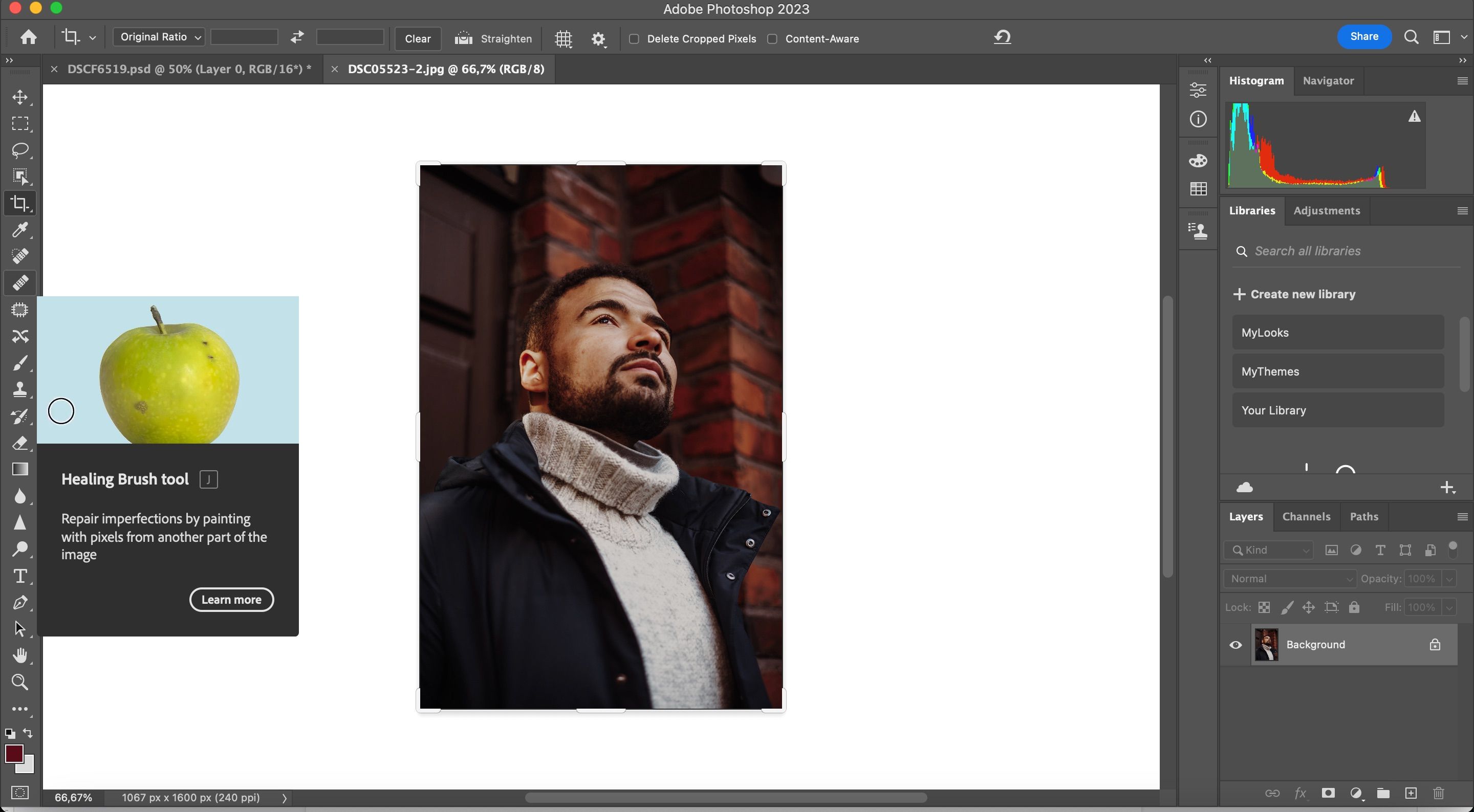
- Tìm một phần của hình ảnh mà bạn muốn sử dụng để chữa lành các khu vực khác. Sau đó, giữ chặt thay thế (hoặc Lựa chọn) và nhấp đồng thời.
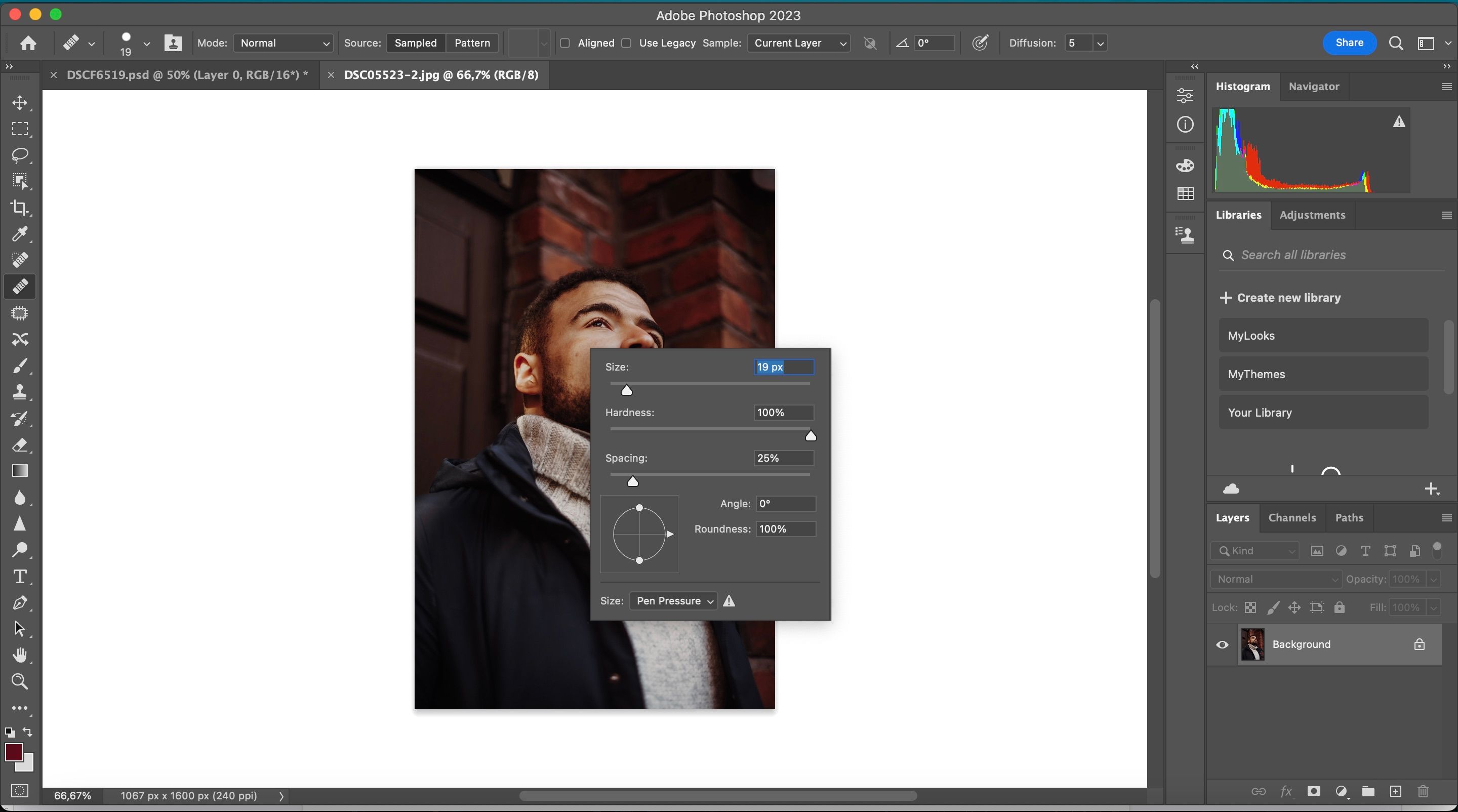
- Khi tùy chọn thay đổi kích thước bút vẽ của bạn xuất hiện, hãy tùy chỉnh mọi thứ khi bạn cảm thấy cần thiết. Sau đó, bắt đầu vẽ các phần của hình ảnh mà bạn muốn sửa chữa.


2. Chữa bệnh tại chỗ
Mặc dù Healing là một công cụ hữu ích để loại bỏ nhược điểm và các đối tượng không mong muốn khác trong Photoshop, nhưng nó không phải là lựa chọn duy nhất của bạn. Chữa bệnh tại chỗ là một tính năng phổ biến khác và bạn có thể thấy thuận tiện hơn khi thực hiện các chỉnh sửa đơn giản.
Sự khác biệt chính giữa Healing và Spot Healing là với Spot Healing, bạn không cần phải vẽ lên bức tranh của mình. Thay vào đó, tất cả những gì bạn cần làm là chọn một phần của bức ảnh mà bạn muốn sửa chữa.
Sử dụng Spot Healing khá đơn giản và các hướng dẫn bên dưới sẽ giúp bạn đạt được kết quả mong muốn.
- Chuyển đến thanh công cụ bên trái trong Photoshop.
- Lựa chọn Nơi chữa bệnhnằm ngay phía trên Chữa bệnh.
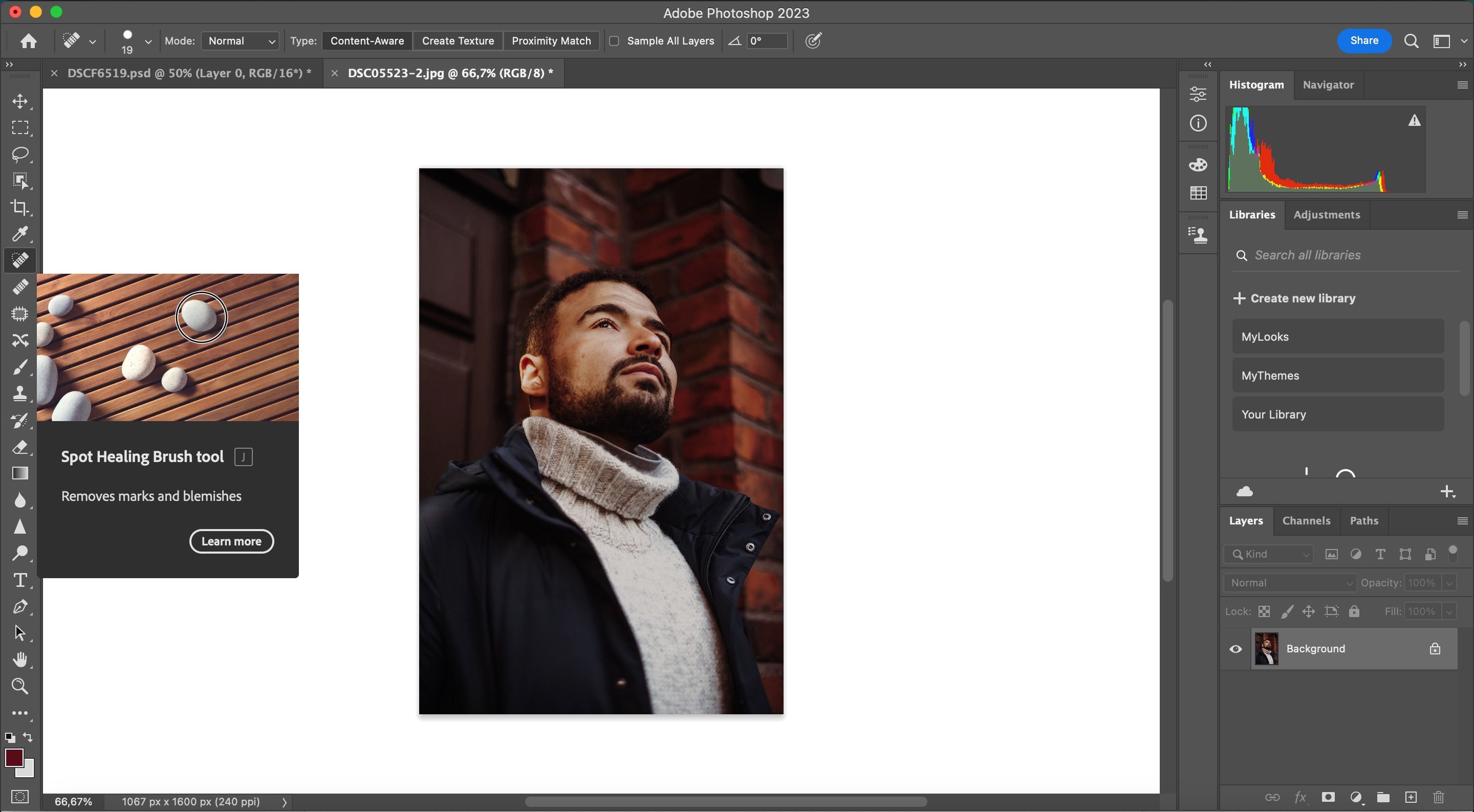
- Sau khi chọn công cụ Spot Healing, nhấp vào các phần của ảnh mà bạn muốn sử dụng tính năng này. Sau khi làm như vậy, những thay đổi của bạn sẽ có hiệu lực ngay lập tức.

3. Thay đổi mức đầu vào và đầu ra
Việc các nhiếp ảnh gia thực hiện các chỉnh sửa ban đầu trong Lightroom trước khi chuyển sang Photoshop cho phần còn lại là điều khá phổ biến. Lý do chính là Photoshop cung cấp nhiều công cụ bổ sung tiện dụng và thay đổi mức đầu ra là một trong số đó.
Tính năng này cho phép bạn thay đổi đầu vào cho bóng đổ, tông màu trung tính và vùng sáng. Bạn có thể chọn xem bạn muốn làm sáng hay làm tối những phần này của ảnh, thao tác này hoạt động tương tự như cách kéo biểu đồ trong Lightroom Classic.
Tuy nhiên, bạn sẽ nhận thấy một số điểm khác biệt chính giữa Cấp độ và biểu đồ trong Lightroom. Khi kéo biểu đồ, bạn sẽ điều chỉnh các thanh trượt cụ thể—chẳng hạn như độ phơi sáng. Đó không phải là trường hợp của Levels trong Photoshop. Bạn cũng có thể thay đổi mức đầu ra của mình bằng một thanh trượt riêng.
Để sử dụng tính năng này trong Photoshop, hãy làm theo các bước sau:
- Chuyển đến trình đơn ở đầu màn hình của bạn. Khi bạn ở đó, hãy chọn điều chỉnh > cấp độ.
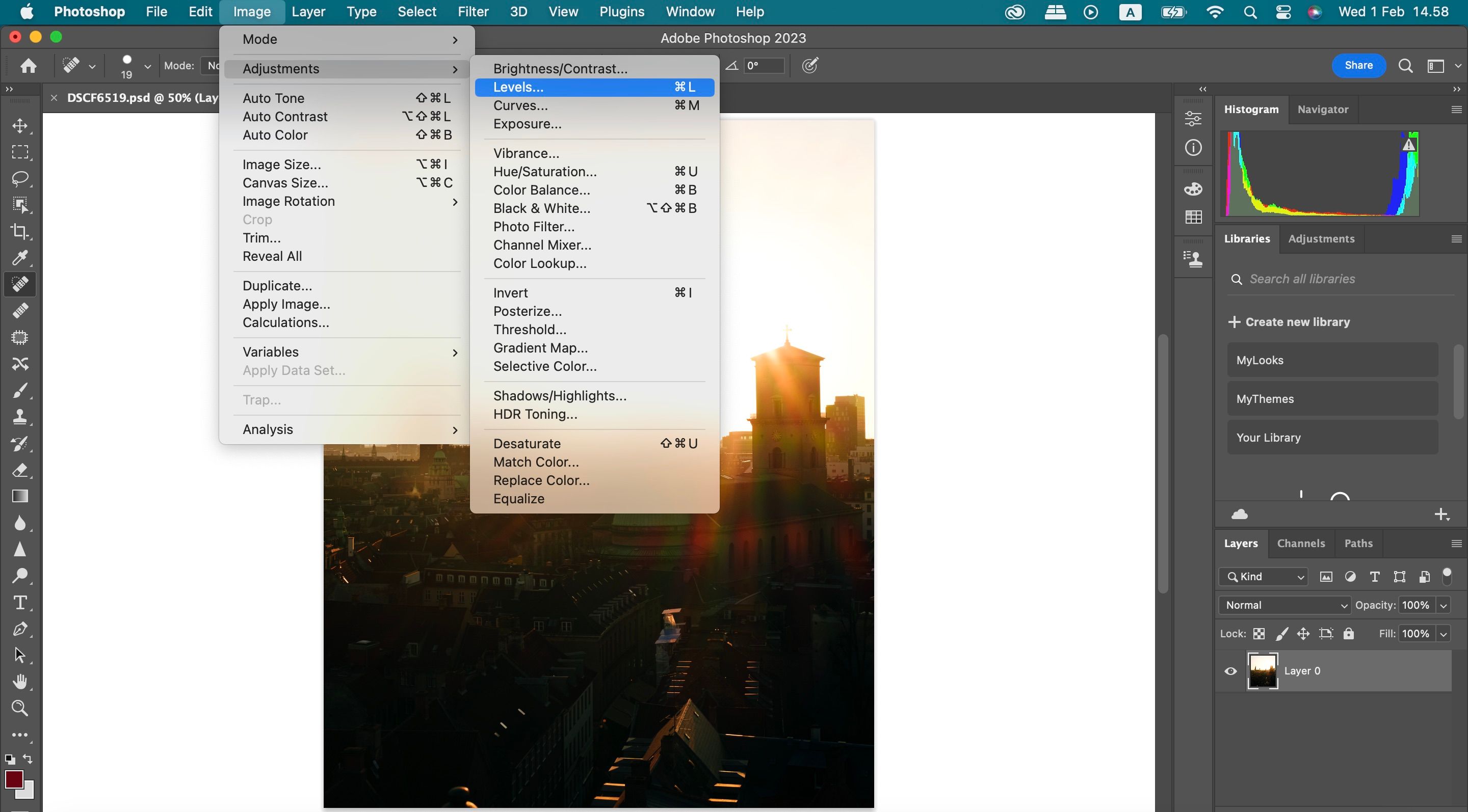
- Khi cửa sổ tiếp theo xuất hiện, hãy kéo các thanh trượt theo cách bạn cảm thấy cần thiết.
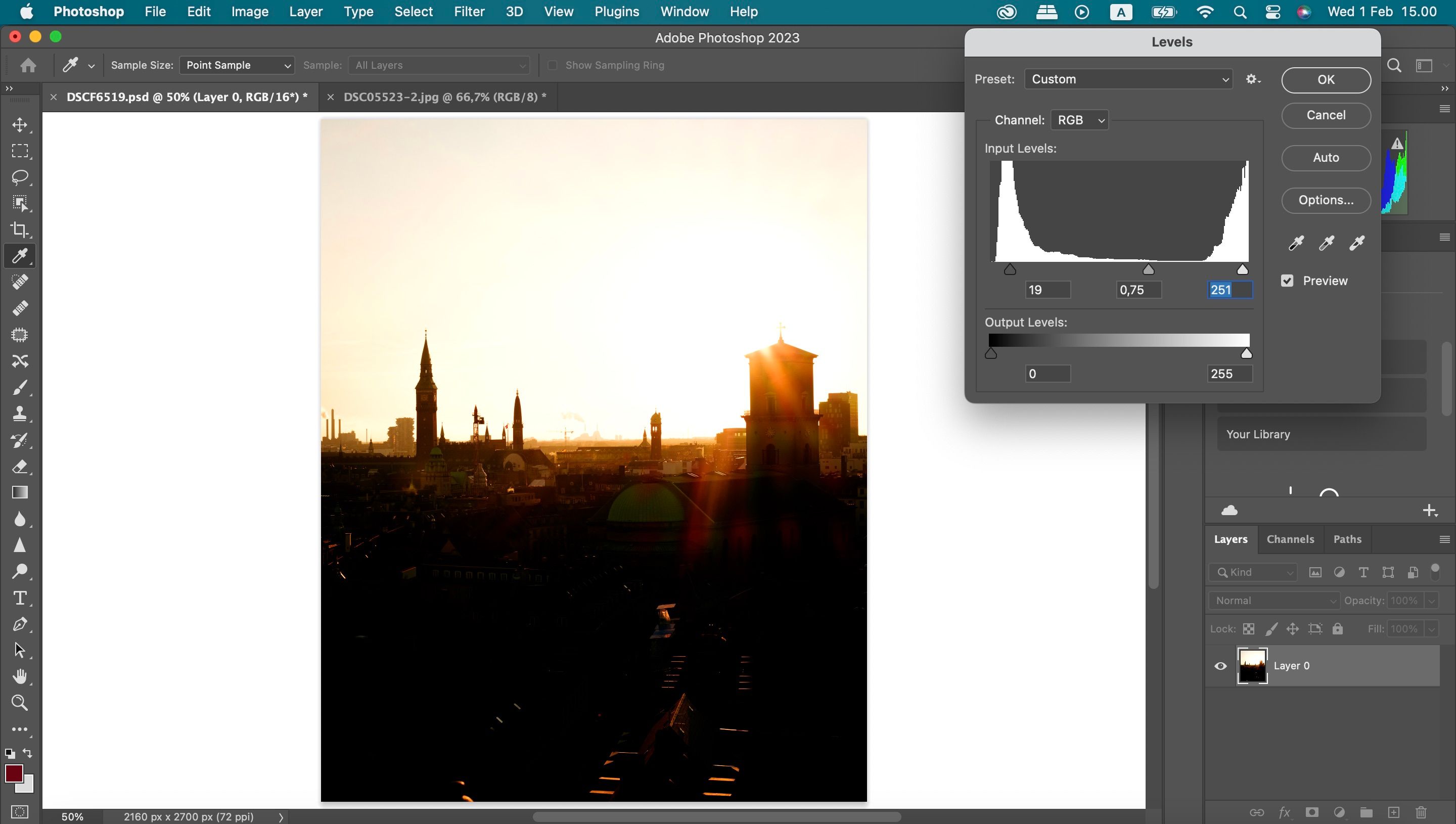
- Khi bạn đã thực hiện tất cả các điều chỉnh cần thiết, hãy nhấp vào ĐƯỢC RỒI cái nút.


4. Tem nhân bản
Một trong những cách chỉnh sửa đơn giản nhất mà bạn có thể thực hiện đối với hình ảnh Photoshop là sao chép một phần của bức ảnh sang phần khác. Bạn nên lưu ý rằng đây là công cụ Chữa bệnh điểm hơi khác—vì bạn không nhất thiết phải tìm cách sửa các phần của hình ảnh.
Để sử dụng công cụ Clone Stamp, hãy làm theo các bước sau:
- Chuyển đến thanh công cụ bên trái trong Photoshop và chọn Tem nhân bản dụng cụ.
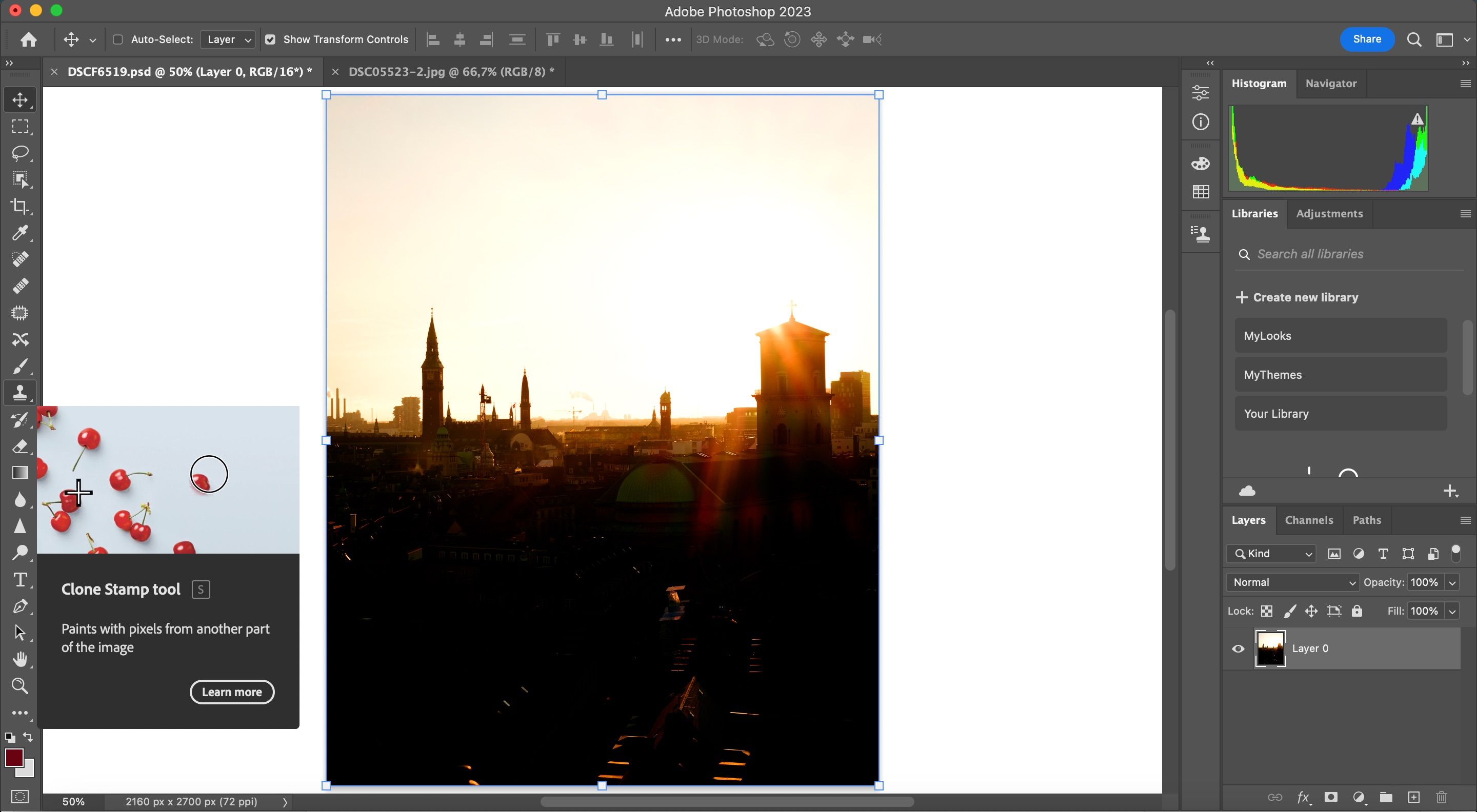
- Nếu cần thay đổi kích thước tem nhân bản của mình, bạn sẽ tìm thấy một tùy chọn ở đầu màn hình.

- Trong khi giữ thay thế (hoặc Lựa chọn), hãy chọn phần hình ảnh mà bạn muốn sao chép dấu ở nơi khác.
- Khi bạn tìm thấy một nơi mà bạn muốn thêm tem nhân bản của mình, hãy nhấp vào đó và các thay đổi của bạn sẽ có hiệu lực.


5. Né tránh
Mặc dù hữu ích như các thanh trượt, nhưng bạn có thể thấy rằng chúng quá chung chung. Đôi khi, việc chỉ điều chỉnh các phần cụ thể của hình ảnh sẽ hợp lý hơn nhiều. Nếu bạn không muốn tạo các lớp, bạn sẽ tìm thấy một công cụ giúp bạn đạt được những gì bạn đang tìm kiếm: Dodge.
Công cụ Dodge cho phép bạn thêm ánh sáng vào các phần của ảnh mà không cần tốn quá nhiều công sức. Bạn có thể vẽ tự do trên các khu vực trong ảnh mà bạn muốn làm điều này.
Để sử dụng công cụ Dodge:
- Chuyển đến thanh công cụ bên trái và chọn kính lúp mà bạn sẽ thấy ở cuối trang của mình.
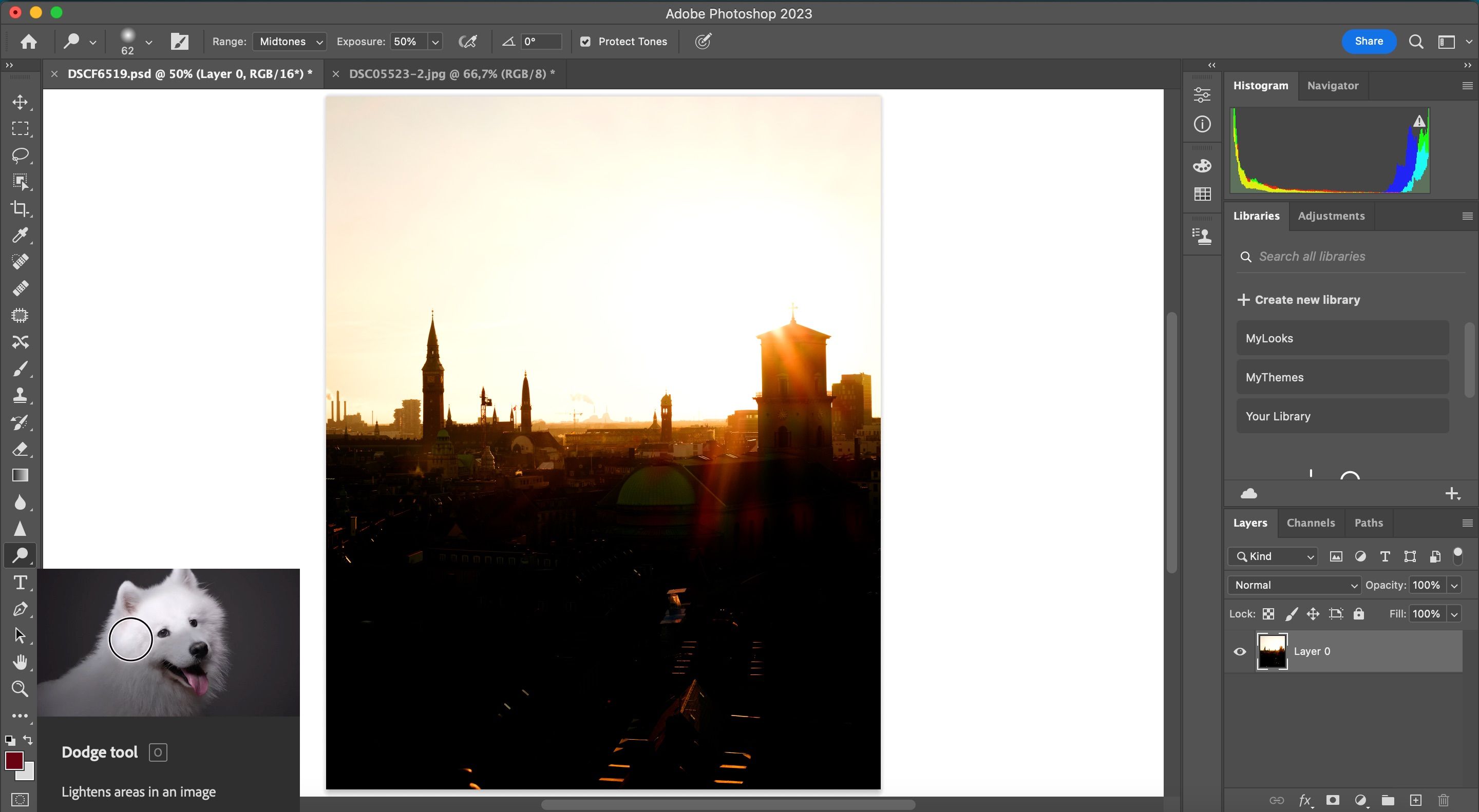
- Bắt đầu vẽ lên các khu vực trong ảnh mà bạn muốn làm sáng.

6. Điều chỉnh tự động
Một cách dễ dàng khác để chỉnh sửa ảnh của bạn trong Photoshop là thực hiện các điều chỉnh tự động. Việc thực hiện những thay đổi này không phải lúc nào cũng mang lại cho bạn kết quả mà bạn mong muốn 100%, nhưng dù sao cũng đáng để thử chúng. Nếu bạn không thích các điều chỉnh, bạn luôn có thể hoàn tác chúng và thêm sự tinh tế sáng tạo của riêng bạn.
Trong Photoshop, bạn có thể tự động thay đổi các phần của ảnh bằng ba công cụ:
- Giai điệu tự động
- Độ tương phản tự động
- Màu tự động
Bạn sẽ tìm thấy từng thứ này trong cùng một phần của ứng dụng. Đây là cách để đạt được điều đó:
- Trong Photoshop, đi đến Hình ảnh chuyển hướng.
- Mở rộng phần Hình ảnh trước khi chọn bất kỳ tùy chọn nào bạn muốn sử dụng.
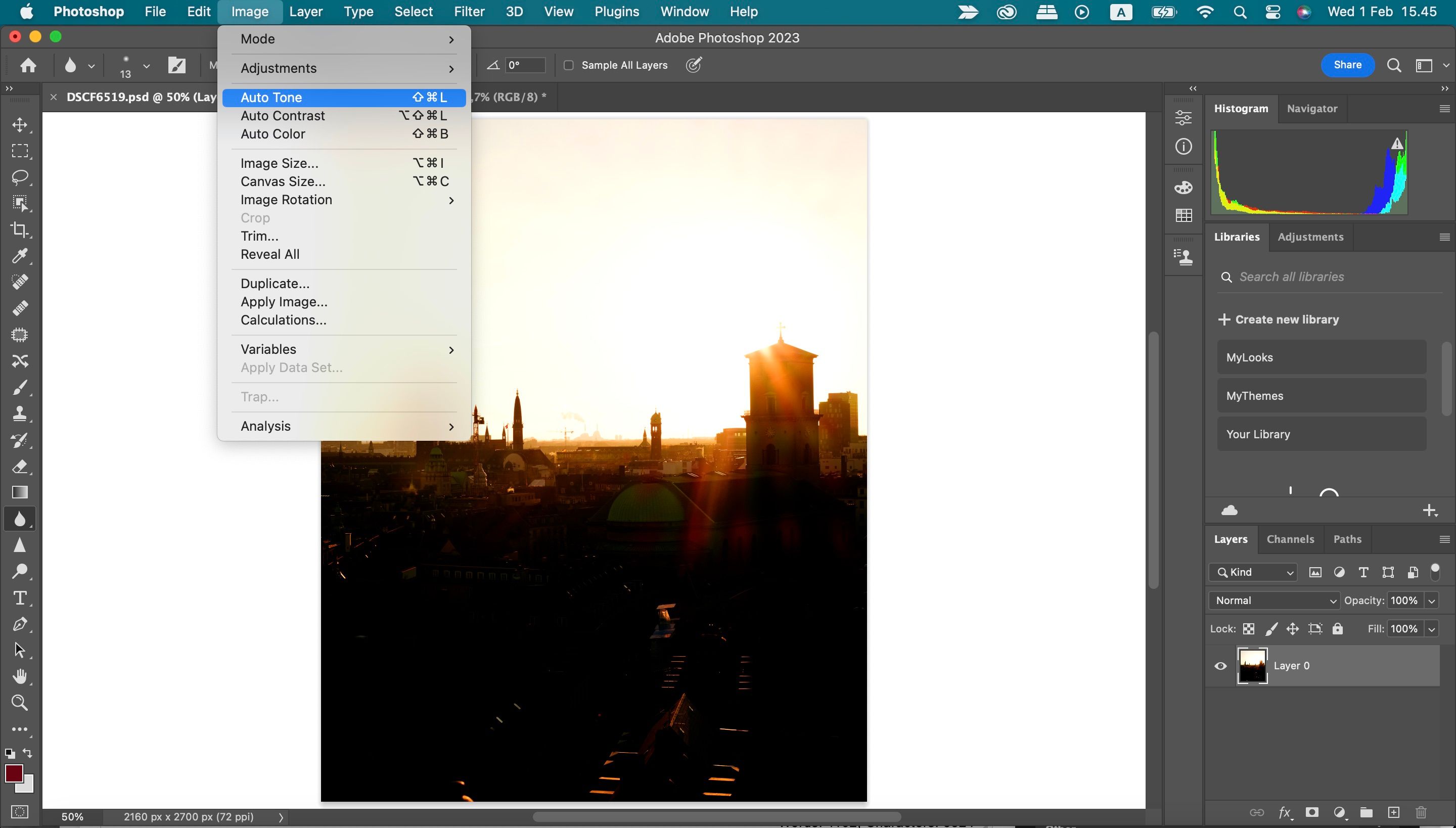
- Nếu bạn muốn hoàn tác những thay đổi này, hãy truy cập Biên tập > Hoàn tác độ tương phản tự động / Giai điệu tự động / Màu tự động.

7. Làm mờ
Thêm mờ là một trong những kỹ thuật phổ biến nhất trong nhiếp ảnh, đặc biệt là với ảnh chân dung. Bạn sẽ thường thấy các hiệu ứng bokeh được thêm vào ảnh—nhưng bạn không cần sử dụng máy ảnh của mình để thêm mờ. Trong Photoshop, bạn sẽ tìm thấy một công cụ để làm điều này.
Để tìm công cụ Blur trong Photoshop:
- đi đến làm rơi biểu tượng và chọn nó.
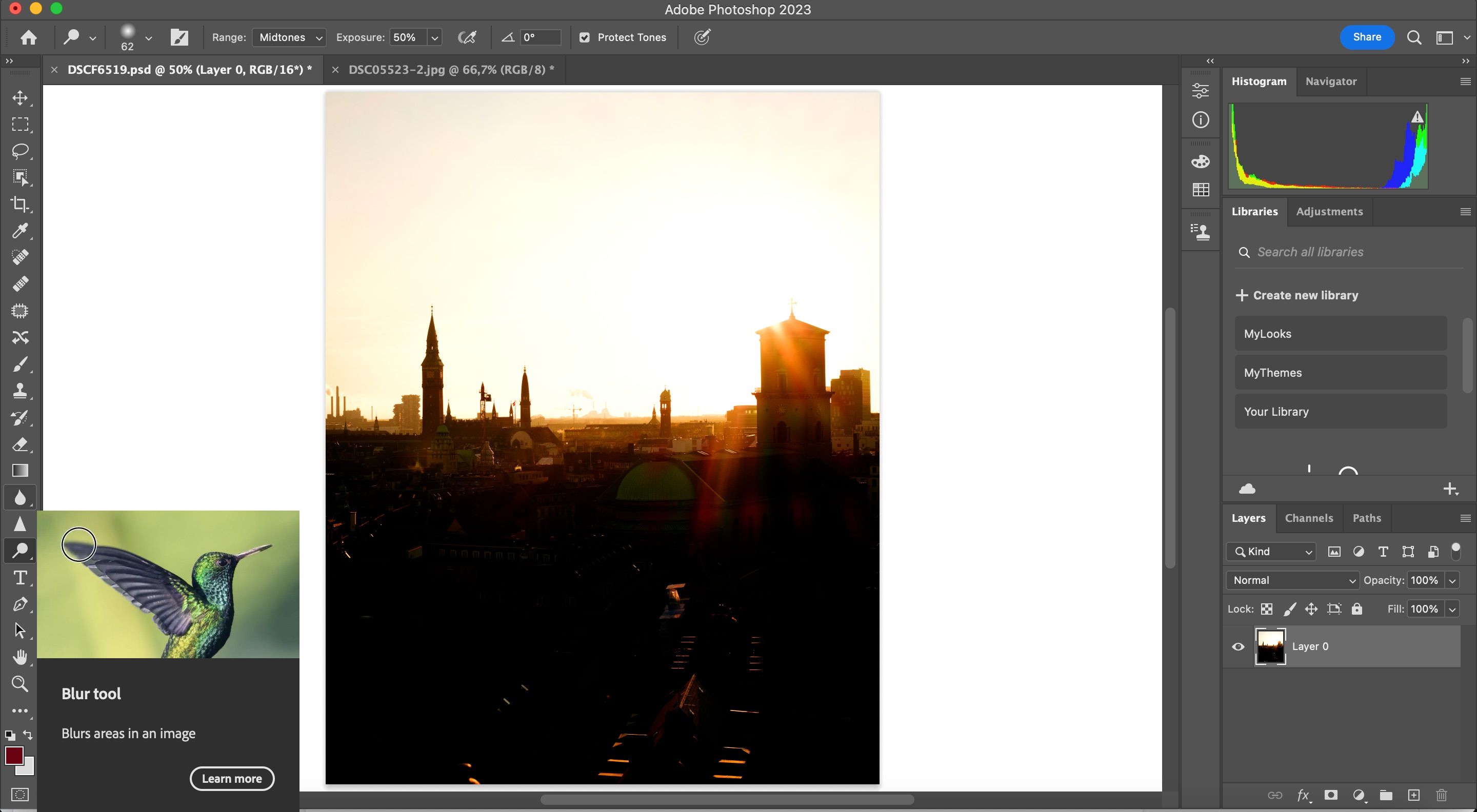
- Thay đổi kích thước của bút vẽ ở đầu màn hình.
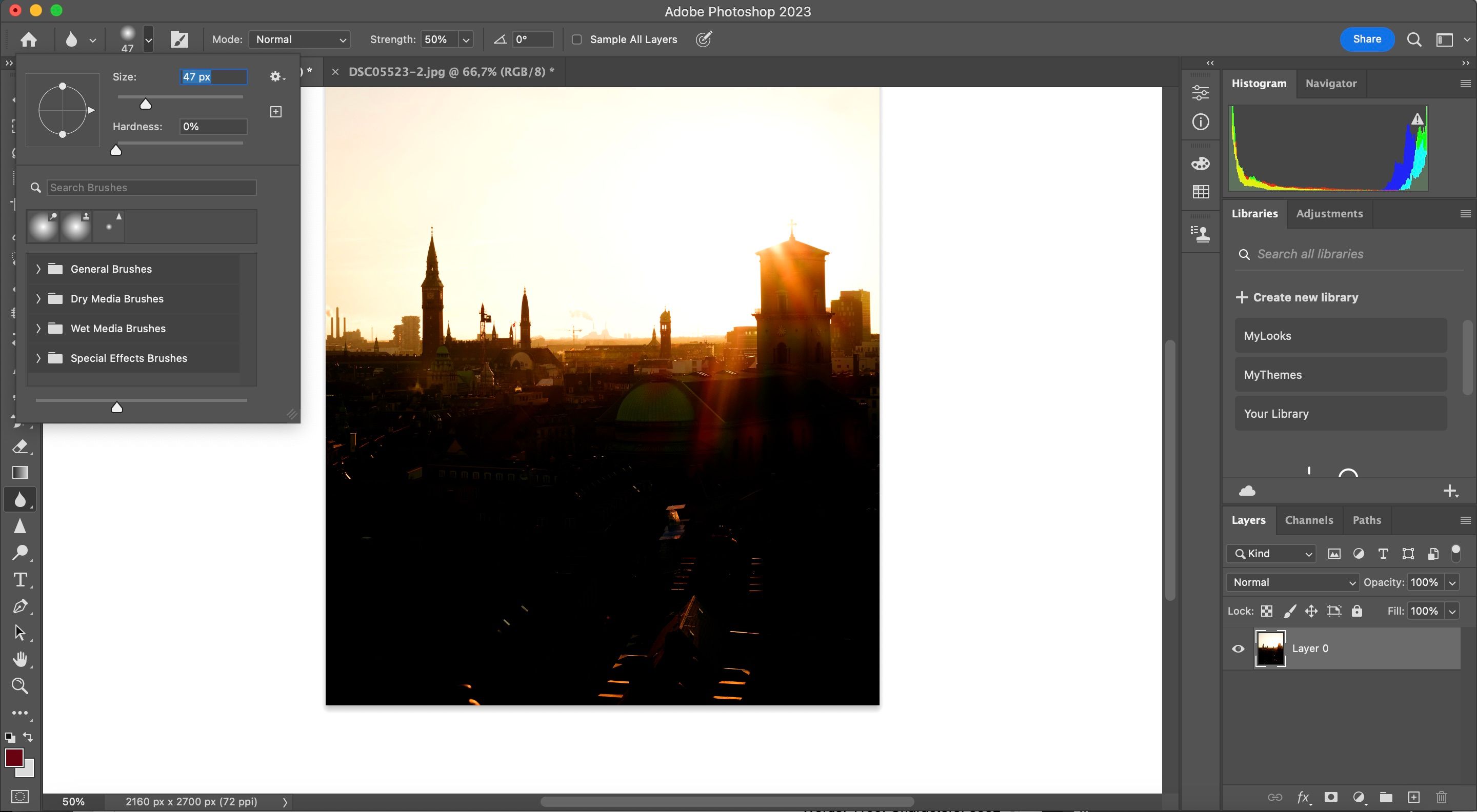
- Vẽ lên các phần của hình ảnh mà bạn muốn làm mờ.


Cải thiện ảnh của bạn với những thao tác chỉnh sửa nhanh này
Adobe Photoshop có một số công cụ cho phép bạn nhanh chóng chỉnh sửa hình ảnh của mình. Bạn có thể sử dụng những thứ này sau khi thực hiện các chỉnh sửa sâu hơn, nhưng trong những trường hợp khác, bạn có thể cảm thấy chúng là thứ duy nhất bạn cần thay đổi.
Bạn có thể nhanh chóng loại bỏ các nhược điểm, thêm độ sáng cho các phần của hình ảnh và sao chép đóng dấu các khu vực khác nhau của hình ảnh. Trên hết, bạn có thể thực hiện các điều chỉnh tự động ngay lập tức.