
Không thể cài đặt ClipChamp trên Windows 11? Hãy thử các bản sửa lỗi này
Microsoft nhận ra rằng Windows thiếu một giải pháp chính thức để tạo video. Vì vậy, nó đã mua Clipchamp, một công cụ chỉnh sửa video trực tuyến miễn phí và bắt đầu cung cấp nó trong Microsoft Store. Công cụ này dựa trên khái niệm về các công cụ dựa trên web như Canva cung cấp ứng dụng nhưng sử dụng kết nối internet để mang lại trải nghiệm chỉnh sửa mượt mà.
Nhưng nhiều người dùng gặp sự cố khi cài đặt công cụ chỉnh sửa video Clipchamp qua Microsoft Store. Nếu bạn đang gặp vấn đề tương tự và muốn cài đặt cũng như dùng thử công cụ chỉnh sửa video miễn phí, đừng băn khoăn! Chúng tôi sẽ liệt kê tất cả các giải pháp khả thi để khắc phục sự cố cài đặt ứng dụng trên hệ thống của bạn.
Mục Lục
Clipchamp là gì?
Clipchamp là một công cụ chỉnh sửa video trực tuyến với một số tính năng và cải tiến khác. Nó rất dễ sử dụng vì nó đơn giản hóa quá trình chỉnh sửa video thông qua giao diện người dùng tuyệt đẹp.
Ứng dụng này cung cấp nhiều mẫu có thể chỉnh sửa (miễn phí và trả phí) để bạn có thể dễ dàng tạo các video thú vị trên Windows bằng Clipchamp. Không giống như Adobe hoặc phần mềm video khác, nó không gây căng thẳng cho tài nguyên hệ thống của bạn và thậm chí còn cung cấp tùy chọn tải xuống video của bạn và chia sẻ chúng với những người khác.
Cách khắc phục Clipchamp không cài đặt trên Windows 11
Nếu bạn không thể cài đặt công cụ chỉnh sửa video miễn phí này trên hệ thống của mình, hãy thử các cách khắc phục sau để cài đặt thành công và chạy nó trên máy tính của bạn.
1. Đóng hoàn toàn và khởi chạy lại Microsoft Store
Ứng dụng Microsoft Store có thể không phản hồi và không thể cài đặt ứng dụng trên hệ thống của bạn. Vì vậy, bạn phải chấm dứt ứng dụng và khởi động lại nó. Đây là cách thực hiện:
- Nhấn Thắng + tôi để khởi chạy ứng dụng Cài đặt. Điều hướng đến menu bên trái và nhấp vào ứng dụng lựa chọn.
- bấm vào Ứng dụng đã cài đặt lựa chọn. Sau đó bấm vào Tìm kiếm ứng dụng tùy chọn và nhập Microsoft Store.
- Nhấp vào ba dấu chấm ngang và chọn Tùy chọn nâng cao từ trình đơn ngữ cảnh.
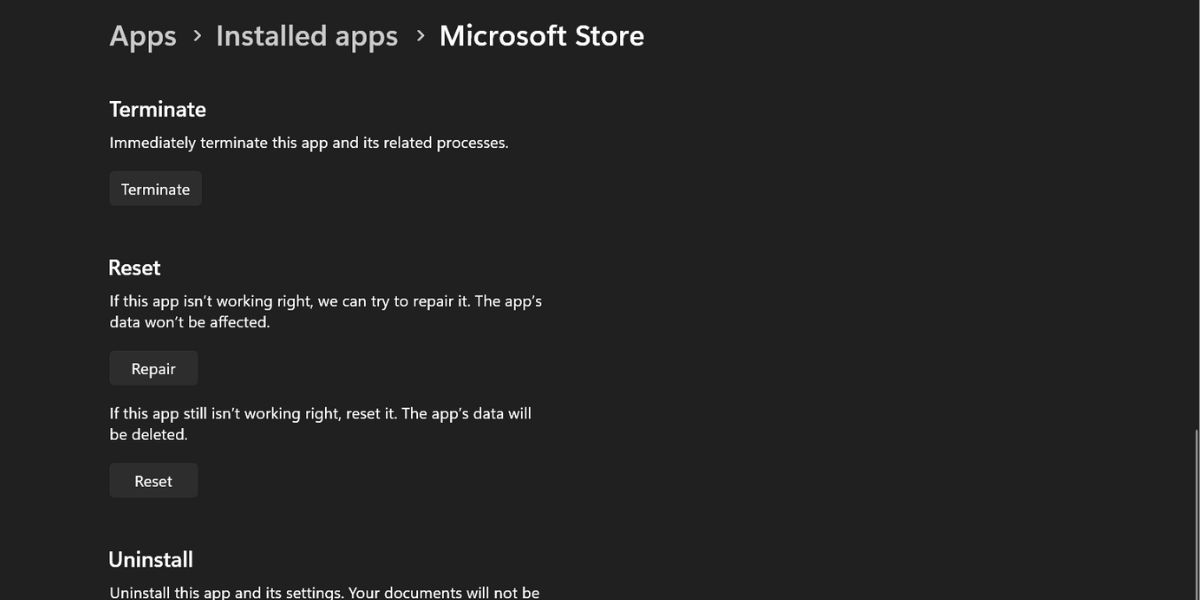
- Cuộn xuống và nhấp vào chấm dứt cái nút. Nó sẽ kết thúc quá trình của Microsoft và đóng ứng dụng.

2. Khởi động lại máy tính của bạn
Nếu việc chấm dứt ứng dụng không làm được gì, hãy khởi động lại hệ thống. Nó sẽ xóa tất cả các ứng dụng khỏi bộ nhớ, đóng tất cả các ứng dụng và dịch vụ nền rồi khởi động lại chúng. Không sử dụng tính năng tắt máy vì Microsoft bật Khởi động nhanh theo mặc định và điều đó không đóng các quy trình cấp hệ thống và nhân khỏi bộ nhớ.
Sau khi máy tính của bạn khởi động lại, hãy khởi chạy Microsoft Store và thử cài đặt ứng dụng Clipchamp trên hệ thống của bạn.
3. Đặt đúng giờ, ngày và khu vực
Cài đặt khu vực và ngày giờ không chính xác có thể khiến ứng dụng Microsoft Store không tải nội dung hoặc cài đặt ứng dụng đúng cách. Dưới đây là cách cập nhật ngày, giờ và khu vực trên hệ thống của bạn:
- Nhấn Thắng + tôi để khởi chạy ứng dụng Cài đặt.
- bấm vào Thời gian & ngôn ngữ tùy chọn từ menu bên trái.
- bấm vào Ngày giờ tùy chọn và sau đó bấm vào đồng bộ hóa ngay bây giờ cái nút.
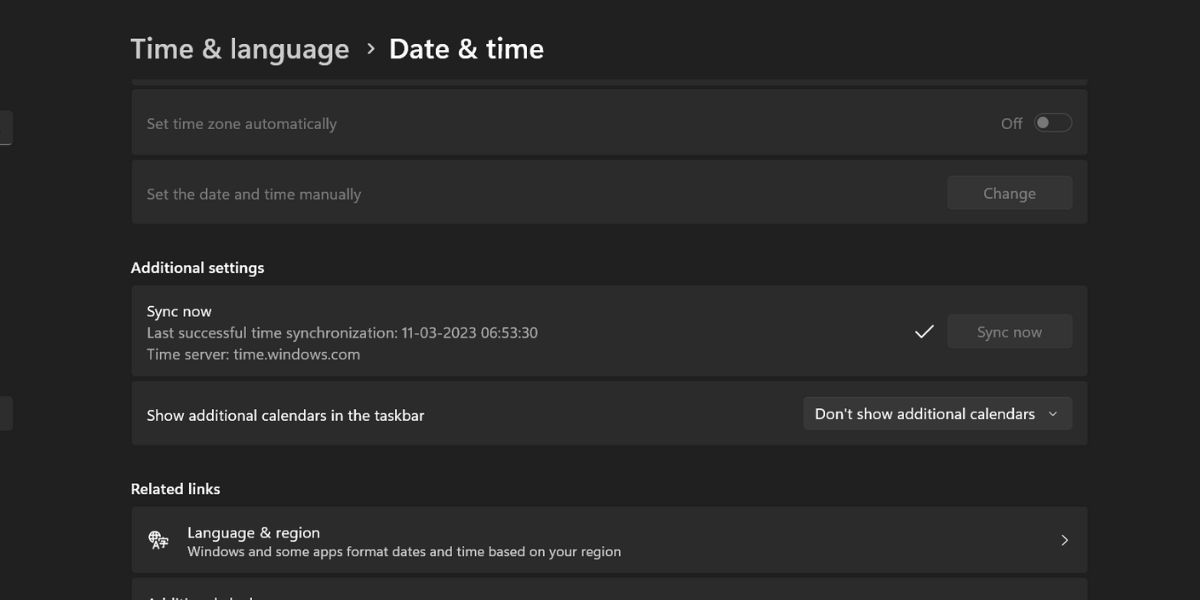
- Cuộn xuống và nhấp vào Ngôn ngữ & khu vực tùy chọn có trong phần Liên kết có liên quan.
- Trong phần Khu vực, nhấp vào Quốc gia hoặc khu vực tùy chọn và chọn quốc gia thích hợp từ danh sách.
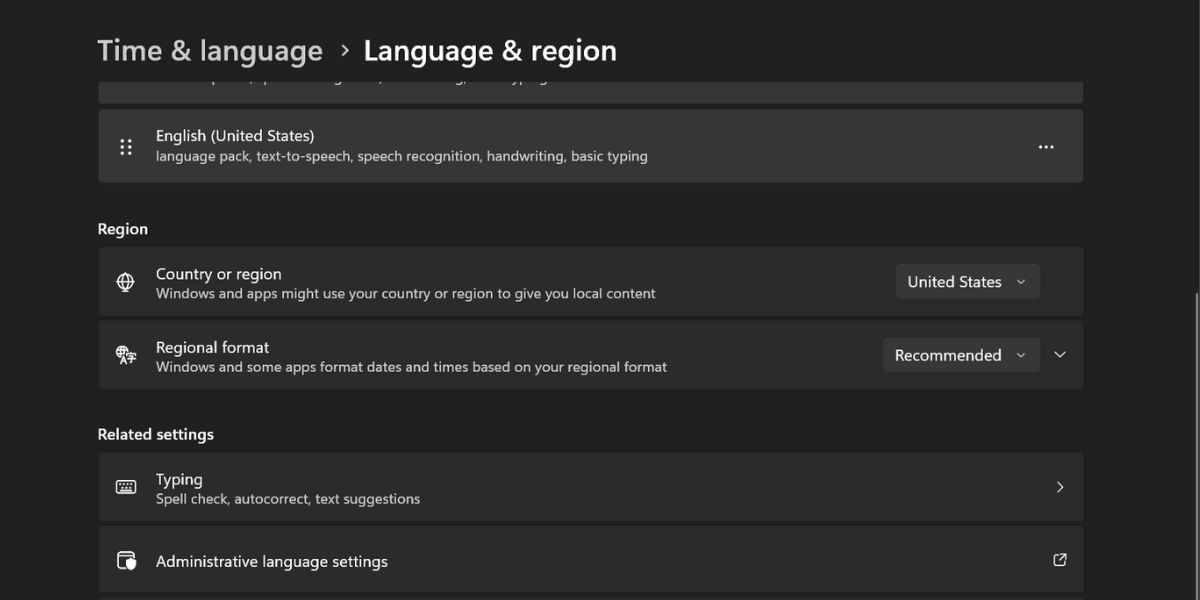
- Đóng ứng dụng cài đặt và thử khởi chạy lại Clipchamp. Kiểm tra nếu lỗi vẫn còn.


4. Xóa bộ nhớ cache của Microsoft Store
Bộ đệm ẩn Microsoft Store bị hỏng hoặc lỗi thời có thể dẫn đến sự cố khởi chạy và cài đặt ứng dụng. Vì vậy, bạn phải xóa bộ đệm ứng dụng Microsoft Store bằng dấu nhắc lệnh hoặc tùy chọn đặt lại sẵn có.
5. Đăng xuất khỏi Ứng dụng Microsoft Store và Đăng nhập lại
Lặp lại các bước sau để đăng xuất và đăng nhập lại trong Microsoft Store:
- Khởi chạy ứng dụng Microsoft Store và nhấp vào Hồ sơ biểu tượng.
- Sau đó bấm vào Đăng xuất tùy chọn nằm bên dưới biểu tượng hồ sơ.
- Bạn sẽ bị đăng xuất khỏi Microsoft Store. Đóng ứng dụng và mở lại.
- bấm vào Hồ sơ biểu tượng. Sau đó, bấm vào Đăng nhập lựa chọn.
- Chọn tài khoản Microsoft đang hoạt động trên hệ thống của bạn. Nhập hệ thống của bạn GHIM để đăng nhập vào Microsoft Store.
- Tìm kiếm Clipchamp và nhấp vào nút cài đặt.
6. Sử dụng Winget để cài đặt Clipchamp
Nếu Microsoft Store không thể cài đặt Clipchamp, bạn có thể dùng thử Winget, công cụ dòng lệnh của Windows Package Manager. Chắc chắn bạn sẽ cảm thấy nhớ giao diện GUI của Microsoft Store, nhưng bạn vẫn có thể tìm, cài đặt và gỡ bỏ ứng dụng bằng Winget.
Lặp lại các bước sau để cài đặt Clipchamp bằng Winget:
- Nhấp chuột phải vào Bắt đầu để mở menu Power User. chọn Thiết bị đầu cuối (Quản trị viên) tùy chọn từ danh sách.
- Chấp nhận lời nhắc UAC và nhấp vào Đúng cái nút.
- Trong cửa sổ Terminal, gõ lệnh sau và nhấn phím enter: cánh tìm kiếm Clipchamp
- Winget sẽ tìm và liệt kê đúng tên ứng dụng Và NHẬN DẠNG nếu nó có sẵn.
- Sau đó, gõ lệnh sau và nhấn phím enter: cài đặt winget Clipchamp
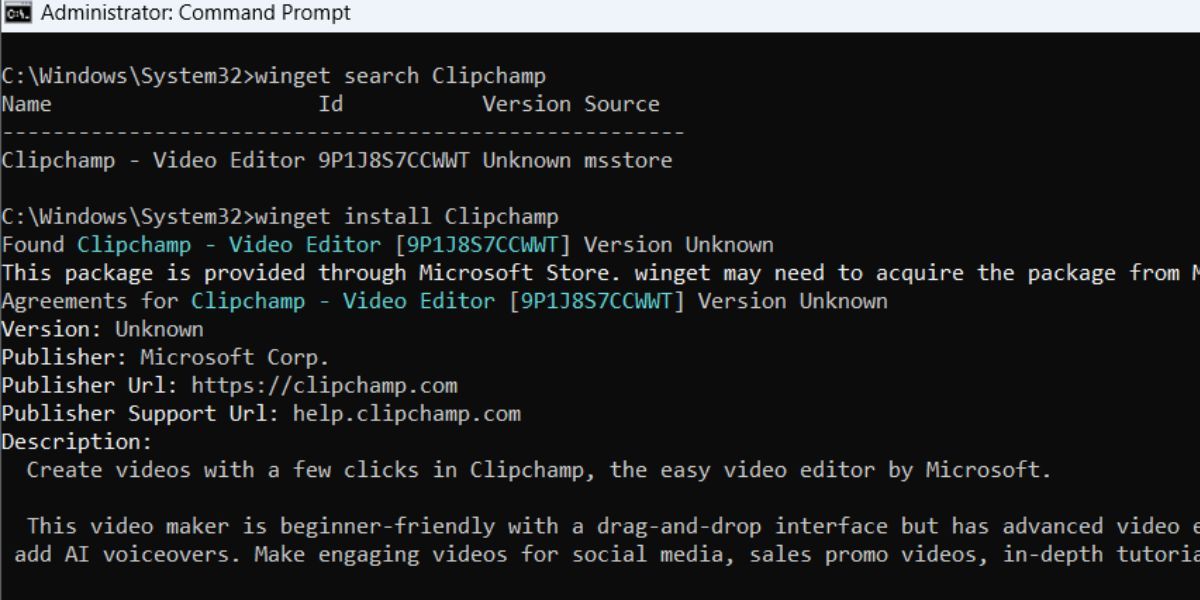
- Đọc EULA, gõ Y trong cửa sổ Terminal và nhấn enter.
- Đợi tiện ích Winget tải xuống và cài đặt Clipchamp trên hệ thống của bạn.
- Đóng cửa sổ Terminal sau khi cài đặt hoàn tất.

7. Chạy Quét SFC và DISM
Nếu bạn liên tục gặp lỗi cài đặt trong Microsoft Store, thì việc quét SFC có thể giúp bạn tìm và thay thế các tệp hệ thống bị hỏng. Sau đó, bạn có thể chạy quét DISM để kiểm tra tình trạng hình ảnh Windows và sửa chữa kho lưu trữ thành phần của hình ảnh Windows. Sẽ mất một lúc để chạy các bản quét này và sửa chữa hệ thống của bạn.
8. Dùng thử Phiên bản web của Clipchamp
Microsoft Store cung cấp một ứng dụng sử dụng công cụ trực tuyến để dễ dàng truy cập. Nếu bạn không thể cài đặt ứng dụng trên hệ thống của mình, cách thay thế tốt nhất là sử dụng trang web cho đến khi sự cố được khắc phục. Nếu bạn chưa quen với Clipchamp, chỉ cần đăng ký dịch vụ và đăng nhập bằng tài khoản của bạn. Sau đó, bạn có thể chỉnh sửa video trực tuyến mà không yêu cầu cài đặt bất kỳ ứng dụng nào trên hệ thống của mình.

Hoặc bạn có thể cài đặt ứng dụng PWA của click champ bằng cách nhấp vào biểu tượng tải xuống trên thanh địa chỉ trình duyệt web. Bạn sẽ không phải mở trình duyệt Chrome bất cứ khi nào bạn muốn khởi chạy Clipchamp.
9. Thử các bản sửa lỗi cài đặt ứng dụng Microsoft Store chung
Nếu vẫn thất bại, đừng băn khoăn. Vẫn còn rất nhiều thủ thuật khác mà bạn có thể thử. Chúng tôi không thể đưa tất cả chúng vào đây, nhưng bạn có thể xem chúng trong hướng dẫn của chúng tôi về cách khắc phục lỗi “không thể cài đặt ứng dụng này” trên Microsoft Store.
Trở thành một thuật sĩ chỉnh sửa video với Clipchamp
Clipchamp tập trung vào việc đơn giản hóa quy trình chỉnh sửa video và yêu cầu kết nối internet để hoạt động. Đảm bảo rằng bạn đã kết nối với mạng và tắt máy chủ proxy hoặc VPN trước khi cài đặt ứng dụng. Sửa chữa và đặt lại Microsoft Store và đồng bộ hóa ngày giờ chính xác. Cuối cùng, hãy thử cài đặt ứng dụng bằng Winget hoặc sử dụng phiên bản web.