7 Cài đặt Android Auto quan trọng mà bạn nên tinh chỉnh càng sớm càng tốt
Android Auto giúp truy cập âm nhạc, điều hướng của điện thoại và hơn thế nữa trong ô tô của bạn dễ dàng và an toàn. Nó có rất nhiều ứng dụng tương thích và các lệnh dễ dàng nhờ Trợ lý Google.
Nếu bạn muốn đi xa hơn với chức năng này, bạn nên biết về một số chỉnh sửa nhanh để tùy chỉnh Android Auto và làm cho nó tốt hơn nữa. Hãy xem các cài đặt Android Auto tiện dụng mà bạn có thể thay đổi để khai thác nhiều hơn.
Mục Lục
Android Auto so với Chế độ lái xe của Trợ lý Google
Trước khi chuyển sang cài đặt Android Auto hữu ích nhất, chúng ta nên làm rõ sự khác biệt giữa hai dịch vụ Android tương tự. Trong nhiều năm, Google đã hỗ trợ cả Android Auto trên màn hình ô tô tương thích và trên màn hình điện thoại của bạn. Tuy nhiên, vào cuối năm 2021, Google đã ngừng sử dụng Android Auto cho màn hình điện thoại.
Thay vào đó, bây giờ bạn sẽ cần sử dụng Chế độ lái xe của Trợ lý Google để nhận các tính năng tương tự như Android Auto trên màn hình ô tô của bạn. Khi mở ứng dụng Android Auto trên điện thoại, bạn có thể thấy lời nhắc Thử Chế độ Lái xe ở trên cùng. Bạn cũng có thể nói “OK Google, bắt đầu Chế độ lái xe” để mở. Xem trang trợ giúp của Google về Chế độ lái xe nếu nó không xuất hiện cho bạn.
Mặc dù Chế độ lái xe tương tự như giao diện Android Auto cũ cho điện thoại của bạn, nhưng nó có một số điểm khác biệt. Do đó, chúng tôi sẽ làm rõ bên dưới nơi nào đó chỉ áp dụng cho Android Auto (trên màn hình ô tô của bạn). Bạn vẫn có thể mở ứng dụng Android Auto trên điện thoại của mình để thay đổi các tùy chọn bên dưới.
1. Buộc chế độ sáng hoặc tối trong Android Auto
Theo mặc định, Android Auto trên màn hình ô tô của bạn thay đổi giữa các chế độ sáng và tối dựa trên cài đặt trên ô tô của bạn. Khi ô tô của bạn nhận thấy trời tối và tự động bật đèn pha, Android Auto cũng sẽ chuyển sang chế độ ban đêm.
Nếu muốn luôn sử dụng chế độ ngày hoặc đêm cho các ứng dụng bản đồ trong Android Auto, bạn có thể thay đổi chế độ này bằng một cài đặt nhanh. Để truy cập nó, hãy mở ứng dụng Android Auto trên điện thoại của bạn, ứng dụng này sẽ chuyển ngay đến menu cài đặt vì Android Auto không hoạt động trên màn hình điện thoại của bạn nữa. Tại đây, hãy chọn Chế độ ngày / đêm cho bản đồ lĩnh vực và chọn Tự động, Ngày, hoặc là Đêm.
Lưu ý rằng để thay đổi cài đặt Google Maps khác cho Android Auto, bạn nên áp dụng các thủ thuật của Google Maps trong ứng dụng chính.
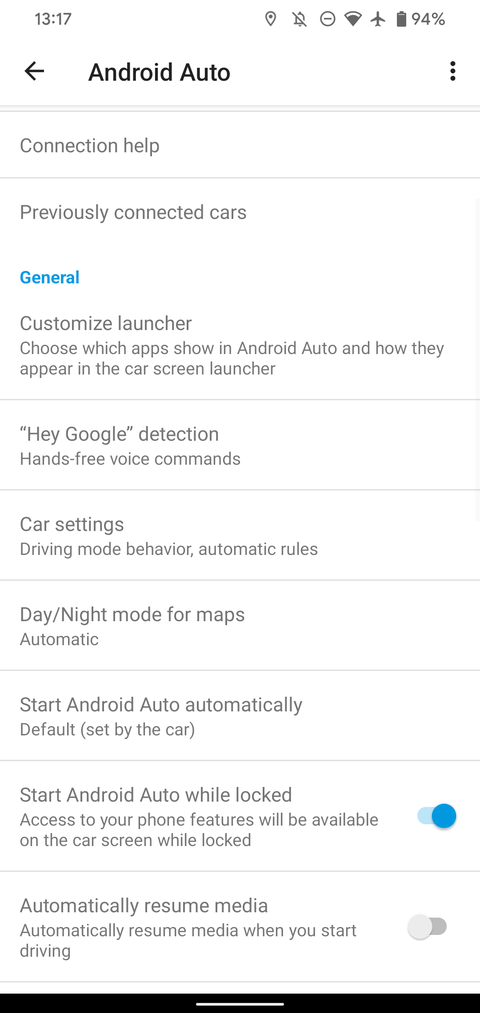

Nếu bạn muốn bắt buộc chủ đề sáng hoặc tối trên tất cả Android Auto, bạn có thể làm như vậy với chuyến đi đến cài đặt dành cho nhà phát triển của Android Auto. Cũng giống như các tùy chọn dành cho nhà phát triển Android tiêu chuẩn, Android Auto cũng bao gồm một menu ẩn với các cài đặt bổ sung.
Trên trang tùy chọn của Android Auto, cuộn xuống dưới cùng và bạn sẽ thấy một trường có tên Phiên bản. Nhấn vào đây nhiều lần cho đến khi bạn thấy lời nhắc bật tùy chọn nhà phát triển. Chấp nhận điều này và bây giờ bạn sẽ có thể truy cập chế độ nhà phát triển Android Auto.
Để hiển thị các cài đặt này, hãy mở dấu ba chấm Thực đơn ở trên cùng bên phải và chọn Cài đặt nhà phát triển. Tại đây, bạn sẽ tìm thấy một số tùy chọn mới. Mặc dù hầu hết chúng không hữu ích cho người dùng bình thường, nhưng một trong số chúng là như vậy. Khai thác Ngày đêm cho phép bạn lựa chọn Điều khiển bằng ô tô, Điều khiển bằng điện thoại, Ngày, hoặc là Đêm cho chủ đề của Android Auto.
Như đã đề cập, Điều khiển bằng ô tô sẽ điều khiển chủ đề của Android Auto dựa trên điều kiện ánh sáng bên ngoài. Ngày và Đêm là tự giải thích; chúng sẽ luôn ở chế độ tối và sáng tương ứng.
Điều khiển bằng điện thoại sẽ theo tùy chọn chủ đề trên điện thoại của bạn. Ví dụ: nếu bạn đã lên lịch bật chế độ tối vào lúc hoàng hôn, thì Android Auto sẽ chuyển sang chế độ ban đêm khi điện thoại của bạn bật. Tùy chọn này có thể hữu ích nếu bạn không muốn Android Auto chuyển sang chế độ tối trong giây lát khi bạn đang lái xe trong đường hầm, chẳng hạn.
Xem cách sử dụng chế độ tối trên Android nếu bạn cần trợ giúp để thay đổi điều này.
Khi bạn đang ở trong cài đặt dành cho nhà phát triển Android Auto, hãy xem Độ phân giải video. Tùy thuộc vào bộ phận đầu xe của bạn, việc thay đổi tùy chọn này có thể làm tăng chất lượng hiển thị của Android Auto.
2. Định cấu hình Chế độ lái xe của Trợ lý Google
Nếu muốn sử dụng Android Auto trên màn hình điện thoại, bạn nên đảm bảo rằng Chế độ lái xe của Trợ lý Google được thiết lập đúng cách. Để thay đổi các tùy chọn của nó, hãy bắt đầu Chế độ lái xe bằng cách nói “OK Google, bắt đầu Chế độ lái xe.” Sau khi nó mở, hãy nhấn vào Thực đơn ở dưới cùng bên phải, tiếp theo là Cài đặt.
Bạn sẽ thấy hai cài đặt nhanh: Hiển thị tin nhắn thân thiện với lái xe và Cho phép các cuộc gọi đến khi đang lái xe. Ngoài những điều này, hãy nhấn Cài đặt khác để truy cập phần còn lại của các tùy chỉnh của Chế độ lái xe.
Để chuyển đến Chế độ lái xe dễ dàng hơn, bạn có một số tùy chọn. Cho phép Khi điều hướng trong Google Maps để bắt đầu chế độ tự động khi bạn bắt đầu chuyến đi đến một điểm đến. Bạn cũng có thể chọn Khởi chạy chế độ lái xe Dưới Khi được kết nối với Bluetooth của ô tô. Ngoài ra, bạn có thể thực hiện dịch vụ Hỏi trước khi khởi chạy.
Lựa chọn cuối cùng là Hỏi trước khi khởi chạy Dưới Khi lái xe được phát hiện. Điện thoại của bạn có thể phát hiện khi bạn đang ở trong ô tô bằng cách sử dụng cảm biến chuyển động của nó, tại thời điểm đó, bạn sẽ thấy lời nhắc kích hoạt chế độ này. Hãy nhớ rằng điều này có thể cố gắng kích hoạt Android Auto ngay cả khi bạn là hành khách trên xe ô tô.
Việc phải tiếp tục lại bài hát, podcast hoặc các phương tiện khác theo cách thủ công mỗi khi bạn lên xe là một điều khó khăn, đặc biệt nếu bạn đang dừng lại rất nhanh. Một chỉnh sửa cài đặt nhanh trong Android Auto sẽ loại bỏ sự phiền toái này.
Trong trang Cài đặt của Android Auto, hãy bật Tự động tiếp tục phương tiện. Bây giờ khi bạn bắt đầu lái xe, bất cứ điều gì bạn đã nghe trước khi dừng lái xe sẽ tiếp tục phát lại mà không cần bạn nhập.
4. Hiển thị thời tiết trong Android Auto
Bạn luôn có thể hỏi Trợ lý Google về tình hình thời tiết, nhưng việc hiển thị thời tiết trên màn hình thậm chí còn thuận tiện hơn. Kích hoạt Thời tiết thanh trượt trong cài đặt của Android Auto để làm như vậy.

Thao tác này sẽ hiển thị nhiệt độ và điều kiện hiện tại trên thanh trạng thái ở đầu màn hình Android Auto. Nó được lấy bằng cách sử dụng dữ liệu thời tiết từ vị trí điện thoại của bạn, vì vậy nó có thể khác với màn hình hiển thị nhiệt độ được tích hợp trong xe của bạn (cảm biến nhiệt độ thay vì lấy dữ liệu từ internet).
5. Kiểm soát các tùy chọn thông báo tự động của Android
Android Auto cho phép bạn xem thông báo từ các ứng dụng được hỗ trợ, nhưng điều quan trọng là chúng không đánh cắp sự chú ý của bạn khi lái xe. Nếu bạn không muốn nhìn thấy thông báo tin nhắn để giúp bạn quan sát đường đi, bạn có thể điều chỉnh chuyển đổi cho các thông báo này trong Android Auto.
Trên trang Cài đặt dành cho Android Auto, cuộn xuống Thông báo tiết diện. Tại đây, bạn sẽ tìm thấy các thanh trượt để Hiển thị thông báo tin nhắn và Hiển thị thông báo tin nhắn nhóm—Đầu tiên dành cho tin nhắn một đối một, trong khi tin nhắn thứ hai dành cho bất kỳ cuộc trò chuyện nào với ba người trở lên.
Bạn có thể kích hoạt Thông báo im lặng nếu bạn không muốn cảnh báo phát ra âm thanh, đó là một ý tưởng hay vì chúng có thể chế ngự âm nhạc hoặc phương tiện khác của bạn. cuối cùng Xem trước tin nhắn đến thanh trượt sẽ hiển thị một dòng thông báo tin nhắn, miễn là bạn dừng lại khi chúng đến. Sử dụng nó một cách thận trọng, vì nó có thể làm bạn mất tập trung hơn nữa trong việc lái xe.
6. Khởi động Android Auto khi bị khóa
Tùy thuộc vào điện thoại và ô tô của bạn, Android Auto có thể không khởi động nếu điện thoại bị khóa khi bạn kết nối với ô tô. Nếu bạn muốn bắt đầu sử dụng Android Auto ngay sau khi kết nối thiết bị của mình — ngay cả khi thiết bị bị khóa — hãy bật Khởi động Android Auto khi bị khóa thanh trượt trong menu cài đặt.
Điều này làm giảm tính bảo mật của tính năng một chút, nhưng nếu bạn sử dụng Android Auto mọi lúc, sự tiện lợi có thể sẽ đáng giá.
7. Thêm phím tắt vào Android Auto Launcher
Trong danh sách các mẹo hàng đầu dành cho Android Auto, chúng tôi đã xem xét cách sắp xếp lại và thay đổi các biểu tượng xuất hiện trên trình khởi chạy trên ô tô của bạn. Tuy nhiên, bạn có thể đã bỏ qua rằng bạn có thể thêm các phím tắt của Trợ lý Google vào trình khởi chạy. Bên trong ứng dụng Android Auto, hãy chọn Tùy chỉnh trình khởi chạy> Thêm lối tắt vào trình khởi chạy làm như vậy.
Lựa chọn Gọi cho một số liên lạc để thêm tùy chọn một lần chạm để gọi cho bất kỳ ai bạn chọn. Một hành động của Trợ lý là một lựa chọn hữu ích hơn. Với nó, bạn có thể tạo một biểu tượng có thể nhấn để chạy lệnh của Trợ lý Google. Điều này rất hữu ích để chạy các lệnh dài để bạn không phải nói chúng hoặc nếu bạn muốn chạy lệnh mà không cần, chẳng hạn như đánh thức một đứa trẻ đang ngủ.
Chỉ cần nhập một Trợ lý Lệnh, chẳng hạn như “Đọc tin nhắn của tôi” và thêm tên cho hành động. Bạn có thể đánh Lệnh kiểm tra để xem nó hoạt động như thế nào nếu bạn được kết nối với Android Auto.


Khai thác tối đa Android Auto và Chế độ lái xe
Các chỉnh sửa cài đặt nhanh này giúp bạn khai thác nhiều hơn Android Auto hoặc Chế độ lái xe trên màn hình điện thoại của mình. Mặc dù các tùy chọn dành cho nhà phát triển của Android Auto không hữu ích lắm đối với những người không phải là nhà phát triển, nhưng vẫn có các tùy chọn hữu ích nổi xung quanh menu Cài đặt chính. Chỉ cần nhớ rằng ngay cả với sự tiện lợi của Android Auto, bạn phải luôn tập trung vào đường đi.
Trong khi đó, nếu bạn gặp sự cố với Android Auto, việc khắc phục sự cố không khó.

Đọc tiếp
Giới thiệu về tác giả