
7 cách khắc phục lỗi “Không thể kết nối với máy chủ” của OBS Studio trong Windows
OBS Studio là một lựa chọn hoàn hảo nếu bạn đang tìm kiếm một ứng dụng để ghi hoặc phát trực tuyến màn hình của mình. Ứng dụng mã nguồn mở miễn phí này có nhiều tùy chọn cấu hình cho phép bạn kiểm soát nhiều hơn các ứng dụng tương tự khác.
Tuy nhiên, cài đặt trong ứng dụng bị định cấu hình sai, HĐH lỗi thời và Tường lửa Windows là một số lý do khiến OBS Studio hiển thị lỗi “Không thể kết nối với máy chủ”. Nếu bạn gặp phải vấn đề tương tự, hãy xem qua các giải pháp được liệt kê để giải quyết nhanh chóng.
Mục Lục
Điều gì gây ra lỗi “Không thể kết nối với máy chủ” trong OBS Studio?
“Không thể kết nối với máy chủ” là một trong những lỗi phổ biến nhất mà bạn sẽ gặp phải khi phát trực tuyến hoặc ghi âm trong phòng thu OBS. Một số thủ phạm phổ biến đằng sau lỗi này là:
- Bạn đang sử dụng phiên bản phần mềm không chính xác.
- Tường lửa của Windows đang can thiệp và chặn các dịch vụ quan trọng của OBS Studio.
- Bạn đang chạy OBS Studio mà không có quyền quản trị.
- Cài đặt trong ứng dụng không tương thích với cài đặt mạng của bạn.
Sau khi đã xác định được nguyên nhân đằng sau sự cố, chúng ta hãy đi vào các bản sửa lỗi đã giúp những người dùng khác khắc phục sự cố.
1. Thử thực hiện sửa chữa cơ bản
Điều đầu tiên bạn phải làm để khắc phục sự cố là khởi động lại OBS Studio. Cách tốt nhất là đóng tất cả các quy trình liên quan đến OBS Studio khỏi Trình quản lý tác vụ. Sau đó, khởi động lại OBS Studio và kiểm tra xem sự cố có tiếp diễn không.
OBS Studio có sẵn cho cả máy tính 32 và 64 bit. Mặc dù bạn có thể cài đặt phiên bản 64-bit trên máy tính 32-bit nhưng nó sẽ tạo ra các sự cố khác nếu bạn cố chạy nó.
Do đó, bạn phải kiểm tra phiên bản Windows của máy tính và cài đặt OBS Studio cho phù hợp. Để kiểm tra phiên bản Windows, hãy làm theo hướng dẫn bên dưới:
- Mở menu cài đặt bằng cách nhấn Thắng lợi + Tôi phím nóng.
- hướng tới Hệ thống > Về.
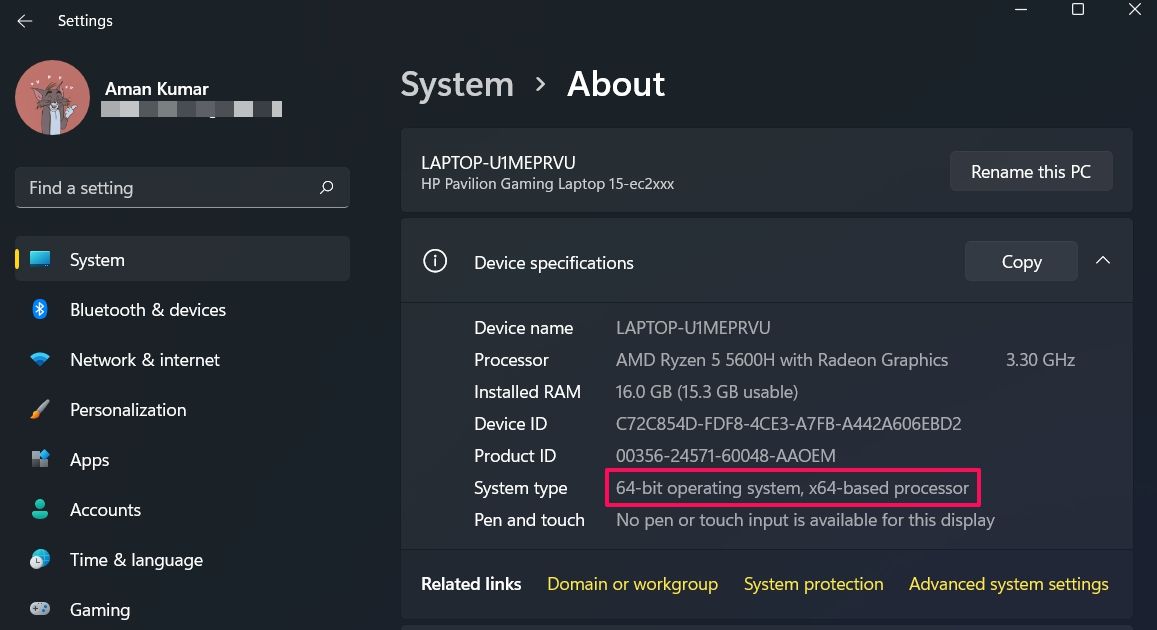

Bên dưới Thông số kỹ thuật của thiết bị phần, hãy kiểm tra giá trị bên cạnh Loại hệ thống.
Thông báo lỗi cũng có thể xuất hiện nếu bạn cố chạy OBS Studio mà không có quyền quản trị. Để khắc phục điều này, nhấp chuột phải vào tệp thực thi OBS Studio và chọn Chạy như quản trị viên quyền mua.
Việc thiếu các đặc quyền quản trị đôi khi sẽ gây ra các vấn đề khác nhau. Để tránh điều này, bạn phải định cấu hình OBS Studio để luôn chạy với tư cách quản trị viên. Đây là cách thực hiện:
- Nhấp chuột phải vào tệp thực thi OBS Studio và chọn Đặc tính.
- Chuyển sang khả năng tương thích tab và kiểm tra Chạy chương trình này với tư cách quản trị viên quyền mua.
- Nhấp chuột Ứng dụng > ĐƯỢC RỒI để lưu các thay đổi.
Đó là nó. Khởi chạy OBS Studio và kiểm tra xem sự cố vẫn tiếp diễn.
Nếu bạn cũng đang chạy một trong những lựa chọn thay thế OBS Studio tốt nhất trên PC của mình, điều đó có thể dẫn đến xung đột phần mềm. Để ngăn điều này xảy ra, hãy đóng tất cả các ứng dụng này và các quy trình nền của chúng. Bạn cũng có thể gỡ cài đặt chúng nếu ít sử dụng.
2. Thay đổi tùy chọn “Liên kết với IP”
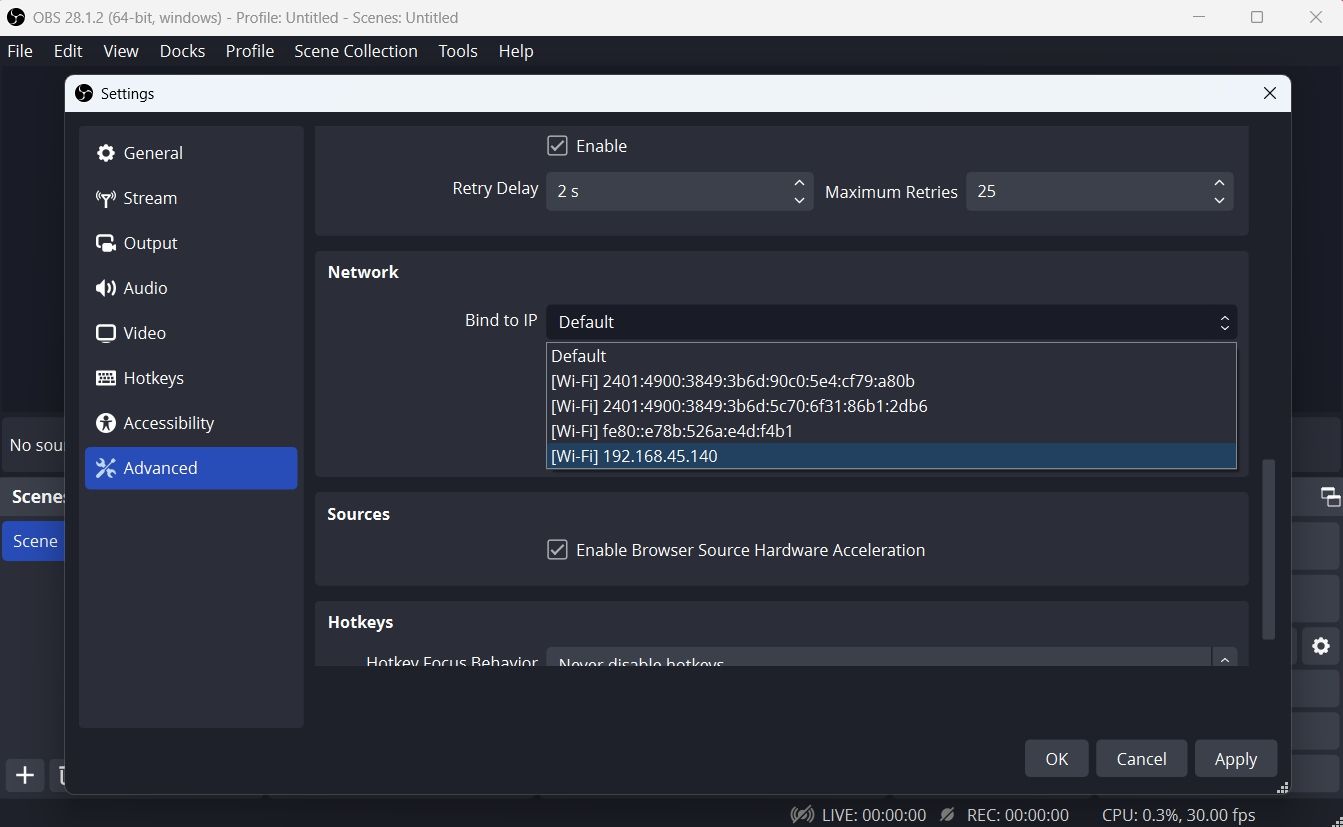
Lỗi “Không thể kết nối với máy chủ” có thể xuất hiện nếu tùy chọn Liên kết với IP không được định cấu hình chính xác trong OBS Studio. Để khắc phục điều này, bạn sẽ phải thay đổi tùy chọn này thành tên kết nối mạng với địa chỉ IP. Đây là cách thực hiện:
- Khởi chạy OBS Studio và chọn Cài đặt trong phần Điều khiển.
- chọn tùy chọn nâng cao trong bảng điều khiển bên trái.
- Nhấn vào trình đơn thả xuống biểu tượng bên cạnh Liên kết với IP quyền mua. Nó sẽ ở dưới Mạng tiết diện.
- Theo mặc định, cài đặt này được đặt thành Mặc định. Bạn sẽ phải chọn tùy chọn hiển thị tên kết nối cùng với địa chỉ IP.
- Kiểm tra Tự động thay đổi tốc độ bit để quản lý tắc nghẽn quyền mua.
- Nhấp chuột Ứng dụng > ĐƯỢC RỒI để lưu các thay đổi.

Khởi chạy lại OBS Studio và kiểm tra sự cố.
3. Chuyển sang Máy chủ phát trực tuyến khác
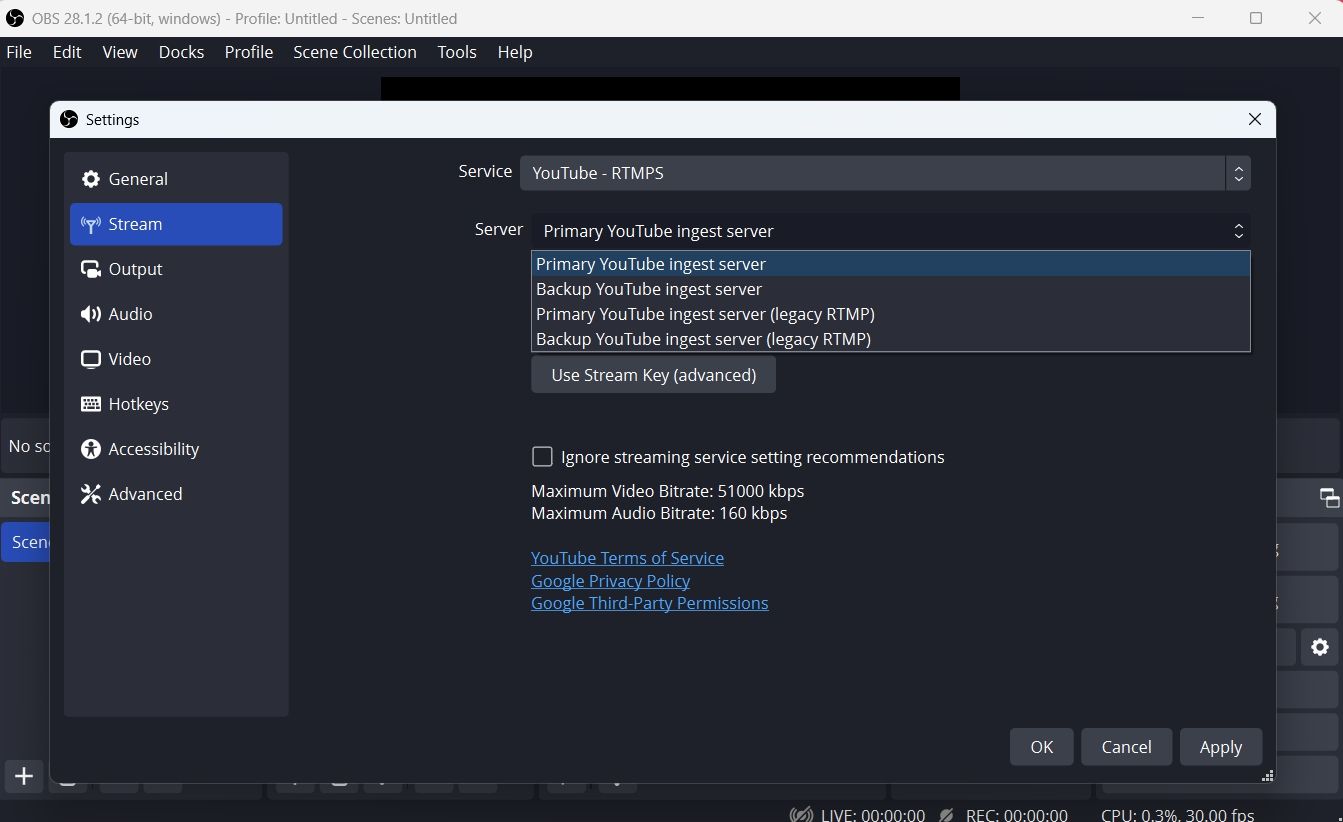
Lỗi có thể xuất hiện nếu máy chủ phát trực tuyến hiện tại của bạn bị quá tải. Giải pháp trong trường hợp này là chuyển sang một máy chủ phát trực tuyến khác. Bạn có thể làm điều này bằng cách làm theo các bước dưới đây:
- Mở Cài đặt trong OBS Studio.
- chọn Dòng tùy chọn trong bảng điều khiển bên trái.
- Nhấn vào biểu tượng thả xuống kế bên Người phục vụ, và chọn một máy chủ khác từ menu xuất hiện.
- Nhấp chuột Ứng dụng > ĐƯỢC RỒI.

4. Kiểm tra lỗi trong quá trình cài đặt OBS
Các tệp của OBS Studio có thể bị hỏng vì nhiều lý do, điều này có thể gây ra sự cố như sự cố này. Trong tình huống này, bạn có thể thực hiện kiểm tra tính toàn vẹn để quét bản cài đặt OBS của mình xem có bị hỏng không và tải xuống lại các tệp bị hỏng và bị thiếu.
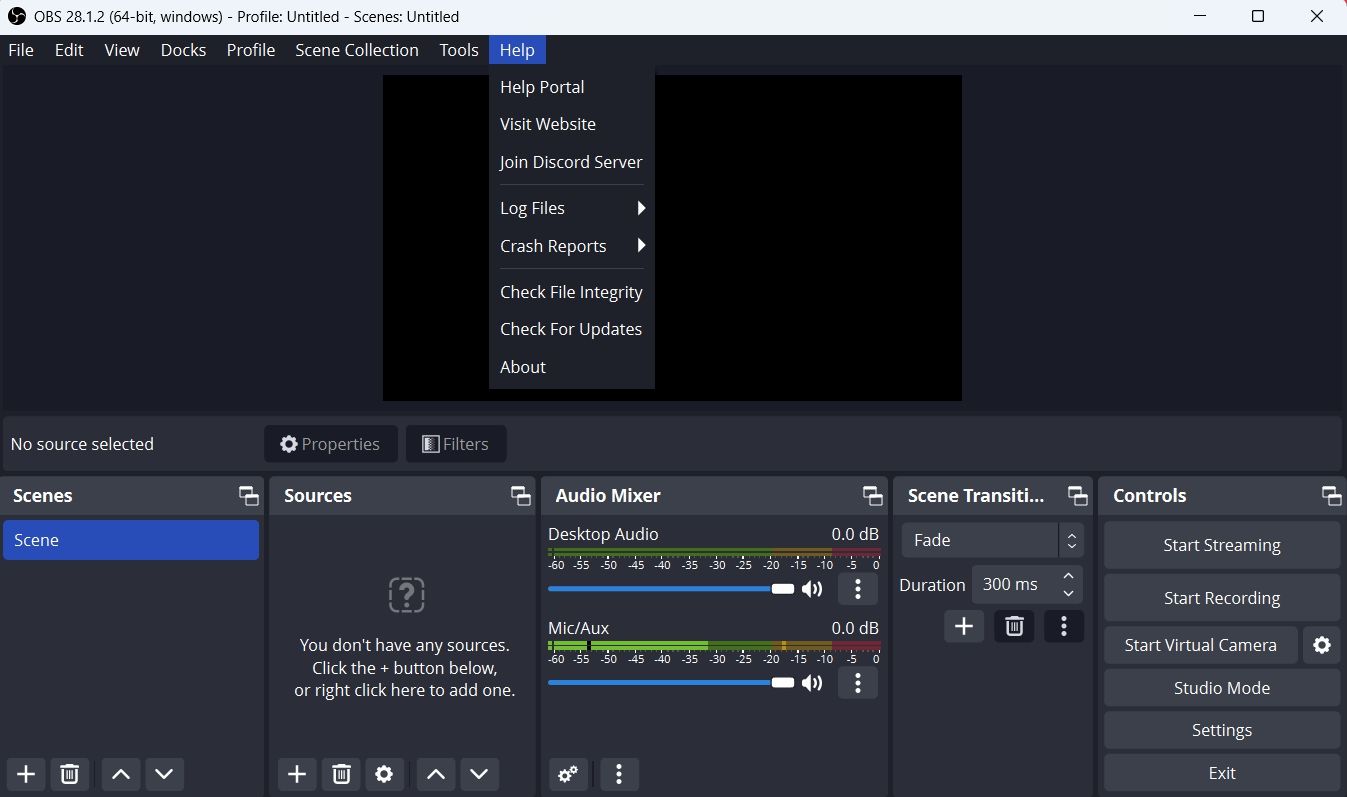
- Mở OBS Studio và nhấp vào nút Cứu giúp tùy chọn ở trên cùng.
- Chọn Kiểm tra tính toàn vẹn của tệp tùy chọn từ menu xuất hiện.
- Nhấp chuột Đúng để xác nhận lựa chọn của bạn, rồi bấm Đúng một lần nữa để UAC xuất hiện.

Đợi cho đến khi quá trình hoàn tất. Sau đó, khởi chạy lại OBS Studio và kiểm tra xem sự cố có tiếp diễn không.
5. Cập nhật OBS Studio
Bạn cũng có thể thử cập nhật OBS Studio để sửa lỗi. Để làm như vậy, hãy khởi chạy OBS Studio, nhấp vào Cứu giúprồi chọn Kiểm tra cập nhật. Nếu có bất kỳ bản cập nhật nào, chúng sẽ được tải xuống tự động.
6. Cho phép OBS Studio thông qua Windows Firewall
Nếu OBS Studio bị chặn trong cài đặt Tường lửa của Windows, bạn có thể thấy lỗi “Không thể kết nối với máy chủ”. Bạn sẽ phải cho phép OBS Studio trong cài đặt Tường lửa của Windows như một giải pháp. Đây là cách thực hiện:
- Khởi chạy Menu Bắt đầu; loại hình Cho phép một ứng dụng thông qua Windows Firewall và nhấn Enter.
- Nhấn vào Thay đổi cài đặt cái nút.
- bên trong Ứng dụng được phép và Tính năng, đặc điểm phần, cuộn xuống và tìm OBS Studio.
- Kiểm tra cả hai Riêng tư và Công cộng hộp.
- Nhấp vào OK.
Đó là nó. Bạn sẽ phải khởi động lại máy tính của mình (xem các cách khác nhau để khởi động lại máy tính Windows của bạn) để các thay đổi có hiệu lực.
7. Thay đổi Kích thước MTU
Nếu vẫn gặp sự cố, bạn có thể thử giảm kích thước MTU (Đơn vị truyền tải tối đa). Bạn có thể làm điều này bằng cách làm theo các hướng dẫn dưới đây:
- Mở PowerShell với tư cách quản trị viên bằng cách nhấn Thắng + Snhập “PowerShell”, sau đó nhấp chuột phải vào kết quả tìm kiếm và chọn Chạy như quản trị viên.
- Nhập lệnh sau và nhấn đi vào:
netsh int ipv4 show subinterface - Lưu ý tên kết nối của bạn trong giao diện cột.
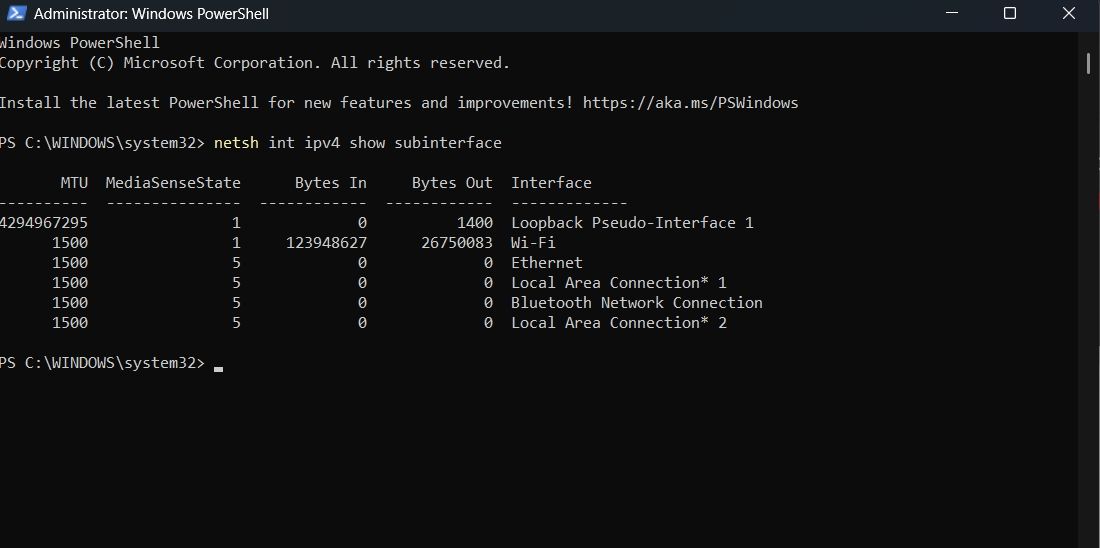
- Nhập lệnh sau và nhấn Enter.
netsh inteface ipv4 set subinterface <Your connection name> mtu=1400 store=persistent

Kích thước MTU hiện đã được thay đổi. Khởi chạy OBS Studio và kiểm tra lại sự cố.
Đã sửa lỗi OBS Studio “Không thể kết nối với máy chủ”
OBS Studio là lựa chọn đầu tiên của mọi người để phát trực tuyến và có lý do chính đáng đằng sau điều đó. Nhưng đôi khi, cài đặt trong ứng dụng bị định cấu hình sai có thể gây ra nhiều sự cố khác nhau, bao gồm cả lỗi “Không thể kết nối với máy chủ”. May mắn thay, bạn có thể nhanh chóng khắc phục lỗi này bằng cách làm theo các cách khắc phục ở trên.