
7 cách khắc phục các tính năng tùy chọn không cài đặt trên Windows 10 & 11
Các tính năng tùy chọn là những tính năng mà bạn có thể thêm vào để có thêm chức năng hoặc hỗ trợ cho các định dạng tệp nhất định. Ví dụ: bạn có thể cài đặt các gói phông chữ khác nhau hoặc các tiện ích cũ của Windows như Paint và WordPad.
Nếu bạn gặp sự cố khi cài đặt các tính năng tùy chọn, bạn không đơn độc. Đôi khi, các tính năng tùy chọn có thể không cài đặt được do tệp hệ thống bị hỏng, phiên bản Windows lỗi thời hoặc cài đặt cấu hình không chính xác.
May mắn thay, có một số cách để khắc phục sự cố này và giúp các tính năng tùy chọn chạy lại. Vì vậy, làm cách nào bạn có thể khắc phục sự cố không cài đặt được các tính năng tùy chọn?
Một trong những điều đầu tiên bạn có thể thử là sử dụng công cụ Deployment Image Servicing and Management (DISM). Công cụ này là một phần của Windows và bạn có thể sử dụng nó để sửa các tệp hệ thống bị hỏng, kể cả những tệp có thể gây ra sự cố khi cài đặt các tính năng tùy chọn.
Để sử dụng công cụ DISM, hãy làm theo các bước sau:
- Nhấn Thắng + Q để hiển thị hộp thoại tìm kiếm của Windows.
- Loại cmd và bấm vào Chạy như quản trị viên để mở Dấu nhắc Lệnh.
- Loại gỡ bỏ/trực tuyến/dọn dẹp hình ảnh/khôi phục sức khỏe và hãy nhấn đi vào.
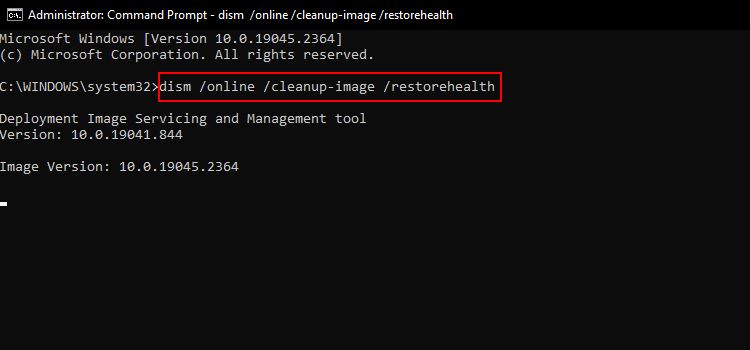

Điều này sẽ khởi động công cụ DISM và bắt đầu quét hệ thống của bạn để tìm bất kỳ tệp bị hỏng hoặc bị thiếu nào. Nếu tìm thấy bất kỳ vấn đề nào với máy tính của bạn, nó sẽ tự động sửa chữa chúng.
Sau khi quá trình hoàn tất, bạn có thể khởi động lại máy tính của mình và thử cài đặt lại tính năng tùy chọn. Nếu DISM không hoạt động hoặc đưa ra mã lỗi, hãy đảm bảo thực hiện các bản sửa lỗi DISM not working.
Mục Lục
2. Chạy Trình kiểm tra tệp hệ thống hoặc Tiện ích SFC
Một công cụ khác mà bạn có thể sử dụng để khắc phục sự cố khi cài đặt tính năng tùy chọn là tiện ích Trình kiểm tra Tệp Hệ thống (SFC).
SFC là một tiện ích dòng lệnh trên Windows, có nghĩa là bạn có thể sử dụng nó từ chính Dấu nhắc Lệnh. Nó là một công cụ hữu ích để khắc phục sự cố và sửa chữa các sự cố với các tệp hệ thống trên máy tính của bạn, tương tự như công cụ DISM.
Để kiểm tra hệ thống của bạn bằng SFC, hãy làm theo các bước sau:
- Mở Dấu nhắc lệnh bằng quyền quản trị bằng bất kỳ cách nào để mở CMD với tư cách quản trị viên trên Windows.
- Loại sfc /quét bây giờ và hãy nhấn đi vào.
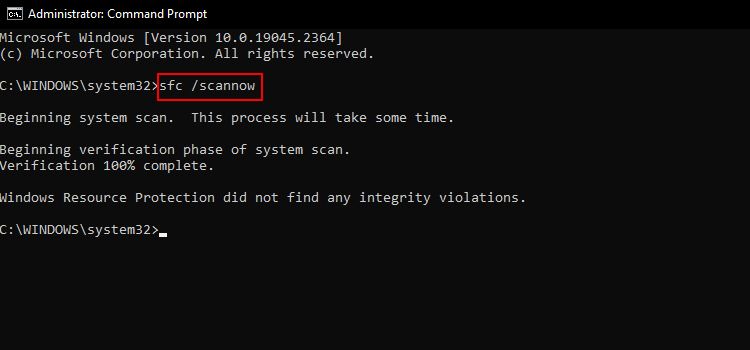
- Sau khi SFC quét lỗi, hãy nhớ khởi động lại máy tính của bạn.

Bạn muốn biết phần tốt nhất?
Phần tốt nhất là Trình kiểm tra Tệp Hệ thống không chỉ giúp bạn khắc phục sự cố về các tính năng tùy chọn mà còn bất kỳ sự cố nào khác của Windows. Trên thực tế, đây là một trong những cách tốt nhất để sửa các tệp Windows bị hỏng.
3. Đặt lại các thành phần Windows Update
Cấu phần Windows Update bao gồm tất cả các dịch vụ, tác vụ và chương trình hoạt động cùng nhau để đảm bảo hệ thống Windows của bạn được cập nhật và bảo mật.
Đặt lại các thành phần Windows Update có thể giúp giải quyết vấn đề với cài đặt tính năng tùy chọn. Đây là cách bạn có thể đặt lại các thành phần Windows Update một cách dễ dàng:
- Mở tiện ích Dấu nhắc Lệnh với tư cách quản trị viên.
- Gõ lần lượt các lệnh sau, nhấn đi vào sau mỗi cái:
 net stop wuauserv
net stop cryptSvc
net stop bits
net stop msiserver
ren C:WindowsSoftwareDistribution SoftwareDistribution.old
ren C:WindowsSystem32catroot2 catroot2.old
net start wuauserv
net start cryptSvc
net start bits
net start msiserver
Lệnh này sẽ dừng dịch vụ Windows Update, đổi tên Phân phối phần mềm và catroot2 các thư mục, rồi khởi động lại dịch vụ. Điều này có thể giúp đặt lại quy trình cập nhật và khắc phục mọi sự cố có thể gây ra sự cố khi cài đặt tính năng tùy chọn.

Mặc dù các lệnh trông có vẻ đáng sợ, nhưng bạn không cần phải lo lắng, vì tất cả các lệnh được đề cập ở trên sẽ không gây ra bất kỳ tác hại nào cho hệ thống của bạn.
4. Chạy Trình khắc phục sự cố Windows Update
Nếu phương pháp Dấu nhắc Lệnh không phù hợp với bạn, bạn có thể sử dụng Trình khắc phục sự cố Windows Update để đặt lại các cấu phần cập nhật. Công cụ này có thể giúp xác định và khắc phục các sự cố với quá trình cập nhật, bao gồm các sự cố có thể ngăn cài đặt các tính năng tùy chọn.
Làm theo các bước sau để chạy trình khắc phục sự cố cập nhật trên Windows:
- Nhấn Thắng + tôi để khởi chạy ứng dụng Cài đặt.
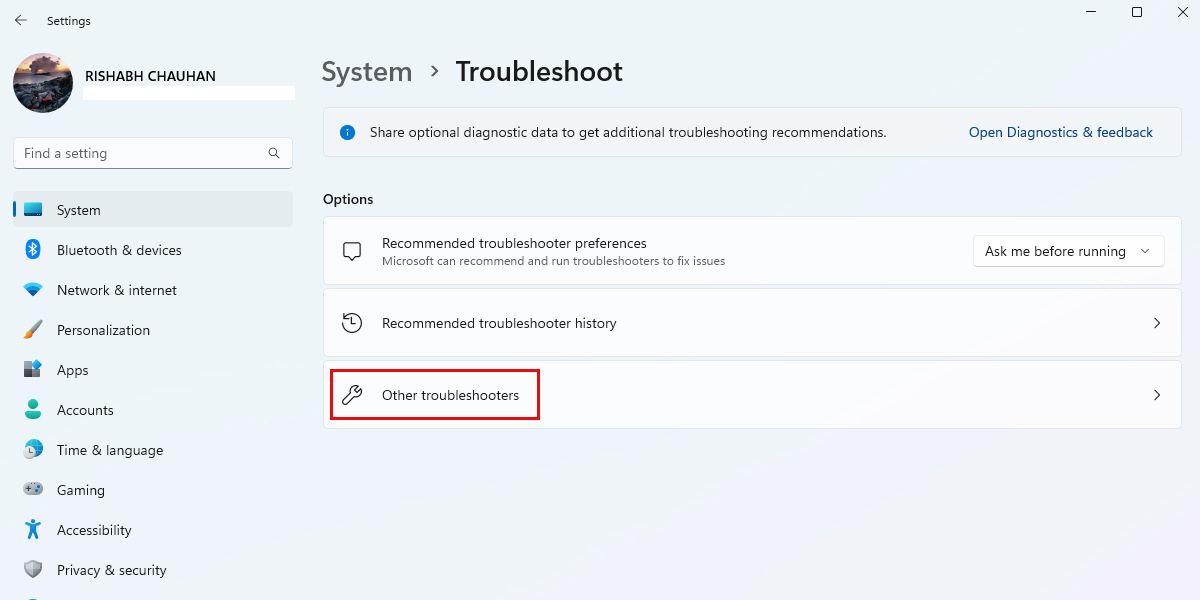
- Cuộn xuống và nhấp vào Khắc phục sự cố > Trình khắc phục sự cố khác.
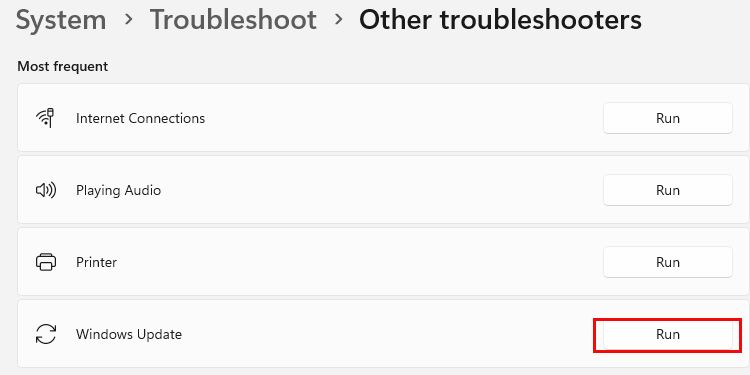
- Nhấp chuột Chạy kế bên cập nhật hệ điều hành Window để chạy trình khắc phục sự cố.
- Làm theo lời nhắc để hoàn tất quy trình khắc phục sự cố.


Nếu bạn đang sử dụng Windows 10, Trình khắc phục sự cố Windows Update có trong Cài đặt > Cập nhật & Bảo mật > Khắc phục sự cố > Cập nhật Windows.
Trình khắc phục sự cố sẽ bắt đầu quét hệ thống của bạn để tìm bất kỳ sự cố nào với quá trình cập nhật và sẽ đưa ra các đề xuất về cách khắc phục chúng. Vì vậy, bạn chỉ cần làm theo lời nhắc, sau đó thử cài đặt lại các tính năng tùy chọn.
5. Cập nhật Windows lên Phiên bản mới nhất
Nếu sự cố cài đặt tính năng tùy chọn có liên quan đến các tệp hệ thống đã lỗi thời, bạn có thể khắc phục bằng cách cập nhật Windows lên phiên bản mới nhất.
Cập nhật Windows có thể giúp đảm bảo rằng bạn có các bản vá bảo mật, bản sửa lỗi và tệp hệ thống mới nhất, những bản vá này có thể giúp giải quyết mọi sự cố mà bạn có thể gặp phải.
Đây là cách bạn có thể cập nhật Windows lên phiên bản mới nhất:
- Nhấn Thắng + tôi để mở ứng dụng Cài đặt.
- Bấm vào các cửa sổ Cập nhật > Kiểm tra cập nhật trên Windows 11. Đối với Windows 10, nhấp vào Cập nhật & Bảo mật > Windows Update > Kiểm tra các bản cập nhật.
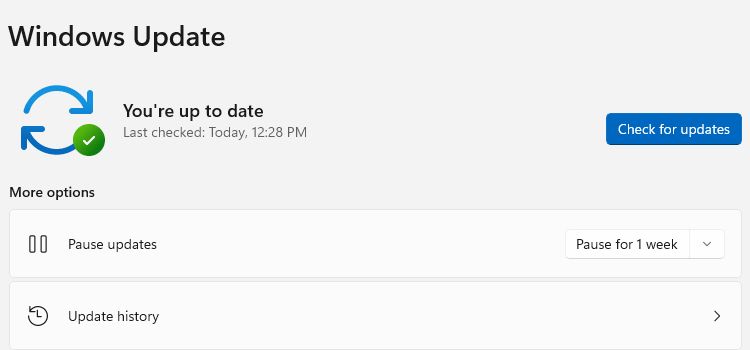

Đó là nó. Bây giờ, bạn có thể cài đặt bất kỳ bản cập nhật nào có sẵn cho máy tính của mình.
Theo mặc định, Windows sẽ tự động tải xuống và cài đặt các bản cập nhật nhưng bạn cũng có thể kiểm tra các bản cập nhật theo cách thủ công bằng cách làm theo các bước ở trên.
6. Khởi động lại Windows Module Installer Service
Dịch vụ Trình cài đặt Mô-đun Windows cho phép bạn cài đặt, thay đổi và xóa các tính năng của Windows cũng như các thành phần tùy chọn. Nếu nó không hoạt động bình thường, nó có thể gây khó khăn cho việc cài đặt các tính năng tùy chọn.
Làm theo các bước dưới đây để khởi động lại dịch vụ Windows Module Installer:
- Mở tìm kiếm Windows và gõ dịch vụ.
- Chọn trận đấu tốt nhất để mở Dịch vụ ứng dụng.
- Cuộn xuống và tìm Trình cài đặt mô-đun Windows dịch vụ.
- Nhấp chuột phải vào dịch vụ và chọn Khởi động lại.
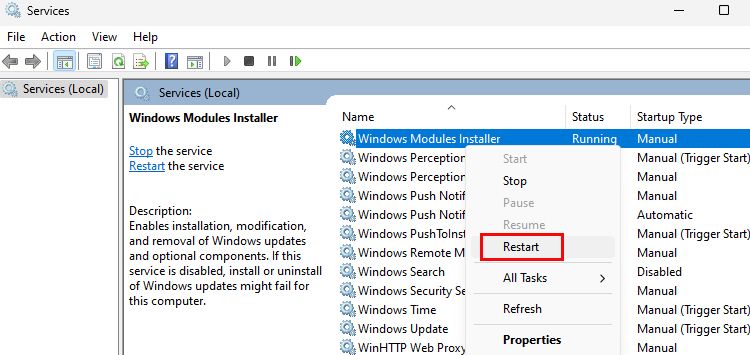

Khi bạn đặt lại dịch vụ trình cài đặt mô-đun, Windows sẽ cố gắng dừng dịch vụ đó rồi khởi động lại, điều này có thể giúp đặt lại quá trình cài đặt các tính năng tùy chọn và khắc phục mọi sự cố có thể gây ra sự cố.
Sau khi dịch vụ khởi động lại, hãy thử cài đặt lại tính năng tùy chọn và tính năng này sẽ hoạt động ngay bây giờ.
7. Khôi phục các tính năng của Windows bằng PowerShell
Nếu tất cả các phương pháp trên không hoạt động, khôi phục các tính năng của Windows là phương án cuối cùng của bạn. Vì vậy, nếu bạn không thể sử dụng hoặc cài đặt một tính năng tùy chọn của Windows, bạn có thể khắc phục sự cố bằng cách sử dụng PowerShell để khôi phục một tính năng cụ thể.
Dưới đây là các bước để khôi phục các tính năng của Windows bằng PowerShell:
- Nhấn Thắng + X để mở menu Power User.
- Bấm vào Windows PowerShell (Quản trị viên) hoặc Thiết bị đầu cuối (Quản trị viên).
- Nhập lệnh sau và nhấn đi vào:
Get-WindowsOptionalFeature -Online
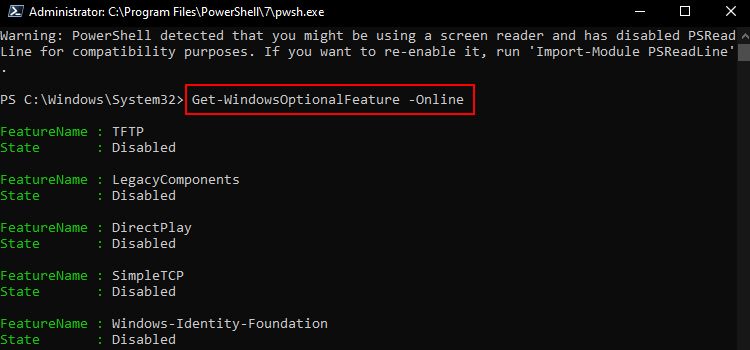
Lệnh này sẽ cho bạn thấy Tên tính năng và Tiểu bang của mọi tính năng tùy chọn của Windows mà bạn có thể sử dụng. Đảm bảo sao chép “Tên tính năng” của tính năng mà bạn muốn kích hoạt trên Windows.
- Để bật một tính năng nhất định, hãy sử dụng lệnh sau và thay thế “TÍNH NĂNG TÊN” với tên của tính năng mà bạn đã sao chép trước đó:
Enable-WindowsOptionalFeature -Online -FeatureName FEATURENAME
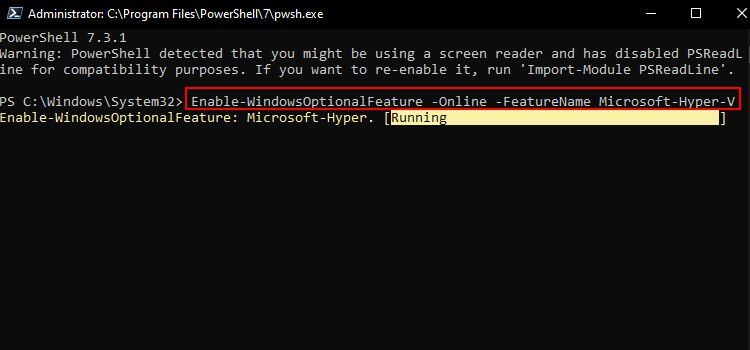
- Khởi động lại máy tính của bạn để những thay đổi có hiệu lực.


Thao tác này sẽ thêm lại tính năng này vào hệ thống của bạn và sẽ làm cho tính năng này khả dụng để bạn bật hoặc tắt trong cửa sổ tính năng.
Phương pháp này chỉ cho phép bạn khôi phục một tính năng cụ thể chứ không phải tất cả các tính năng cùng một lúc. Vì vậy, bạn cần sao chép và dán cùng một lệnh và chỉnh sửa TÍNH NĂNG TÊN mỗi lần.
Nếu các bước này không khắc phục được sự cố, bạn có thể phải yêu cầu Microsoft hoặc chuyên gia hỗ trợ kỹ thuật trợ giúp thêm.
Lấy lại các tính năng tùy chọn của Windows
Hy vọng rằng sự cố với các tính năng tùy chọn không cài đặt trên hệ thống của bạn sẽ được khắc phục ngay bây giờ. Trong mọi trường hợp, điều quan trọng là luôn cập nhật hệ thống của bạn và tuân theo các phương pháp hay nhất để bảo trì máy tính đúng cách nhằm giúp ngăn các sự cố như thế này xảy ra.