
6 cách để kiểm tra tên kiểu máy tính Windows của bạn
Cho dù bạn muốn tìm bản nâng cấp phần cứng chính xác cho máy tính của mình hay muốn khắc phục sự cố, thì việc biết tên kiểu máy tính của bạn có thể hữu ích trong nhiều tình huống. Dưới đây là 6 cách nhanh chóng để kiểm tra tên model máy tính của bạn trên Windows.
Mục Lục
1. Sử dụng ứng dụng Cài đặt

Cách nhanh nhất để kiểm tra tên và số kiểu máy tính của bạn là thông qua ứng dụng Cài đặt. Đơn giản, khởi động ứng dụng cài đặt (xem cách mở ứng dụng Cài đặt trên Windows) và chọn Hệ thống từ thanh bên trái. Bạn sẽ thấy tên kiểu máy tính của mình ở đầu cửa sổ Hệ thống.
2. Sử dụng Ứng dụng thông tin hệ thống
Thông tin hệ thống là nơi lý tưởng để kiểm tra thông tin hệ thống của bạn trên Windows 11. Bạn có thể sử dụng thông tin này để biết về tài nguyên phần cứng, thành phần và môi trường phần mềm của máy tính.
Để xem tên kiểu máy tính của bạn bằng ứng dụng Thông tin hệ thống, hãy làm theo các hướng dẫn bên dưới:
- Nhấn nút Thắng + S phím nóng để mở Tìm kiếm Windows.
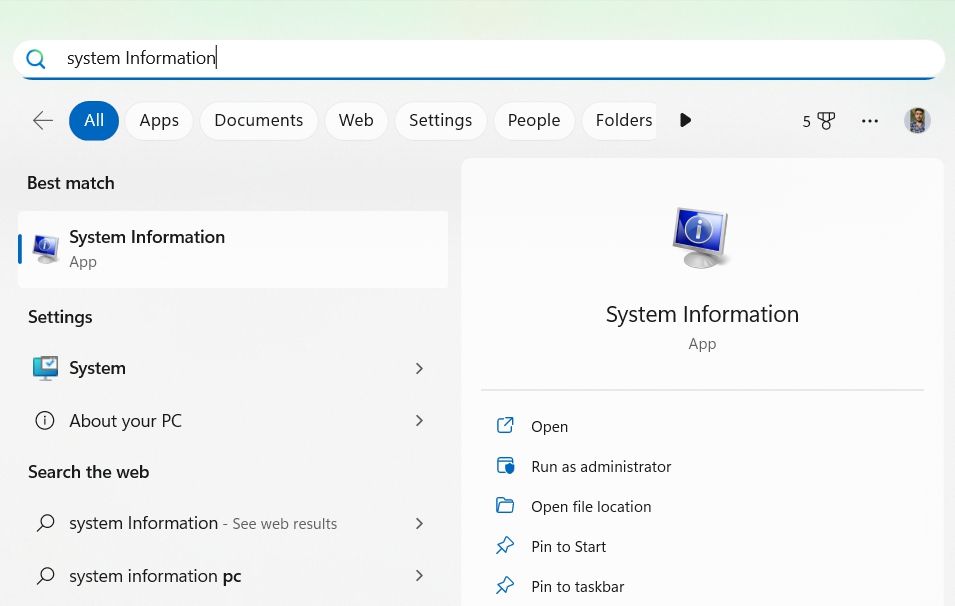
- Trong thanh tìm kiếm, gõ Thông tin hệ thống và lựa chọn Mở ra từ khung bên phải.
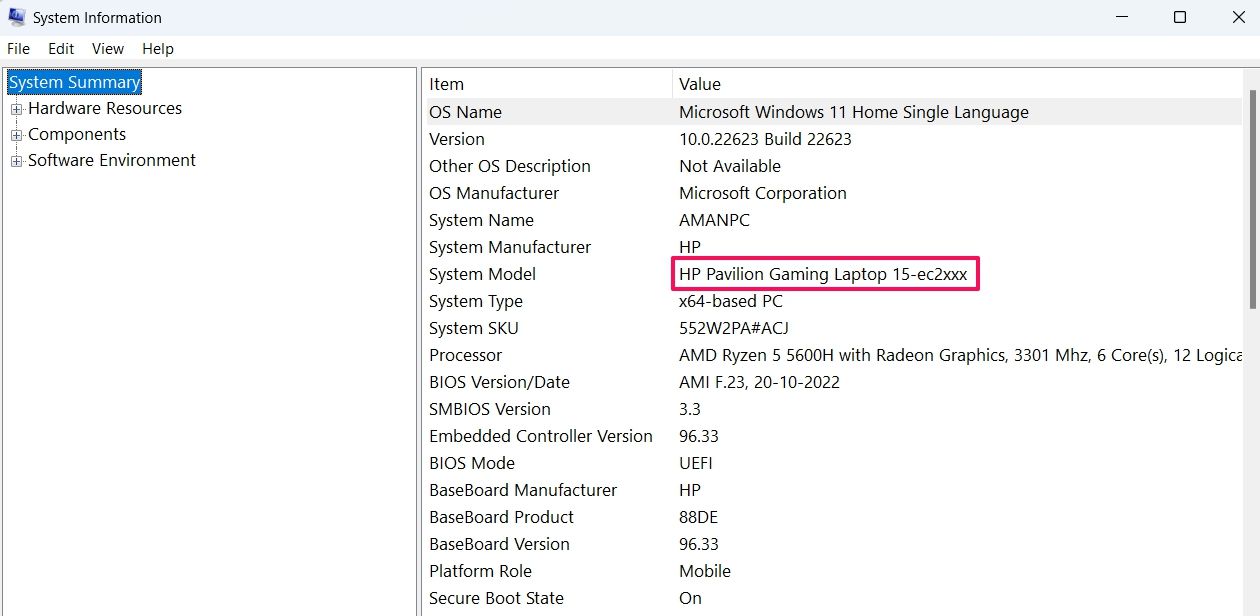
- Lựa chọn Tóm tắt hệ thống từ thanh bên trái.
- Kiểm tra Mô hình hệ thống trong ngăn bên phải để biết về tên kiểu máy tính của bạn.


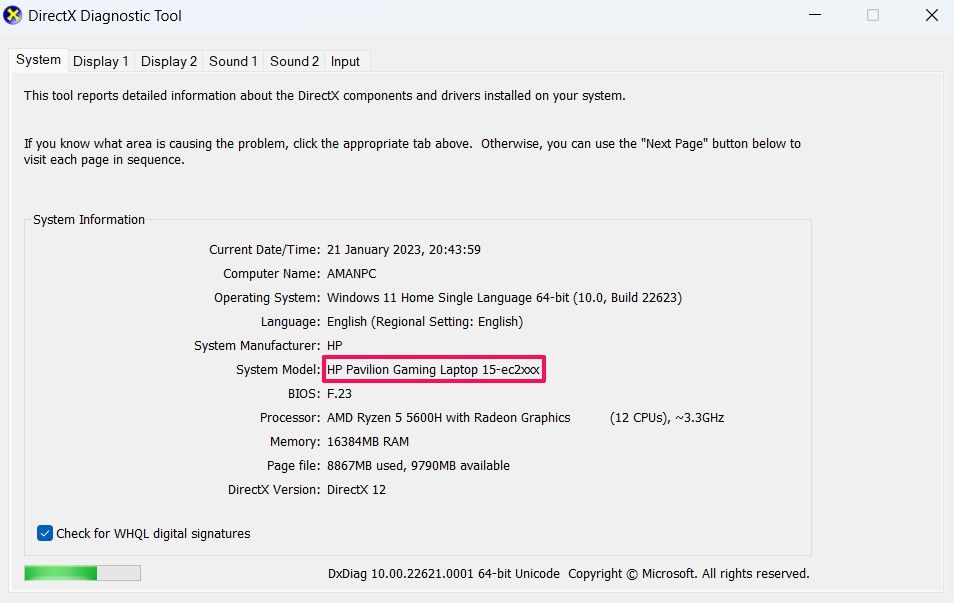
Công cụ chẩn đoán DirectX chứa thông tin về các thành phần và trình điều khiển DirectX được cài đặt trên máy tính của bạn. Bạn cũng có thể sử dụng công cụ này để lấy thông tin như Kiểu hệ thống, BIOS, Bộ xử lý, Bộ nhớ, Tệp trang, v.v.
Đây là cách sử dụng Công cụ chẩn đoán DirectX để biết về tên kiểu máy hệ thống của bạn:
- Sử dụng một trong nhiều cách để mở hộp thoại Run.
- Trong trường văn bản, gõ dxdiag và bấm vào VÂNG.
- Nhấn vào Hệ thống tab trong Công cụ chẩn đoán DirectX.
- Trong phần Thông tin hệ thống, bạn có thể kiểm tra tên kiểu máy tính của mình bên cạnh Mô hình hệ thống quyền mua.

Nếu bạn là người dùng Windows nâng cao, bạn có thể sử dụng các công cụ dòng lệnh, Windows PowerShell và Command Prompt, để biết mọi thứ về máy tính của mình. Đây là cách sử dụng Dấu nhắc Lệnh để kiểm tra tên kiểu máy tính của bạn:
- Mở Windows Search, gõ Dấu nhắc lệnh trong thanh tìm kiếm, rồi nhấn Enter.
- Trong cửa sổ Dấu nhắc Lệnh, gõ wmic csproduct lấy tênrồi nhấn Enter.
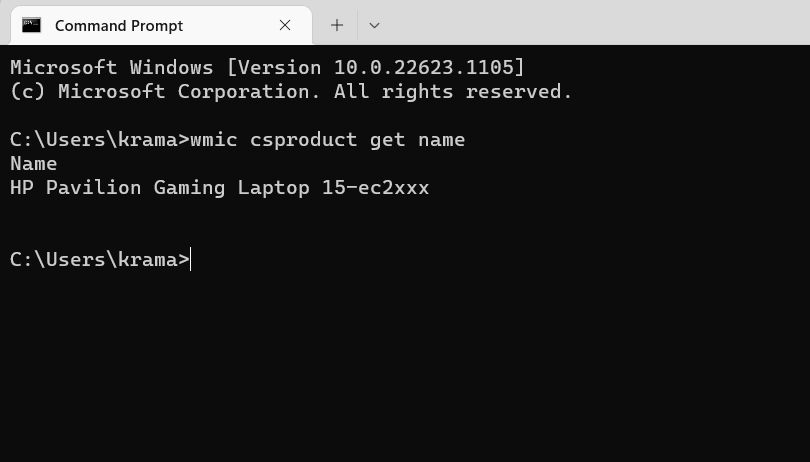

Bạn sẽ thấy tên kiểu máy trên màn hình bảng điều khiển.
Bây giờ, để xem tên kiểu máy bằng Windows PowerShell, hãy khởi chạy Windows PowerShell, nhập lệnh sau và nhấn Enter.
Get-CimInstance -ClassName Win32_ComputerSystem

Trong trường hợp bạn muốn kiểm tra số sê-ri máy tính của mình, hãy thực hiện lệnh sau trong cửa sổ PowerShell.
Get-CimInstance -ClassName Win32_bios

5. Sử dụng Ứng dụng trợ lý của nhà sản xuất

Hầu hết các nhà sản xuất hiện nay đều cung cấp ứng dụng trợ lý mà bạn có thể kiểm tra tên và số kiểu máy tính của mình. Chẳng hạn, nếu đang sử dụng máy tính xách tay HP, bạn có thể tải xuống ứng dụng HP Support Assistant để biết mọi thứ về máy tính của mình.
Tương tự, bạn có thể tải xuống ứng dụng trợ lý của nhà sản xuất để kiểm tra tên máy tính của mình.
6. Bằng cách vào BIOS
Hệ thống Đầu vào/Đầu ra Cơ bản, hay còn gọi là BIOS, cho phép bạn định cấu hình các cài đặt máy tính cơ bản như thứ tự khởi động, các thành phần phần cứng, v.v. Bạn cũng có thể sử dụng menu BIOS để biết mọi chi tiết nhỏ về máy tính của mình.
Đây là cách vào menu BIOS trên Windows và kiểm tra tên kiểu máy tính của bạn:
- Mở ứng dụng Cài đặt và chọn cập nhật hệ điều hành Window từ thanh bên trái.
- Chọn Tùy chọn nâng cao.
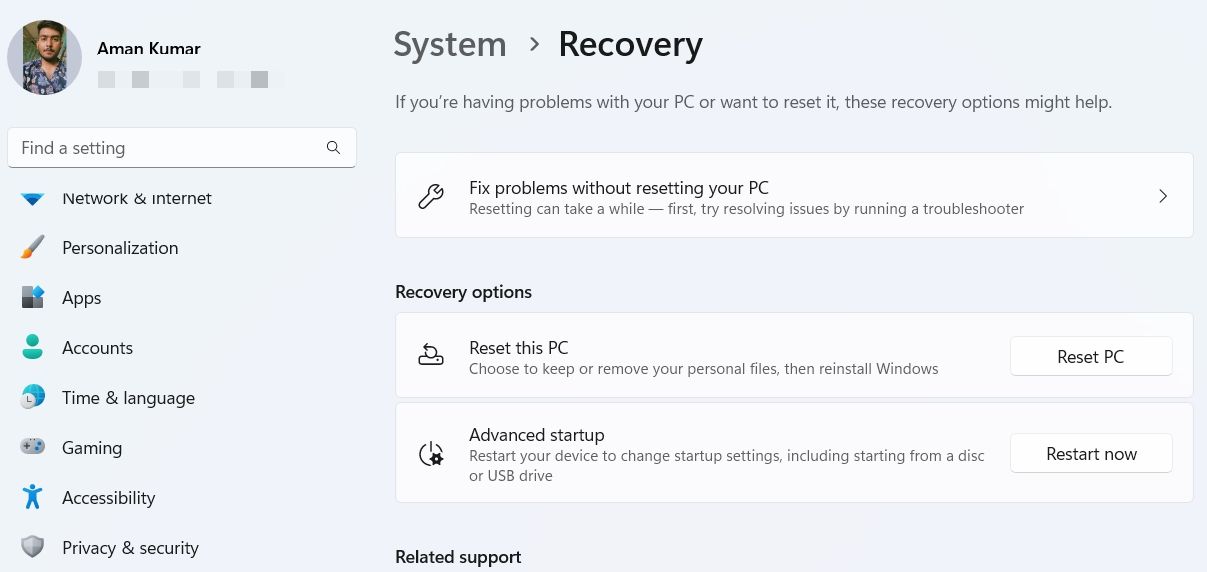
- Dưới Tùy chọn bổ sung, chọn Sự hồi phục quyền mua.
- Nhấn vào Khởi động lại ngay bây giờ nút bên cạnh Khởi động nâng cao. Máy tính của bạn sẽ không khởi động vào chế độ Recovery.
- Hướng đến khắc phục sự cố > Tùy chọn nâng cao > Cài đặt chương trình cơ sở UEFI > Khởi động lại.
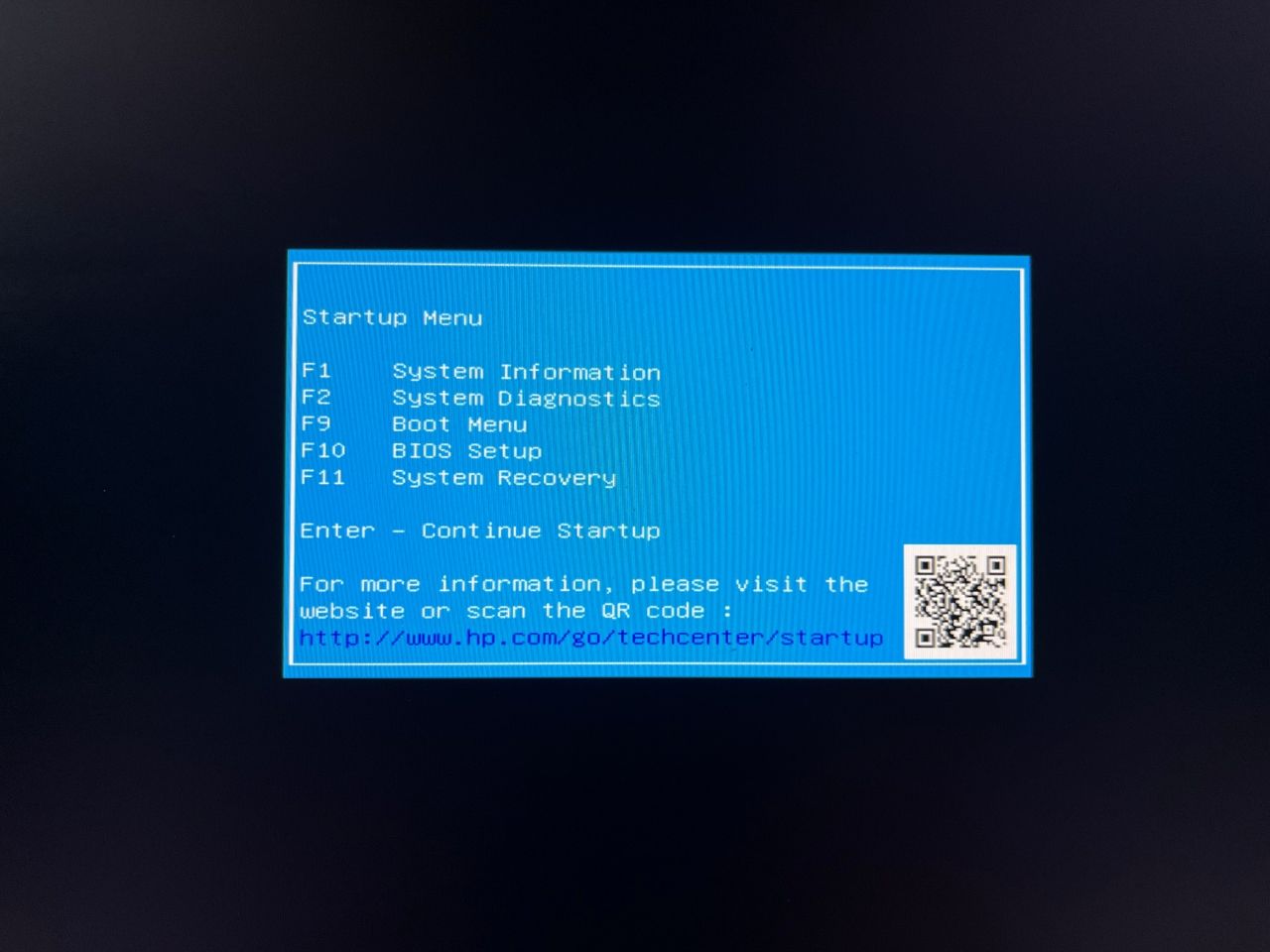
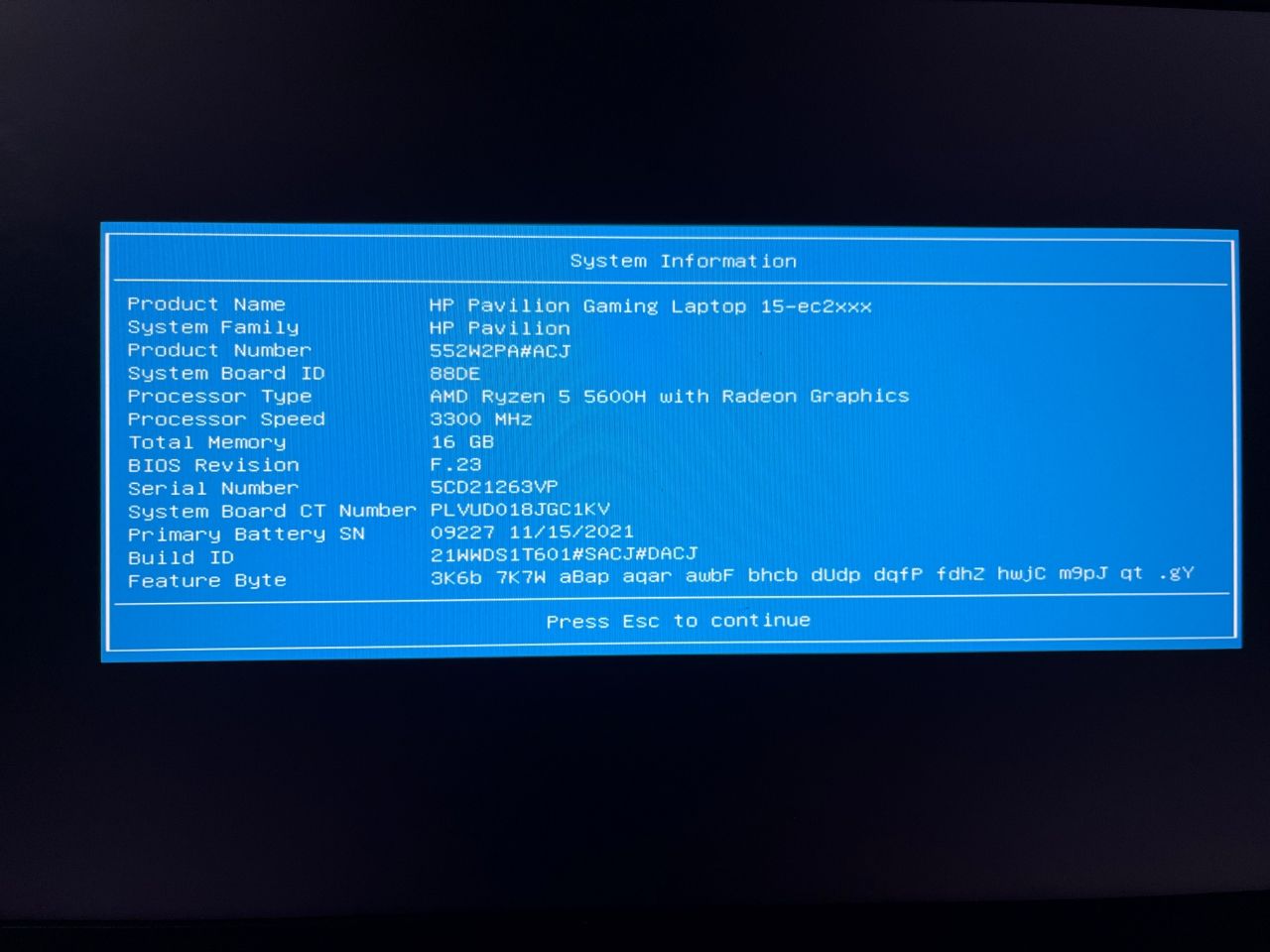
- Thông thường, máy tính của bạn sẽ khởi động thẳng vào UEFI BIOS. Nhưng ở một số nhà sản xuất như HP, bạn sẽ được chào đón bằng một khởi động Thực đơn. Lựa chọn Thông tin hệ thống từ thực đơn.
- Bạn có thể kiểm tra tên máy tính của mình trong phần Thông tin hệ thống.


Nhận biết kiểu máy tính của bạn trên Windows
Đây là tất cả các cách làm việc mà bạn có thể biết tên kiểu máy tính của mình. Tuy nhiên, có nhiều phương pháp khác để kiểm tra tên, nhưng những phương pháp được đề cập ở trên là một trong những cách nhanh nhất và dễ dàng nhất.