
5 cách gõ các ký tự đặc biệt trên máy Mac
Bạn muốn chèn các chữ cái có dấu hoặc các ký tự nước ngoài khác khi nhập trên máy Mac của mình? Bạn có nhiều lựa chọn.
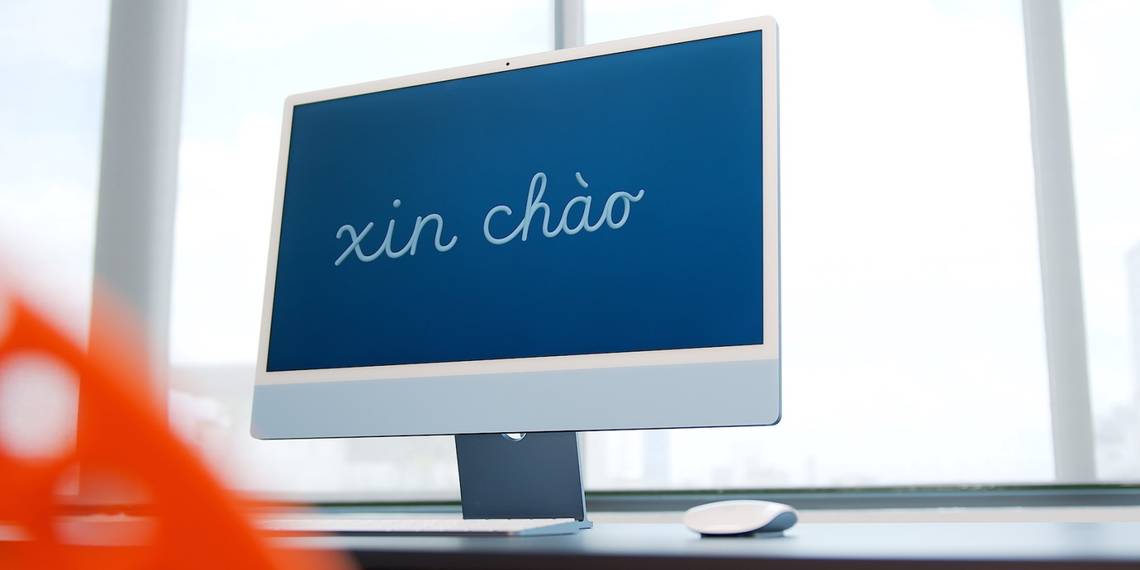
Nếu bạn mua MacBook của mình ở Hoa Kỳ, nó gần như chắc chắn đi kèm với bố cục bàn phím tiếng Anh tiêu chuẩn. Mặc dù bàn phím của bạn sẽ hoạt động hiệu quả đối với văn bản tiếng Anh, nhưng bạn sẽ cần các giải pháp khác nếu muốn nhập các ký tự nước ngoài như ł, é và æ trong tài liệu của mình.
Các ký tự đặc biệt có thể hữu ích cho việc viết đúng chính tả, công việc sáng tạo, bài tập ở trường và nhiều việc khác. Dưới đây, chúng tôi đã giải thích một số phương pháp đơn giản để nhập các ký tự nước ngoài không khả dụng trên bàn phím QWERTY của bạn.
Mục Lục
1. Sử dụng Bàn phím trợ năng
Bàn phím trợ năng là bàn phím ảo mà bạn có thể điều khiển trên màn hình bằng chuột hoặc màn hình cảm ứng.
Các bước gõ ký tự đặc biệt với nó như sau:
- Phóng Cài đặt hệ thống trên máy Mac của bạn và đi đến khả năng tiếp cận > bàn phím
- Sau đó bật Bàn phím trợ năng quyền mua.
- Khi Bàn phím trợ năng đang mở, bấm vào Quyền mua để tiết lộ một số ký tự đặc biệt ẩn. (Bạn cũng có thể giữ Quyền mua trên bàn phím của bạn).
- Bạn có thể truy cập các ký tự đặc biệt khác liên quan đến một số bảng chữ cái nhất định bằng cách bấm và giữ bảng chữ cái bạn muốn tìm ký tự đặc biệt trên Bàn phím trợ năng.
- Khi bạn thực hiện việc này, một menu nhỏ ở dưới cùng bên phải sẽ xuất hiện với các biến thể của bảng chữ cái đó.

2. Sử dụng bàn phím thông thường của bạn
Bàn phím QWERTY của Apple English cũng cho phép bạn nhập các ký tự đặc biệt cho nguyên âm và các chữ cái khác.
Đây là những gì bạn cần làm trên máy Mac của mình:
- Đảm bảo con trỏ của bạn nằm trong trường nhập văn bản.
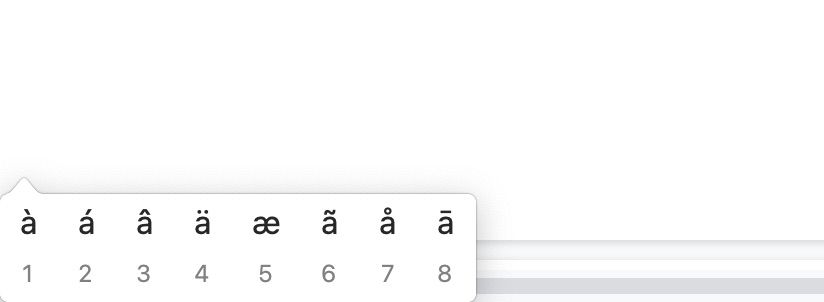
- Giữ phím bàn phím mà bạn muốn có một biến thể.
- Khi menu ngữ cảnh bật lên, nhấn số tương ứng cho biểu tượng bạn muốn nhập.
 3. Trình xem nhân vật
Các Trình xem nhân vật chương trình trong macOS cho phép bạn sử dụng các ký tự, biểu tượng cảm xúc và ký hiệu tiếng nước ngoài khi bạn nhập.
Để mở Character Viewer trên máy Mac của bạn, hãy làm theo các hướng dẫn đơn giản sau:
- Nhấp chuột Chỉnh sửa trong thanh menu và chọn Biểu tượng cảm xúc & biểu tượng từ trình đơn thả xuống.
- Khi nó mở ra, bấm vào mũi tên kép ở góc dưới cùng bên phải để bỏ qua các biểu tượng cảm xúc và đến các biểu tượng.

Bạn cũng có thể nhấn nút Quả địa cầu (fn) trên bàn phím máy Mac của bạn làm lối tắt để mở Character Viewer. Nếu bạn chưa quen với bàn phím Apple, bạn có thể đọc hướng dẫn của chúng tôi về các ký hiệu trên bàn phím máy Mac để tìm hiểu thêm.
4. Sao chép và dán ký tự từ Google
Bạn có thể sao chép và dán ký tự bạn đang tìm kiếm từ Google. Để sử dụng phương pháp này, trước tiên hãy nhập mô tả về ký tự bạn muốn vào công cụ tìm kiếm. Sao chép ký tự từ kết quả tìm kiếm và dán vào tài liệu của bạn.
Chẳng hạn, bạn có thể tìm kiếm ký tự tiếng Đức ü bằng cách tìm kiếm “u có hai dấu chấm.”

5. Nhận bàn phím vật lý cho ngôn ngữ đó
Mặc dù tất cả các giải pháp khác đều dựa trên phần mềm, nhưng bạn có thể giải quyết vấn đề này bằng cách thay đổi phần cứng. chính thức của Apple Bàn phím ma thuật cho Mac có sẵn bằng một số ngôn ngữ.
Bàn phím tiếng nước ngoài thường có hầu hết các phím dành riêng cho tiếng Anh và ký tự tiếng nước ngoài. Tuy nhiên, một số ký tự nước ngoài có khóa được chỉ định.

Lưu ý rằng bạn sẽ cần thay đổi ngôn ngữ hệ thống mặc định của mình để có trải nghiệm người dùng tốt nhất. Vì vậy, khi bạn nhận được bàn phím, hãy làm theo các bước sau:
- Phóng Cài đặt hệ thống trên máy Mac của bạn và đi đến bàn phím từ ngăn bên trái.
- Bây giờ, cuộn xuống bên phải đến Nhập văn bản phần và nhấp vào Chỉnh sửa kế bên Nguồn đầu vào.
- Sau đó bấm vào cộng (+) nút, tìm kiếm ngôn ngữ mong muốn của bạn và nhấp vào Thêm vào.
- Cuối cùng, nhấp vào bàn phím trong thanh menu (nằm bên cạnh biểu tượng Wi-Fi và Pin) và chọn ngôn ngữ bạn đã thêm để đặt ngôn ngữ đó làm ngôn ngữ mặc định.

Nhập không có ranh giới trên máy Mac của bạn
Các thủ thuật trên rất hữu ích cho những người thường gõ tiếng nước ngoài và các ký tự đặc biệt trên máy Mac của họ. Vì vậy, cho dù bạn đang làm bài tập ngoại ngữ hay công việc dịch thuật, giờ đây bạn đã biết cách lấy đúng ký tự.
Bạn không còn phải sử dụng các ký tự tiếng Anh đơn giản khiến tài liệu của bạn trở nên khó hiểu và khó hiểu đối với người đọc có ngôn ngữ đầu tiên không phải là tiếng Anh.