
Cách khắc phục lỗi “Entry Point Not Found” trên Windows
Lỗi “Không tìm thấy điểm truy cập” xảy ra khi tệp DLL bị thiếu trong thư mục của ứng dụng hoặc phần mềm hoặc nếu ứng dụng hoặc phần mềm không thể truy cập tệp đó. Thông thường, thông báo lỗi chỉ định tên của tệp bị thiếu; thỉnh thoảng, nó không. Vì lý do này, thông báo lỗi này có thể xuất hiện ở các dạng khác nhau. Trong mọi trường hợp, nguyên nhân hàng đầu sẽ giống nhau; một tệp DLL bị thiếu hoặc không thể truy cập được.
Trong bài viết này, chúng tôi sẽ giải thích những việc bạn có thể làm để truy xuất tệp DLL bị thiếu hoặc làm cho trò chơi hoặc phần mềm có thể truy cập tệp đó để trò chơi hoặc phần mềm có thể chạy bình thường.
Mục Lục
1. Vô hiệu hóa Tường lửa hoặc Phần mềm chống vi-rút của Bộ bảo vệ Microsoft

Bộ bảo vệ Microsoft hoặc phần mềm chống vi-rút bạn sử dụng có thể chặn quyền truy cập của ứng dụng vào tệp DLL mà ứng dụng không tìm thấy. Phần mềm bảo mật cũng có thể xóa tệp DLL nếu họ coi đó là mối đe dọa. Vì vậy, bạn nên tắt Tường lửa của Bộ bảo vệ Microsoft hoặc bất kỳ phần mềm chống vi-rút nào bạn sử dụng. Bằng cách đó, bạn có thể loại trừ cả hai khả năng này.
Sau khi tắt Bộ bảo vệ Microsoft hoặc phần mềm chống vi-rút, hãy chạy lại ứng dụng hoặc phần mềm. Nếu bạn gặp lại lỗi tương tự, việc ứng dụng thiếu quyền truy cập vào tệp DLL có thể không phải là vấn đề; tệp DLL rất có thể bị thiếu.
2. Khôi phục tệp DLL bị thiếu từ danh sách tệp bị cách ly

Hầu hết các tệp DLL được cài đặt tự động khi bạn cài đặt ứng dụng và chúng tôi hiếm khi cần tải chúng xuống theo cách thủ công. Tuy nhiên, đôi khi, phần mềm bảo mật mà chúng tôi sử dụng có thể cách ly hoặc xóa một số tệp này vì cho rằng chúng là tệp độc hại.
Vì vậy, khi bạn đã tắt phần mềm chống vi-rút, bạn nên kiểm tra danh sách các tệp mà Bộ bảo vệ Microsoft hoặc phần mềm chống vi-rút của bạn đã cách ly. Nếu tìm thấy tệp DLL bị thiếu trong danh sách đó, bạn có thể khôi phục tệp đó.
Quá trình khôi phục các tệp đã cách ly trong Microsoft Defender khá đơn giản. Vì vậy, nếu bạn biết tên của tệp bị thiếu có thể đã được đề cập trong thông báo lỗi, bạn nên kiểm tra các tệp đã cách ly để tìm tệp đó và khôi phục tệp đó.
3. Loại trừ tệp DLL khỏi Tường lửa của Bộ bảo vệ Microsoft hoặc Phần mềm chống vi-rút của bạn

Cho dù bạn đã khôi phục thành công tệp DLL bị thiếu từ các tệp đã cách ly hay đã tải tệp đó xuống theo cách thủ công từ một nguồn bên ngoài, thì điều cần thiết là phải đưa tệp này vào danh sách cho phép từ Bộ bảo vệ Microsoft hoặc phần mềm chống vi-rút của bạn trước khi bật lại phần mềm bảo mật.
Làm như vậy sẽ ngăn các ứng dụng này xóa, cách ly hoặc chặn lại tệp trong tương lai. Vì vậy, hãy sao chép đường dẫn đến tệp DLL mà bạn đã khôi phục hoặc tải xuống gần đây, đồng thời đưa tệp đó vào danh sách trắng trong Bộ bảo vệ Microsoft và phần mềm chống vi-rút của bạn.
4. Không có đề cập đến tệp DLL bị thiếu trong thông báo lỗi? Xem Trình xem sự kiện
Nếu cửa sổ lỗi không đề cập đến tệp DLL bị thiếu, bạn có thể kiểm tra thông tin chi tiết của nó trong Trình xem sự kiện, một công cụ Windows cho phép bạn phân tích nhật ký sự kiện. Kiểu “Trình xem sự kiện” trong Windows Tìm kiếm và khởi chạy Trình xem sự kiện. Sau đó, mở rộng Nhật ký Windows danh mục từ ngăn bên trái và chuyển đến Ứng dụng phần.

Tại đây, hãy tìm sự kiện dành riêng cho ứng dụng mà bạn gặp phải lỗi. Rất có thể bạn sẽ tìm thấy sự kiện có liên quan ở trên cùng, nghĩa là sự kiện đó mới được tạo gần đây. Cách dễ nhất để xác định một sự kiện như vậy là xem xét các sự kiện với “Lỗi” được viết dưới Mức độ cột.

Sau khi tìm thấy sự kiện có liên quan, hãy nhấp đúp vào sự kiện đó để xem chi tiết. Bạn sẽ tìm thấy chi tiết của nó trong Tổng quan chuyển hướng.
Ghi lại tên tệp bị thiếu từ đó và khôi phục nó từ các tệp đã cách ly hoặc tải xuống bên ngoài. Khi bạn đã hoàn thành việc đó, đừng quên loại trừ nó khỏi Microsoft Defender và phần mềm chống vi-rút của bạn.
5. Cài đặt Gói Redistributable Visual C++ bị thiếu
Nếu không có giải pháp nào ở trên giúp bạn khắc phục sự cố, giải pháp cuối cùng của bạn là cài đặt gói Visual C++ Redistributable. Cài đặt lại chúng thường khắc phục sự cố tệp DLL bị thiếu. Vì vậy hãy đưa nó cây súng. Để cài đặt chúng, hãy làm theo các bước sau:
- Truy cập trang tải xuống Microsoft Visual C++.
- Nếu thiết bị của bạn chạy Windows 64 bit, hãy nhấp vào x64 liên kết cho các gói Visual Studio 2015, 2017, 2019 và 2022 mới nhất. Nếu PC của bạn có phiên bản Windows khác, hãy nhấp vào liên kết có liên quan.
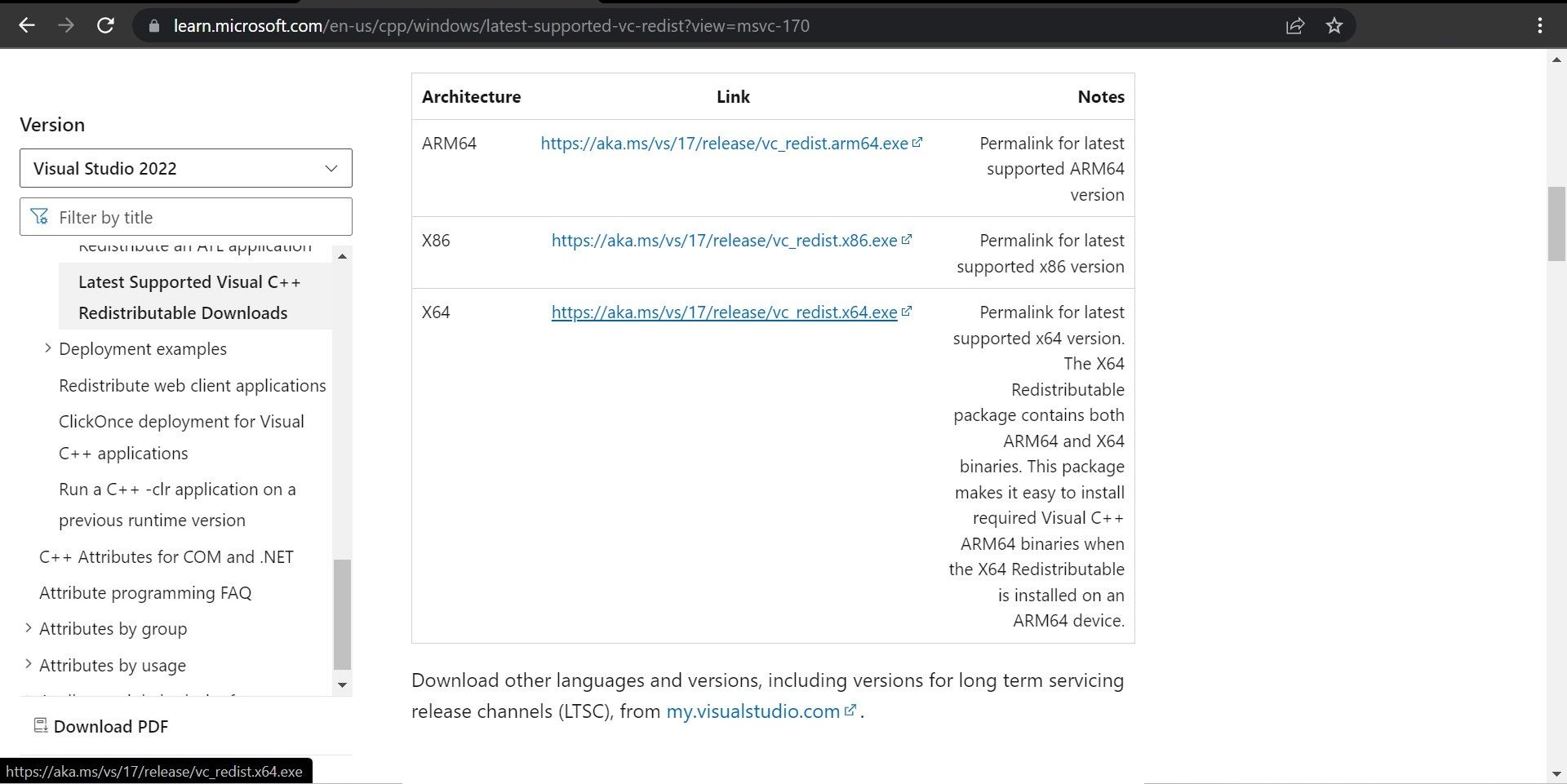
- Một khi VC_redist.x64.exe đã được tải xuống, hãy nhấp đúp vào tệp đó.
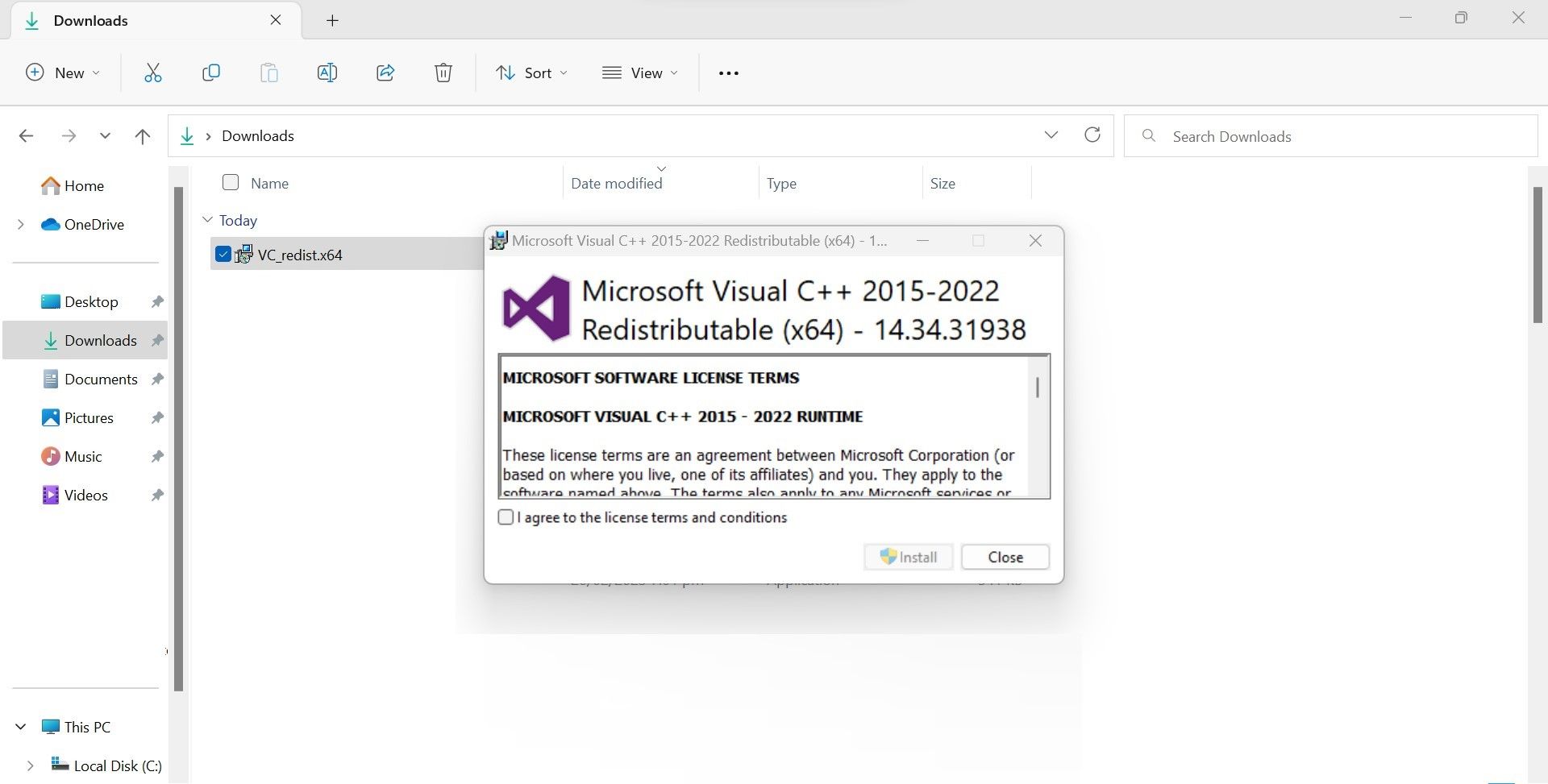
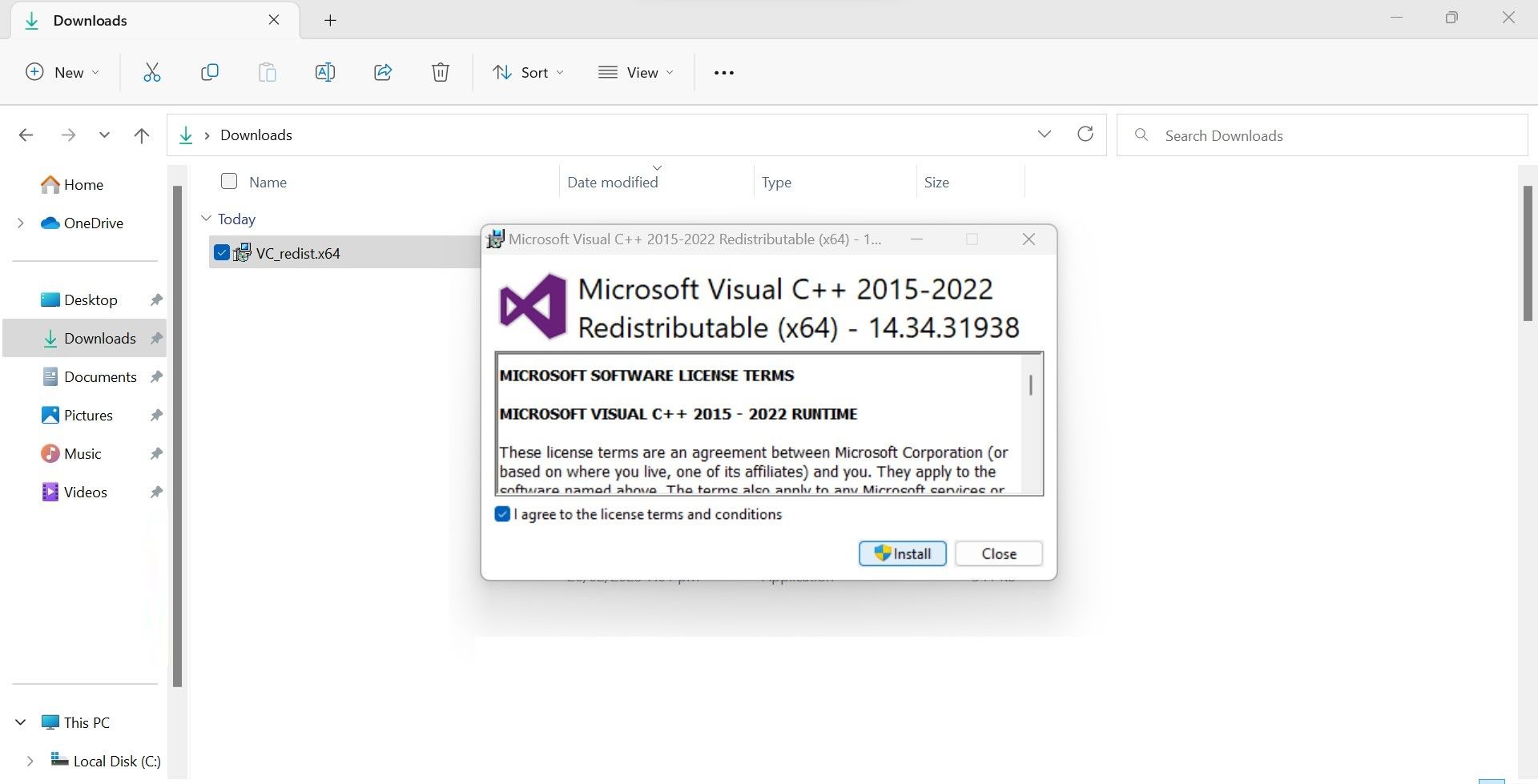
- Kiểm tra hộp cho Tôi đồng ý với các điều khoản và điều kiện cấp phép.
- Nhấp chuột Cài đặt.
- Nhấp chuột Đúng bên trong UAC cửa sổ.
- Đóng cửa sổ sau khi cài đặt hoàn tất.
- Khởi động lại máy tính của bạn một lần.


Hy vọng, cài đặt lại gói này sẽ giải quyết vấn đề. Nếu nó không hoạt động, hãy gỡ cài đặt và cài đặt lại ứng dụng có vấn đề. Khi cài đặt lại, hãy tắt Bộ bảo vệ Microsoft hoặc phần mềm chống vi-rút của bạn để ngăn chúng xóa lại tệp DLL.
Còn về việc tải xuống tệp DLL theo cách thủ công từ thư viện trực tuyến thì sao?
Bạn có thể muốn tải xuống lại tệp DLL bị thiếu từ một nguồn trực tuyến, nhưng chúng tôi không khuyên bạn nên làm như vậy. Tải xuống các tệp DLL trực tuyến có thể gặp rủi ro; đôi khi tệp DLL được thiết kế cho một phiên bản Windows khác hoặc ứng dụng bạn đang sử dụng, điều này có thể gây ra thêm sự cố. Và các trang web mờ ám có thể chèn tệp DLL bằng phần mềm độc hại.
Do đó, bạn chỉ nên tải xuống một tệp DLL như là phương sách cuối cùng. Và tốt hơn hết là tìm ra lý do tại sao lại xảy ra lỗi, vì việc tải xuống lại tệp DLL sẽ không khắc phục được lý do khiến nó bị thiếu ngay từ đầu.
Sửa lỗi “Entry Point Not Found” trên Windows
Lỗi “Không tìm thấy điểm vào” cho biết tệp DLL bị thiếu trong thư mục của ứng dụng. Bằng cách làm theo các bước trên, bạn sẽ có thể khôi phục tệp DLL bị thiếu hoặc tải xuống từ nguồn bên ngoài và thêm tệp đó theo cách thủ công. Điều này cuối cùng sẽ khắc phục sự cố và ứng dụng hoặc chương trình sẽ tiếp tục hoạt động.
Cuối cùng, luôn chỉ tải xuống các tệp DLL từ các nguồn hợp pháp và đáng tin cậy. Bạn có thể dễ bị đánh cắp danh tính nếu bạn tải xuống từ các nguồn không xác định hoặc bên thứ ba.