
5 cách để làm cho Windows trông giống như macOS
Chúng ta đều biết macOS trông bóng bẩy và bóng bẩy như thế nào. Không có gì đáng ngạc nhiên khi nhiều người dùng Windows ghen tị và muốn bắt chước tính thẩm mỹ của macOS của Apple. Và tin tốt là bạn không cần phải mua một chiếc máy Mac hoàn toàn mới để có được giao diện tương tự.
May mắn thay, có thể tạo lại trải nghiệm hình ảnh tương tự trên Windows bằng cách sử dụng một số chương trình của bên thứ ba và một số chỉnh sửa dễ dàng.
Mục Lục
1. Sử dụng hình nền màn hình theo chủ đề macOS
Trước khi chuyển sang các bước thực tế để tùy chỉnh giao diện Windows của bạn, trước tiên, bạn phải thay đổi hình nền hiện tại của PC Windows.
Nhiều trang web cung cấp nhiều hình nền macOS, chẳng hạn như WallpapersHome, WallpaperAccess và WallpaperCave. Chỉ cần tìm kiếm “hình nền macOS” và bạn sẽ tìm thấy nhiều lựa chọn hình ảnh để lựa chọn.
Khi bạn đã tìm thấy hình ảnh ưng ý, hãy tải xuống và mở hình ảnh đó. Nhấp chuột phải vào bất kỳ đâu trên hình ảnh và nhấp vào Đặt làm > Nền để áp dụng nó cho máy tính để bàn của bạn.

Cài đặt WinDynamicDesktop
Nếu cảm thấy khó tải xuống hình nền macOS trên web, bạn có thể cài đặt WinDynamicDesktop để có quyền truy cập vào nhiều loại hình nền macOS.
Làm theo các bước dưới đây để bắt đầu với WinDynamicDesktop:
- Tải xuống từ trang Microsoft Store của WinDynamicDesktop.
- Mở nó, nhập vị trí của bạn trong thiết lập ban đầu và nhấp vào ĐƯỢC RỒI.
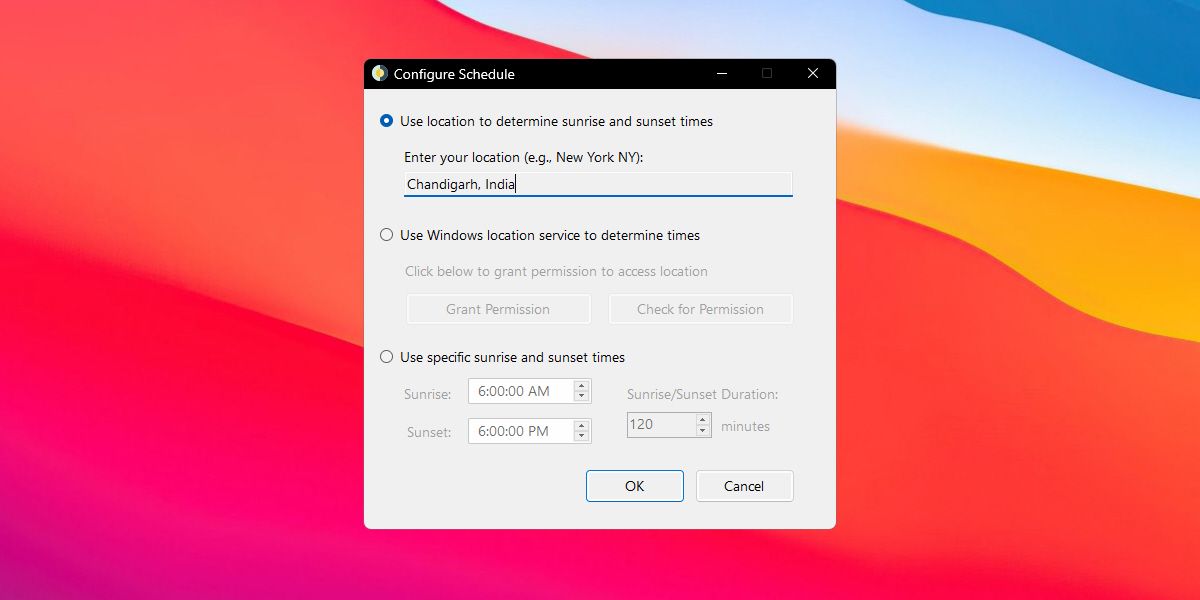
- WinDynamicDesktop sẽ cung cấp cho bạn rất nhiều hình nền để lựa chọn. Chọn hình nền phù hợp nhất với sở thích của bạn và nhấp vào Áp dụng cái nút.
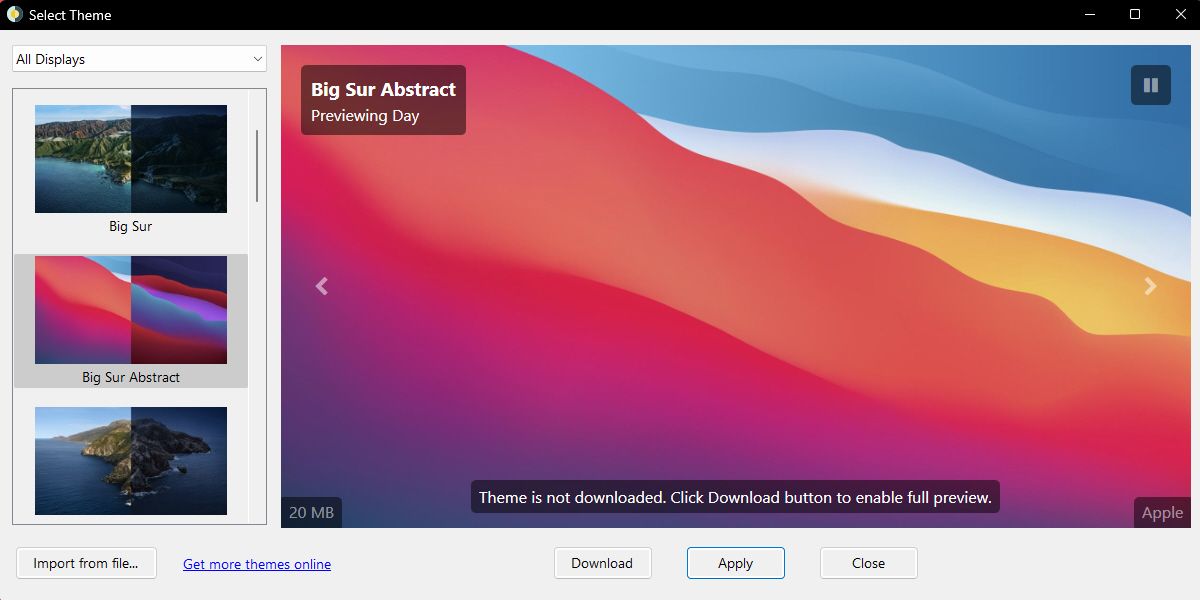


Nó sẽ tự động tải xuống hình nền đã chọn và áp dụng nó cho màn hình của bạn.
Bạn muốn biết phần hay nhất về cách sử dụng WinDynamicDesktop? WinDynamicDesktop tải xuống hai phiên bản hình nền khác nhau. Một phiên bản của hình nền được tối ưu hóa cho chế độ sáng và phiên bản còn lại được tối ưu hóa cho chế độ tối. Điều tốt là nó sẽ tự động chuyển đổi hình nền tùy thuộc vào thời gian trong ngày.
2. Cài đặt Con trỏ kiểu macOS
Con trỏ Windows mặc định khá cơ bản và không mang lại mức độ thẩm mỹ như macOS. Rất may, có một cách để tùy chỉnh con trỏ Windows để làm cho nó trông giống con trỏ macOS hơn.
Để làm cho con trỏ của bạn trông giống con trỏ macOS hơn, bạn có thể sử dụng chủ đề con trỏ macOS, có sẵn miễn phí trên DeviantArt.
Đây là cách cài đặt chủ đề con trỏ kiểu macOS trên Windows:
- Tải xuống chủ đề Con trỏ macOS từ DeviantArt và giải nén tệp đã tải xuống.
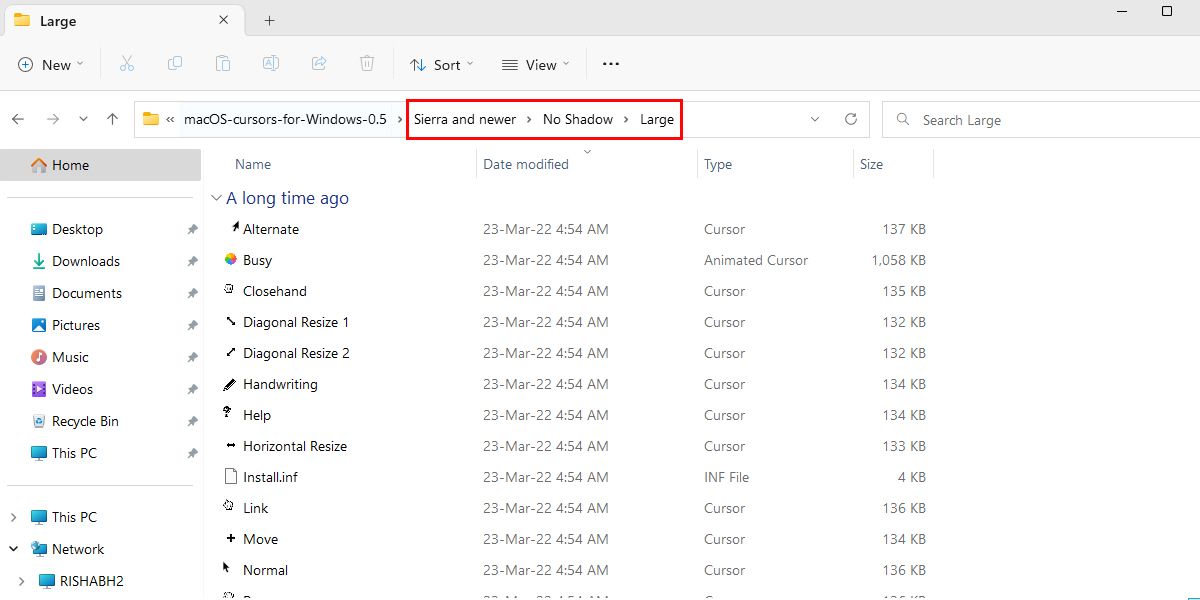
- Điều hướng đến thư mục giải nén và nhập thư mục có tên Sierra và mới hơn> Không có bóng> Lớn. Đối với hướng dẫn này, chúng tôi sẽ cài đặt lớn Và không có bóng chủ đề con trỏ. Bạn có thể chọn biến thể nào bạn muốn cài đặt bằng cách điều hướng đến thư mục mong muốn.
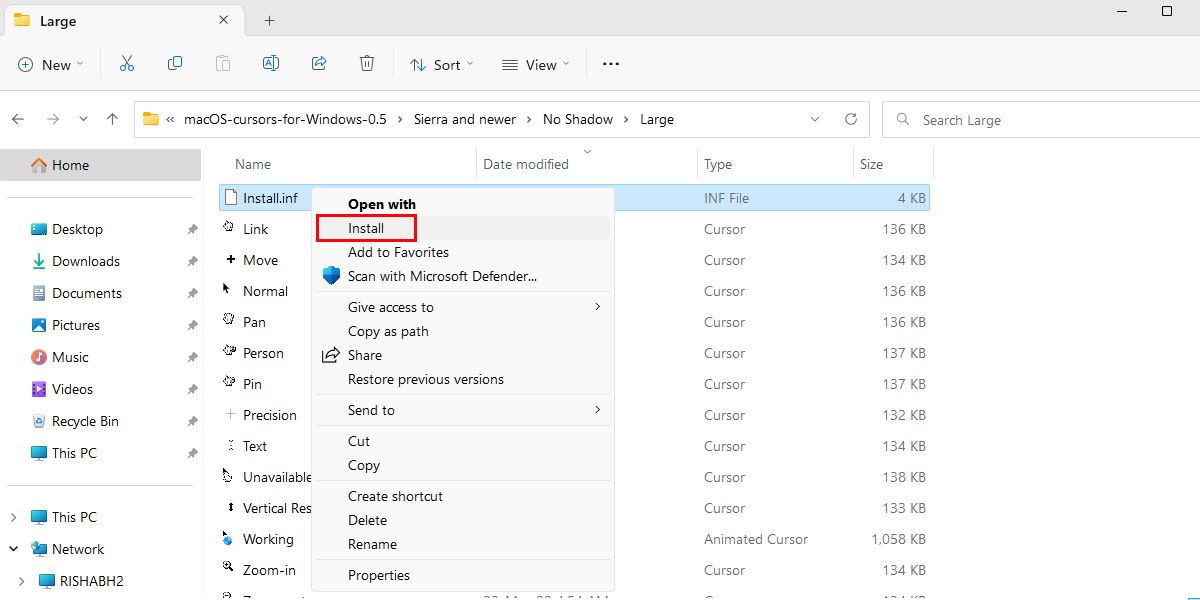
- Nhấp chuột phải vào Cài đặt.inf tập tin và bấm vào Cài đặt từ trình đơn ngữ cảnh.
- Chọn sơ đồ con trỏ macOS và nhấp vào Áp dụng nút trong Thuộc tính chuột cửa sổ.
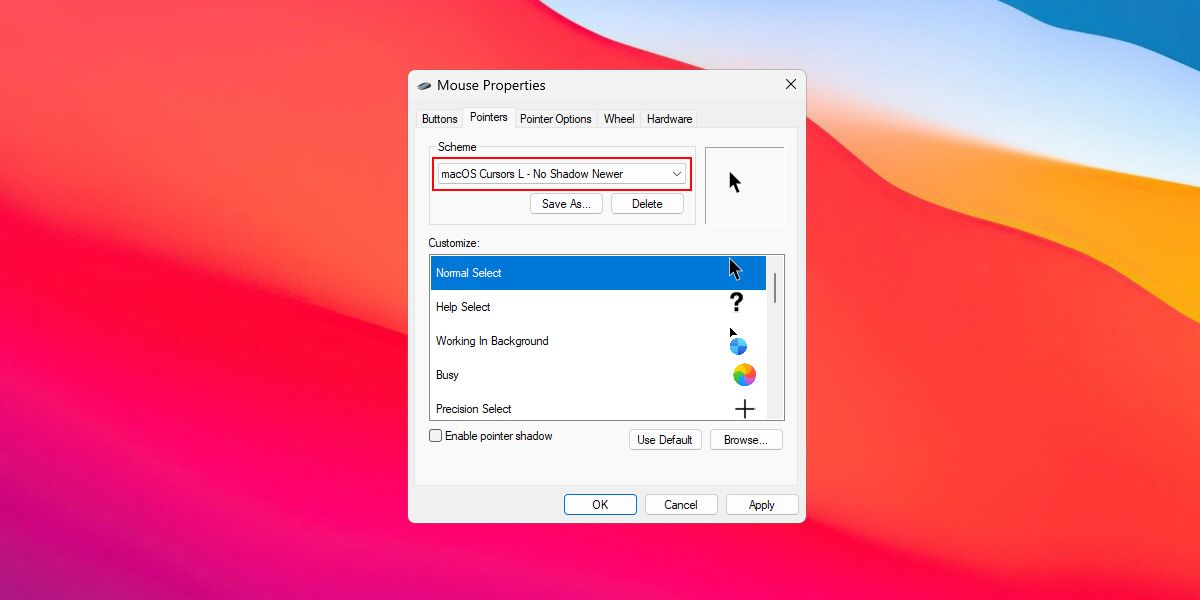
- Nhấp chuột Đúng để thay thế chủ đề con trỏ Windows mặc định bằng chủ đề con trỏ macOS.


Đó là nó. Như vậy, bạn đã hoàn tất và bây giờ bạn có thể tận hưởng chủ đề con trỏ macOS trên màn hình Windows của mình.
Nếu bạn chưa từng sử dụng macOS trước đây, bạn có thể không thích sơ đồ bình thường của con trỏ macOS. Vì vậy, nếu bạn muốn thay đổi nó, hãy vào bên trong Không bóng > XtraLarge thư mục và thực hiện các bước tương tự được đề cập ở trên.
3. Tạo Mockup macOS Dock bằng MyDockFinder

Một trong những điểm khác biệt rõ ràng nhất giữa Windows và macOS là thanh dock. Trên macOS, Dock tương tự như thanh tác vụ trên Windows, thanh này luôn hiển thị ở cuối màn hình.
Nếu muốn sao chép Dock macOS trên Windows, bạn có thể sử dụng chương trình của bên thứ ba như MyDockFinder. MyDockFinder là ứng dụng trả phí cho phép bạn thêm thanh công cụ kiểu macOS vào màn hình nền Windows của mình.
Nó cung cấp nhiều tùy chọn tùy chỉnh, bao gồm khả năng thay đổi màu sắc, kích thước và vị trí của dock. Nó là một lựa chọn thay thế tốt cho những ai muốn có một dock mạnh mẽ và có thể tùy chỉnh hơn so với các lựa chọn thay thế miễn phí.
Phần tốt nhất là nó cung cấp giao diện người dùng đơn giản, giúp bạn dễ dàng tùy chỉnh thanh công cụ chỉ bằng một vài cú nhấp chuột. Ngoài ra, nó còn cung cấp tính năng kéo và thả trực quan cho phép bạn nhanh chóng sắp xếp lại các ứng dụng trên thanh công cụ của mình.
Để bắt đầu, bạn phải mua nó từ Steam với giá 4,99 đô la. Sau khi bạn tải xuống, nó sẽ tự động hiển thị một thanh công cụ trên màn hình của bạn. Nếu muốn tùy chỉnh thêm thì click chuột phải vào bất kỳ đâu trên thanh dock và chọn Sở thích.
Tải xuống: MyDockFinder ($4,99)
Droptop 4 là giao diện Rainmeter miễn phí có thêm thanh menu kiểu macOS vào màn hình nền Windows của bạn. Thanh menu là một thanh ngang ở đầu màn hình hiển thị danh sách các menu và tùy chọn, chẳng hạn như menu ứng dụng, danh sách thông báo, điều khiển độ sáng và điều khiển âm lượng, v.v.
Phần thú vị là bạn hoàn toàn kiểm soát thanh menu bằng Droptop 4. Nó cho phép bạn thêm các thư mục khác nhau theo ý thích của mình, ghim các lối tắt khác nhau vào ứng dụng, cài đặt ứng dụng cộng đồng Droptop, v.v.
Thực hiện theo các bước dưới đây để tùy chỉnh thanh menu với Droptop 4:
- Tải xuống và cài đặt Rainmeter trước từ Rainmeter.net.
- Thực hiện theo các hướng dẫn trên màn hình trong quá trình cài đặt để thiết lập Rainmeter. Sau khi hoàn tất, hãy tải xuống Phiên bản cơ sở Droptop 4 từ Droptopfour.com.
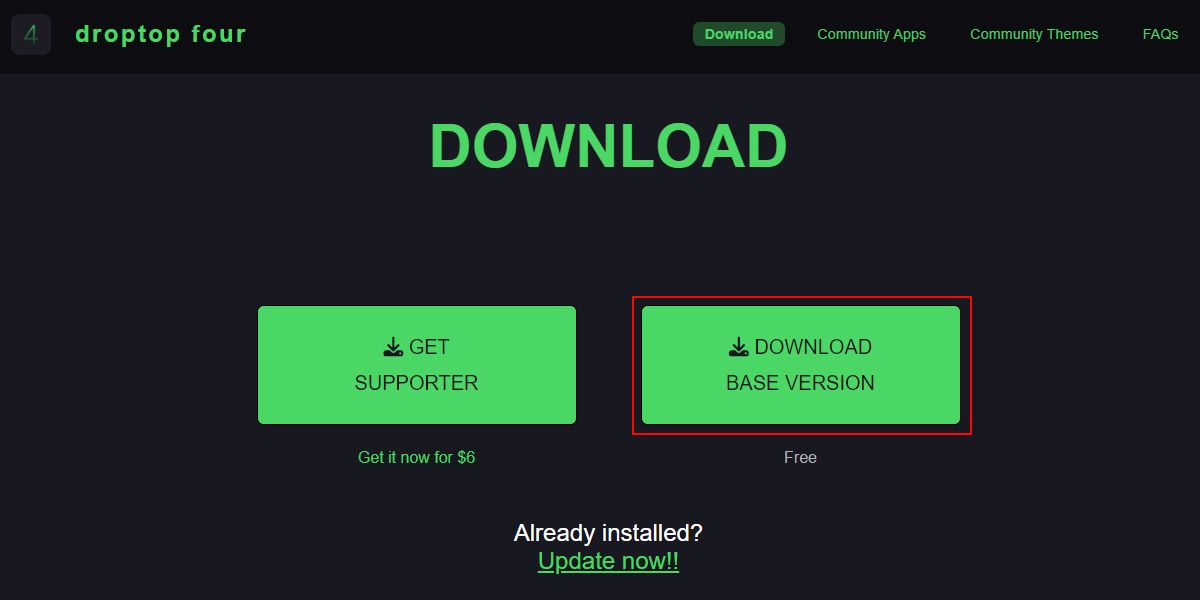
- Mở thư mục tải xuống và bấm đúp vào .rmskin tài liệu. Nó sẽ mở Trình cài đặt da Rainmeter. Nhấp chuột Cài đặt để Rainmeter áp dụng giao diện Droptop 4 và kích hoạt thanh thực đơn.
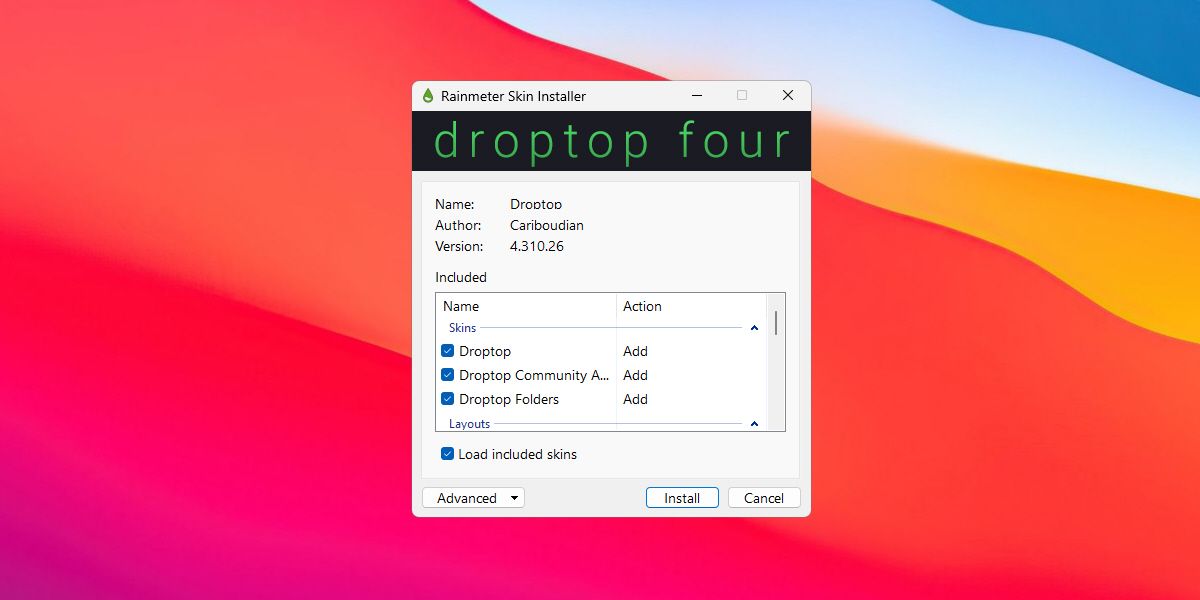
- Nhấp chuột Tiếp tục để bắt đầu thiết lập Droptop 4. Chọn ngôn ngữ của bạn và làm theo hướng dẫn trên màn hình.
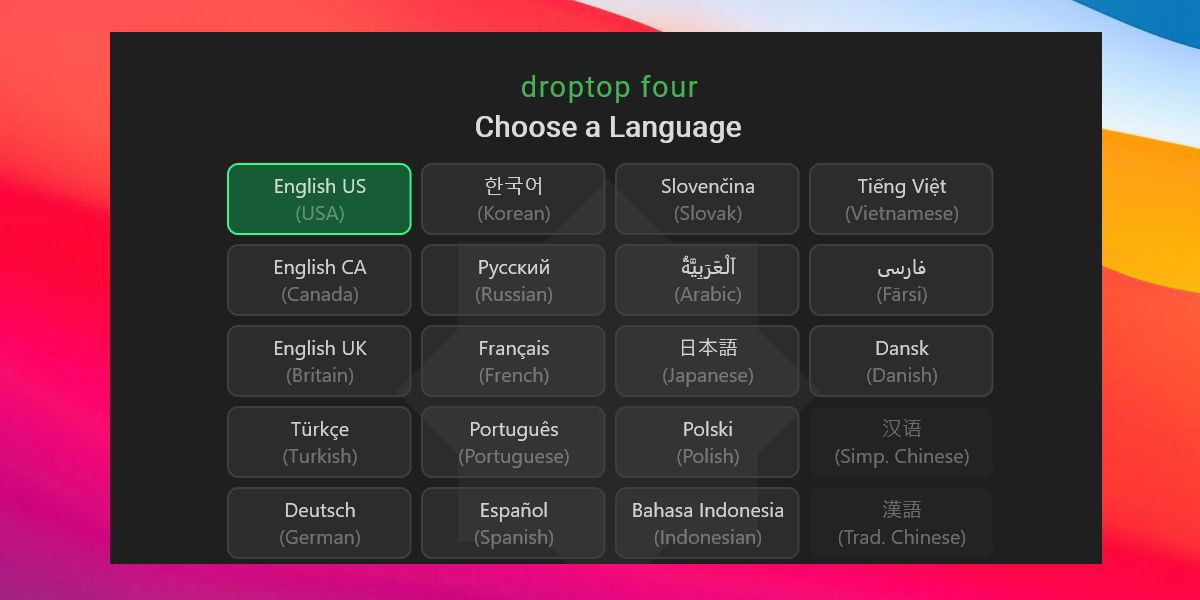


Sau khi bạn hoàn tất quá trình thiết lập, Rainmeter sẽ tự động áp dụng giao diện Droptop 4 cho màn hình của bạn và thanh thực đơn sẽ hiển thị ở đầu màn hình của bạn.
Nếu bạn đã cài đặt MyDockFinder trước đó, trước tiên bạn cần tắt thanh menu của nó. Để làm điều đó, hãy truy cập MyDock Downloader sở thích và vô hiệu hóa hoặc tắt Kích hoạt myFinder lựa chọn.
Điều tốt là bạn thậm chí có thể kéo và thả các ứng dụng yêu thích của mình vào thanh menu để nhanh chóng truy cập chúng bất cứ lúc nào. Ngoài ra, Droptop 4 cho phép người dùng dễ dàng truy cập các thư mục và tệp, với khả năng ẩn các mục cụ thể khỏi chế độ xem.
Mặc dù các tinh chỉnh trước đó sẽ cung cấp cho hệ điều hành Windows của bạn giao diện giống như macOS, nhưng bạn có thể tiến thêm một bước bằng cách thêm các tiện ích kiểu macOS vào Windows. Với mục đích này, DeviantArt.com là một trang web tuyệt vời vì nó cho phép bạn truy cập bộ sưu tập các tiện ích macOS được tạo sẵn cho máy tính để bàn của bạn.
Lưu ý rằng các tiện ích chúng tôi sẽ thêm đều dựa trên Rainmeter. Rainmeter là phần mềm miễn phí cho phép bạn tùy chỉnh và cá nhân hóa giao diện màn hình của mình. Nó giúp bạn áp dụng các widget và giao diện (chủ đề) tùy chỉnh cho Windows.
Chúng tôi khuyên bạn nên tạo một điểm khôi phục trước khi di chuyển xa hơn. Nó sẽ giúp bạn khôi phục PC về trạng thái trước đó trong trường hợp cài đặt chủ đề không thành công. Nếu bạn là người mới, hãy xem hướng dẫn của chúng tôi về cách tạo điểm khôi phục trên Windows để được trợ giúp.
Đây là cách cài đặt các tiện ích macOS trên Windows:
- Tải xuống giao diện tiện ích Big Sur cho Rainmeter từ DeviantArt bằng cách nhấp vào Tải xuống biểu tượng.
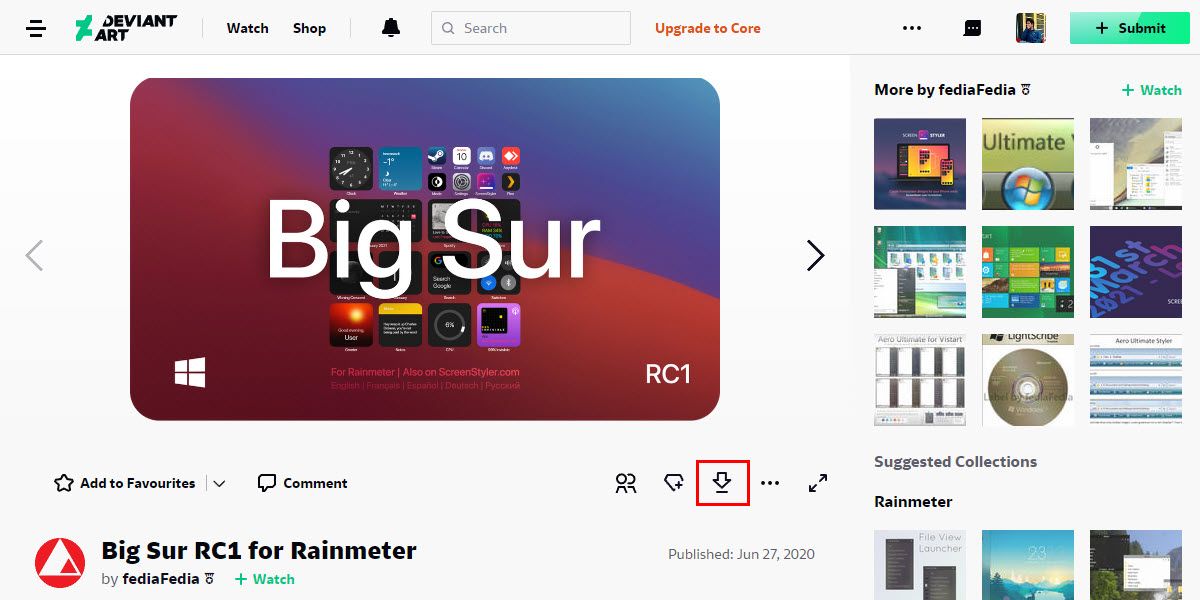
- Giải nén tệp zip đã tải xuống và trong thư mục đã giải nén, nhấp đúp vào tệp BigSur.rmskin tập tin để mở nó.
- Rainmeter sẽ tự động phát hiện tệp và khởi chạy Rainmeter Skin Installer. Nhấp chuột Cài đặt để áp dụng giao diện widget macOS.
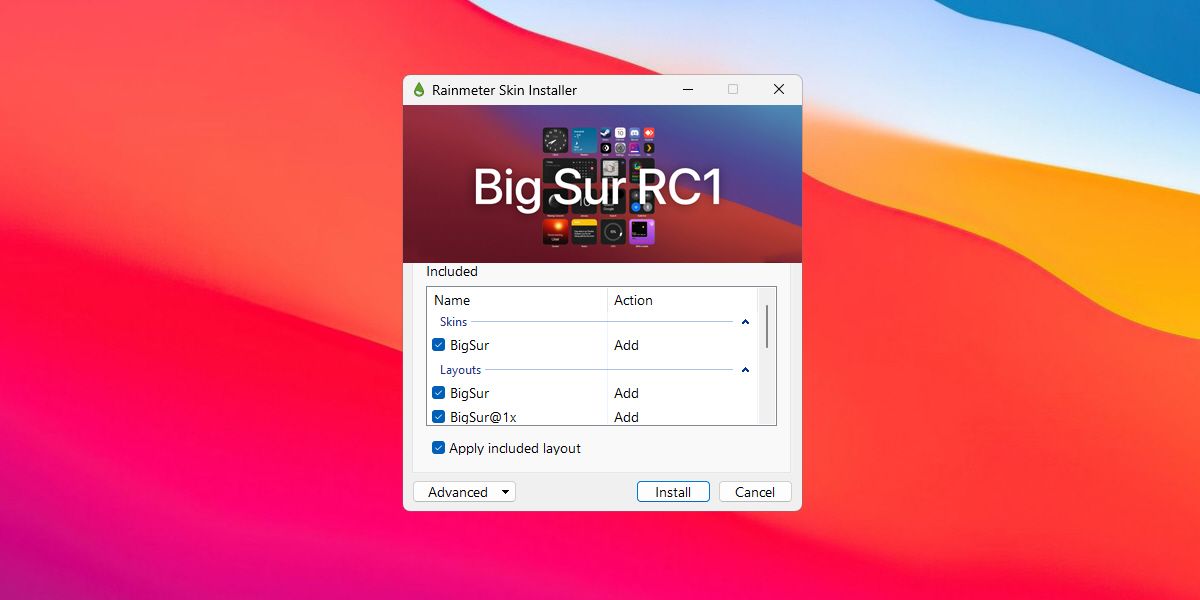


Sau đó, bạn có thể tùy chỉnh chủ đề bằng cài đặt và tùy chọn của Rainmeter. Nếu bạn muốn tùy chỉnh một tiện ích, hãy nhấp chuột phải vào tiện ích đó và chọn Cài đặt.
Điều đó không dễ sao? Tương tự, bạn có thể tìm kiếm trên DeviantArt để biết thêm các tiện ích hoặc thậm chí các gói biểu tượng trên màn hình để cá nhân hóa thêm màn hình của bạn như macOS.
Nhận giao diện macOS trên Windows ngay lập tức
Bạn có thể làm cho trải nghiệm Windows của mình trông giống macOS hơn với một vài điều chỉnh đơn giản. Vì vậy, nếu bạn cảm thấy mệt mỏi khi nhìn vào màn hình nền Windows nhàm chán, hãy biến PC Windows của mình thành macOS và trải nghiệm điều gì đó mới mẻ.
Bạn đang chờ đợi điều gì? Hãy dùng thử và tìm giao diện macOS hoàn hảo cho hệ thống Windows của bạn. Bạn thậm chí có thể tải xuống các công cụ tương tự từ internet và tìm sự kết hợp hoàn hảo phù hợp với nhu cầu của mình.