
4 tính năng gọn gàng của Skype cần tìm trong cuộc gọi tiếp theo của bạn
Skype là một nền tảng giao tiếp được sử dụng rộng rãi giữa những người dùng trực tuyến, đóng vai trò là lựa chọn phổ biến cho cả cài đặt cá nhân và chuyên nghiệp. Nó cung cấp nhiều tính năng mà bạn có thể sử dụng để làm cho trải nghiệm gọi điện của mình hấp dẫn và hiệu quả hơn.
Nhưng mặc dù Skype có nhiều người dùng, nhưng nó cũng có rất nhiều sự cạnh tranh từ các ứng dụng giao tiếp khác. Vì vậy, để bắt kịp thời đại, nó đã giới thiệu bốn tính năng tuyệt vời vào gần cuối năm 2022. Phiên bản này đặc biệt vì đây là phiên bản đầu tiên kết hợp trí tuệ nhân tạo để nâng cao trải nghiệm người dùng.
Từ mã QR đến trình dịch thời gian thực, các tính năng này có thể giúp quá trình giao tiếp của bạn trở nên liền mạch hơn. Hãy kiểm tra xem chúng ra.
Mục Lục
1. Tùy chỉnh chủ đề của bạn

Skype giờ đây cho phép bạn thỏa sức sáng tạo bằng cách chơi với nhiều màu sắc khác nhau để giúp trải nghiệm ứng dụng trở nên thú vị hơn.
Bạn không chỉ bị giới hạn trong việc chọn chủ đề sáng và tối mà còn có thể chọn các màu khác nhau cho tiêu đề và các thành phần khác. Các cấu hình này có sẵn trong Vẻ bề ngoài trong menu Cài đặt.
Với các cài đặt mới này, việc thay đổi giao diện của nó giờ đây không chỉ cần bật chế độ tối trong Skype. Giờ đây, bạn có thể chọn màu yêu thích của mình để ứng dụng phù hợp với tính thẩm mỹ của màn hình nền Windows hoặc macOS của bạn.
2. Sử dụng Trình dịch Skype

Đây là nỗ lực đầu tiên của Skype trong việc kết hợp trí tuệ nhân tạo. Các tính năng TruVoice của Skype dịch lời nói của bạn bằng giọng nói của bạn trong thời gian thực. Điều này có nghĩa là nếu bạn đang họp với một người không hiểu tiếng Anh, nó sẽ tự động dịch bất cứ điều gì bạn đang nói. Người ở đầu dây bên kia sẽ nghe thấy các câu được dịch bằng giọng nói của bạn, giúp trải nghiệm trở nên tự nhiên hơn.
Skype kết hợp công nghệ nhận dạng giọng nói và xử lý ngôn ngữ tự nhiên để đạt được điều này. Bạn có thể sử dụng tính năng này để dịch nhiều ngôn ngữ khác nhau một cách dễ dàng.
Để sử dụng tính năng này trong cuộc gọi Skype, hãy nhấp vào Hơn tùy chọn (ba dấu chấm) trong khung dưới cùng và chọn Dịch. Làm theo hướng dẫn trên màn hình để thiết lập trình dịch và bạn đã sẵn sàng!
Tìm kiếm địa chỉ liên hệ theo cách thủ công để thêm chúng rất tốn thời gian và dễ bị lỗi. Skype đã giải quyết vấn đề này bằng cách giới thiệu tính năng mã QR trong ứng dụng dành cho thiết bị di động để thêm liên hệ ngay lập tức và kết nối với đồng nghiệp cũng như những người thân yêu.
Đơn giản chỉ cần đi đến hồ sơ skype phần của menu Cài đặt. Bấm vào Chia sẻ hồ sơ và lựa chọn Mã QR từ danh sách các tùy chọn có sẵn.


Bạn sẽ được cung cấp mã QR của riêng mình mà bạn bè của bạn có thể quét để thêm bạn. Nếu bạn muốn thêm ai đó bằng mã QR, hãy nhấp vào Quét QR nút trên cùng một màn hình. Nó đơn giản như vậy!


4. Quản lý cài đặt ID người gọi của bạn
Giờ đây, bạn cũng có thể kiểm soát cách ID người gọi (tên và số điện thoại) hiển thị với người khác khi bạn thực hiện và nhận cuộc gọi. Điều này giúp duy trì quyền riêng tư, đặc biệt đối với những người sử dụng Skype chuyên nghiệp.
Bạn có thể dùng Hiển thị số của tôi tùy chọn nếu bạn muốn số điện thoại của mình xuất hiện trong khi thực hiện cuộc gọi. Nếu không, bạn có thể sử dụng Chỉ hiển thị tên Skype của tôi hoặc Hiển thị tên Skype và số điện thoại của tôi cho các cuộc gọi đi lựa chọn.
Để thiết lập tính năng ID người gọi, đây là những gì bạn cần làm:
- Mở menu Cài đặt trong Skype và nhấp vào gọi.
- Hướng đến Người gọi ID và bật công tắc cho nó.
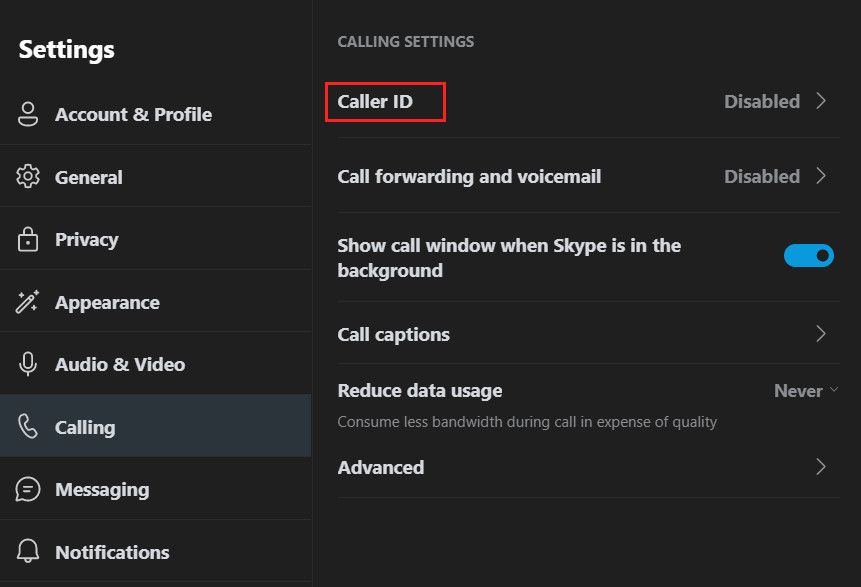
- Chọn quốc gia của bạn, nhập số điện thoại của bạn và nhấp vào Thêm số điện thoại trên màn hình tiếp theo.
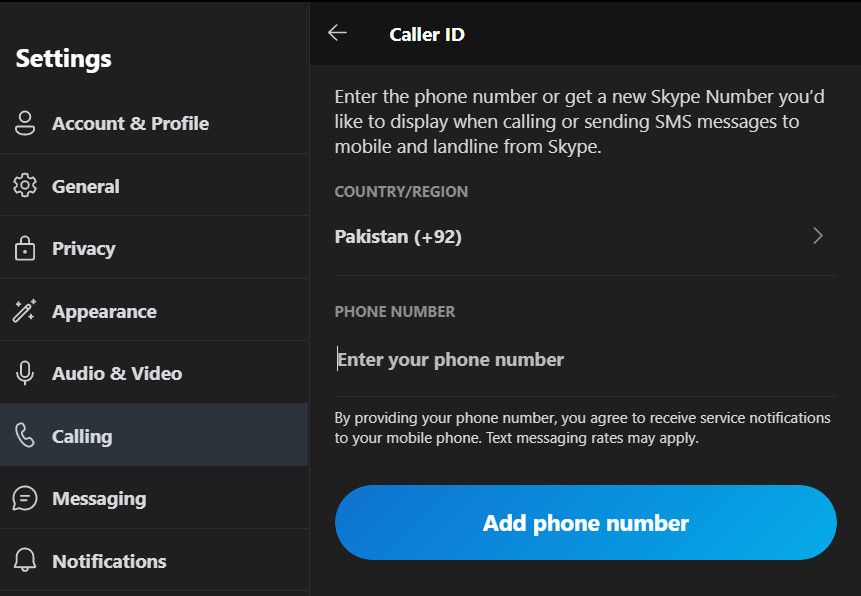
- Lúc này Skype sẽ nhắn tin cho bạn một mã xác nhận vào số điện thoại bạn vừa nhập.
- Nhập mã xác nhận và chọn Tiếp tục.


Nhận dạng người gọi bằng số điện thoại di động của bạn không khả dụng ở Trung Quốc, Hồng Kông, Nhật Bản và Mexico. Nếu bạn muốn sử dụng tính năng nhận dạng người gọi bằng cách lấy số Skype, bạn phải cư trú tại một trong các quốc gia sau:
- Hoa Kỳ
- Vương quốc Anh
- Châu Úc
- chi-lê
- Đan mạch
- Brazil
- Ba Lan
- Thụy Điển
- Thụy sĩ
- Estonia
Giao tiếp đơn giản hơn với Skype
Giao tiếp trực tuyến ngày càng trở nên thiết yếu và việc có một nền tảng đáng tin cậy và hấp dẫn là rất quan trọng. Rất may, Skype nhận ra điều này và đảm bảo rằng người dùng có thể tận hưởng các cuộc gọi suôn sẻ. Các tính năng được đánh dấu ở trên trong hướng dẫn này có thể cải thiện đáng kể trải nghiệm gọi điện tổng thể của bạn. Hãy thử chúng vào lần tới khi bạn thực hiện cuộc gọi Skype và xem bạn thích chúng như thế nào!