4 cách để nhanh chóng bắt đầu một ghi chú mới trong ghi chú trên iPhone của bạn
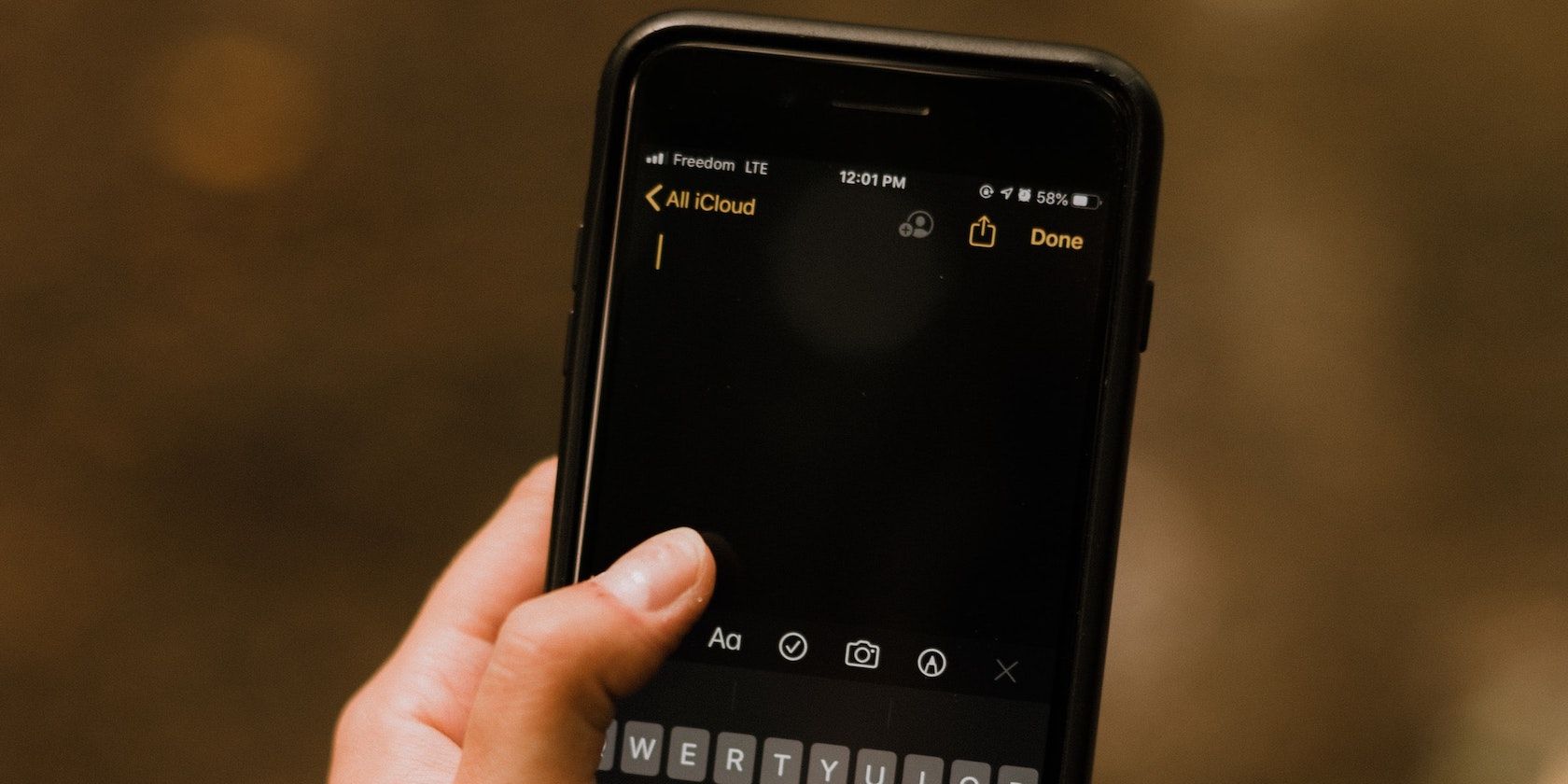
Ứng dụng Ghi chú của Apple giúp bạn viết ra những suy nghĩ, ý tưởng, nhiệm vụ hoặc bất kỳ điều gì xuất hiện trong đầu bạn trên iPhone một cách dễ dàng. Chỉ cần khởi chạy ứng dụng và nhấn vào nút soạn thư để bắt đầu.
Tuy nhiên, mặc dù ban đầu đây có vẻ là một quy trình đơn giản, nhưng sẽ sớm cảm thấy tẻ nhạt nếu bạn dựa vào Ghi chú cho hầu hết mọi việc. Đối với trường hợp sử dụng như vậy, bạn cần một phương pháp khá nhanh và hiệu quả để truy cập ứng dụng Ghi chú.
Rất may, bạn có nhiều lựa chọn. Tại đây, chúng ta sẽ xem xét bốn cách nhanh chóng để tạo ghi chú mới trong ứng dụng Ghi chú trên iPhone khi bạn đang vội.
Mục Lục
1. Bắt đầu ghi chú nhanh trên iPhone từ Trung tâm điều khiển
Trung tâm điều khiển là nơi có nhiều điều khiển khác nhau cho một số tính năng hữu ích nhất của iOS. Ứng dụng Ghi chú của Apple cũng có tiện ích Trung tâm điều khiển cho tính năng Ghi chú nhanh, sử dụng tiện ích này bạn có thể tạo ghi chú mới từ bất kỳ đâu trên iPhone của mình một cách nhanh chóng và dễ dàng.
Để sử dụng nó, trước tiên, hãy thêm tiện ích Ghi chú nhanh vào Trung tâm điều khiển của bạn bằng cách thực hiện theo các bước sau:
- khởi chạy Cài đặt ứng dụng và nhấn vào Trung tâm điều khiển.
- Cuộn xuống Điều khiển khác phần và nhấn vào cộng (+) biểu tượng bên cạnh Sổ tay.
- Nếu có nhiều điều khiển trong Trung tâm điều khiển, bạn có thể thay đổi thứ tự của chúng bằng cách nhấn nút sắp xếp lại bên cạnh chúng và di chuyển lên hoặc xuống.
- Ngoài ra, để đảm bảo Ghi chú nhanh hoạt động ngay cả trên Màn hình khóa, hãy truy cập Cài đặt > Ghi chúgõ vào Truy cập ghi chú từ màn hình khóa ở dưới cùng và chọn Luôn tạo ghi chú mới.
Từ giờ trở đi, khi bạn cần ghi lại điều gì đó, hãy mở Trung tâm điều khiển và chạm vào biểu tượng Sổ tay cái nút. (Đó là cái có dòng nguệch ngoạc bên trong cửa sổ.) Thao tác này sẽ đưa bạn đến một ghi chú mới, nơi bạn có thể bắt đầu nhập và nhấn Tiết kiệm để lưu nó.
2. Bắt đầu ghi chú nhanh trên iPhone bằng Siri
Siri cho phép bạn thực hiện một số tác vụ trên iPhone bằng giọng nói của mình. Bạn có thể tận dụng tính năng này để nhanh chóng bắt đầu ghi chú trong ứng dụng Ghi chú mà không cần chạm vào iPhone của mình.
Đối với điều này, bạn cần thiết lập Siri trên iPhone của mình. Vì vậy, mở Cài đặtđi đến Siri & Tìm kiếm và bật các tùy chọn cho Nghe “Này Siri” và Nhấn nút bên cho Siri. Ngoài ra, bật Cho phép Siri khi bị khóa để tạo ghi chú từ Màn hình khóa của iPhone.
Khi bạn đã bật Siri, đây là cách bạn có thể ghi chú bằng giọng nói của mình:
- Triệu tập Siri bằng cách nhấn và giữ nút Bên hoặc nói, “Xin chào Siri.”
- Khi Siri được kích hoạt, hãy nói, “Hãy ghi chú.”
- Bắt đầu đọc ghi chú của bạn cho Siri. Bạn có thể xem nội dung/cách nó diễn giải thông tin nhập của bạn trong cửa sổ Ghi chú nhỏ ở đầu màn hình.
- Sau khi bạn đọc chính tả xong, hãy tạm dừng một giây và Siri sẽ tự động lưu văn bản vào một ghi chú mới trong ứng dụng Ghi chú.
3. Bắt đầu ghi chú nhanh trên iPhone bằng Back Tap
Back Tap là một tính năng trợ năng cung cấp cho bạn một nút ảo ở mặt sau của iPhone, bạn có thể chỉ định các tác vụ dựa trên yêu cầu của mình và thực hiện chúng một cách nhanh chóng.
Trong số một số thao tác mà Back Tap hiện hỗ trợ, kích hoạt phím tắt là một trong những thao tác linh hoạt nhất và đó là những gì chúng tôi sẽ sử dụng để bắt đầu ghi chú nhanh trong Ghi chú.
Bắt đầu bằng cách tạo lối tắt để bắt đầu một ghi chú mới, như hình bên dưới:
- khởi chạy phím tắt ứng dụng trên iPhone của bạn.
- Chạm vào cộng (+) ở góc trên bên phải để tạo lối tắt mới.
- nhấn Lối tắt mới văn bản ở trên cùng, chọn Đổi tên từ trình đơn thả xuống và đặt tên cho lối tắt này.
- Nhấn vào Thêm hành động và trong tab tìm kiếm ở trên cùng, hãy nhập “tạo ghi chú”.
- Lựa chọn Tạo ghi chú từ các hành động có sẵn để thêm nó vào phím tắt. Trên màn hình tiếp theo, chạm vào Cơ thể người và chọn Mỗi Lần Hỏi. Nếu bạn muốn lưu ghi chú của mình vào một thư mục cụ thể, hãy nhấn vào Thư mục và chọn nó trong Ghi chú.
- Cuối cùng, chạm vào Xong để lưu phím tắt.
Sau đó, gán phím tắt cho Back Tap bằng các bước sau:
- Mở ra Cài đặt.
- Đi đến Trợ năng > Chạm > Quay lại.
- Bây giờ, dựa trên sở thích của bạn, hãy chọn Nhấn đúp hoặc là Nhấn ba lần.
- Cuộn xuống phím tắt trên màn hình tiếp theo và chọn lối tắt bạn vừa tạo.
Về sau, bất cứ lúc nào bạn cần tạo ghi chú nhanh, hãy nhấn đúp hoặc nhấn ba lần vào mặt sau của iPhone để kích hoạt phím tắt. Khi thao tác này tạo ghi chú mới, hãy nhập văn bản bạn muốn thêm vào cửa sổ Ghi chú và nhấn Xong để lưu nó.
4. Bắt đầu ghi chú nhanh trên iPhone từ màn hình khóa
Hỗ trợ các tiện ích trên Màn hình khóa là một trong những tính năng tốt nhất của iOS 16. Sử dụng các tiện ích trên Màn hình khóa, bạn có thể xem thông tin quan trọng và thực hiện nhiều thao tác khác nhau trên iPhone của mình mà không cần mở khóa.
Trong số những thứ khác bạn có thể làm với các tiện ích màn hình khóa, chạy phím tắt iOS là một trong những thứ mạnh mẽ nhất. Chúng tôi sẽ sử dụng điều này để bắt đầu một ghi chú nhanh, trong đó chúng tôi sẽ tạo tiện ích Màn hình khóa để chạy lối tắt Ghi chú mà chúng tôi đã tạo trong phương pháp trước. (Nếu bạn chưa tạo lối tắt, hãy làm điều đó trước.)
Vì Apple không cho phép bạn thêm widget để chạy phím tắt trên Màn hình khóa nên chúng ta cần sử dụng ứng dụng của bên thứ ba để thực hiện điều tương tự. Chúng tôi khuyên dùng LockFlow và đây là cách bạn có thể thiết lập nó.
Tải xuống: LockFlow (Miễn phí, Ưu đãi mua hàng trong ứng dụng)
- Mở LockFlow và nhấn vào Đường tắt cái nút.
- Trên màn hình tiếp theo, hãy nhập tên của lối tắt Ghi chú mà bạn đã tạo trước đó. Đảm bảo tên chính xác như trong ứng dụng Phím tắt.
- Gõ vào Chọn một biểu tượnglựa chọn Biểu tượngvà chọn một biểu tượng thích hợp cho tiện ích con.
- Bật công tắc cho Tiểu sử để thêm nền vào tiện ích của bạn.
- Gõ vào Bình thường bên cạnh Kích thước và chọn một kích thước cho widget.
- Cuối cùng, chạm vào Thêm vào để tạo tiện ích.
Với tiện ích phím tắt đã sẵn sàng, bước tiếp theo là thêm nó vào Màn hình khóa của bạn. Đây là cách để làm điều này:
- Nhấn và giữ trên Màn hình khóa của bạn và nhấn vào tùy chỉnh để hiển thị menu tùy chỉnh.
- Lựa chọn Màn hình khóa và nhấn vào khoảng trống trong khu vực tiện ích và bạn sẽ thấy Thêm tiện ích cắt thẻ lên.
- Cuộn xuống, chọn KhóaFlowchạm và kéo một trong các tiện ích—dựa trên tùy chọn và dung lượng trống của bạn—vào khu vực tiện ích.
- Gõ vào Chỉnh sửa và chọn tiện ích phím tắt bạn vừa thêm.
Sau đó, bây giờ bạn có thể tạo ghi chú trực tiếp từ Màn hình khóa. Chỉ cần chạm vào tiện ích phím tắt Ghi chú trên Màn hình khóa của bạn và bắt đầu nhập. Và khi bạn hoàn thành, nhấn Xong để lưu nó vào ứng dụng Ghi chú.
Ghi lại các ghi chú trên iPhone của bạn từ mọi nơi
Tất cả các phương pháp trên có thể giúp bạn nhanh chóng ghi lại các ghi chú trên iPhone của mình từ mọi nơi. Tuy nhiên, hãy nhớ rằng không phải phương pháp nào cũng cung cấp cho bạn bộ tính năng giống nhau.
Chẳng hạn, các tính năng như quét tài liệu, chèn bảng và đánh dấu chỉ khả dụng trên phương pháp Trung tâm điều khiển. Vì vậy, nếu bạn nghĩ rằng ghi chú của mình cần chúng, bạn sẽ phải thiết lập phương pháp Trung tâm điều khiển trên iPhone của mình.
Ngoài ra, nếu bạn cũng sử dụng Ghi chú trên máy Mac, thì việc biết một số mẹo của nó có thể giúp bạn tận dụng tối đa ứng dụng trên macOS.