12 mẹo để khai thác nhiều hơn từ ứng dụng máy ảnh Galaxy S21
Nếu bạn có một chiếc điện thoại thông minh dòng Samsung Galaxy S21, bạn đã chọn một cách khôn ngoan. Có rất nhiều điều ấn tượng về những chiếc điện thoại này, bao gồm cả thiết lập nhiều camera. Nếu bạn đã sử dụng S21 Ultra, bạn có một thiết lập máy ảnh thậm chí còn ấn tượng hơn. Nhưng bạn vẫn có một chiếc điện thoại thông minh khá tuyệt vời với S21 hoặc S21 +.
Rất nhiều tính năng đặc biệt của máy ảnh có thể được truy cập từ ứng dụng máy ảnh trên điện thoại của bạn. Một số được tự động bật ngay từ đầu, nhưng một số bạn phải bật khi muốn. Hãy cùng xem những điều tốt nhất bạn có thể làm với ứng dụng máy ảnh dòng S21 của mình.
Mục Lục
1. Đảm bảo rằng bạn có thể quét mã QR

Mặc dù tính năng này sẽ được bật theo mặc định khi bạn nhận điện thoại thông minh S21 lần đầu tiên, nhưng bạn nên kiểm tra kỹ. Có thể quét mã QR bằng ứng dụng máy ảnh của bạn dễ dàng hơn nhiều so với việc có một ứng dụng quét QR chuyên dụng.
Để đảm bảo rằng nó đã được bật, hãy mở ứng dụng máy ảnh của bạn và nhấp vào biểu tượng bánh răng ở góc trên cùng bên trái. Thao tác này sẽ mở cài đặt máy ảnh Samsung S21 của bạn. Đảm bảo rằng Quét mã QR được bật và màu xanh lam và bạn đã sẵn sàng.
2. Sử dụng Trình tối ưu hóa cảnh để có những bức ảnh đẹp hơn
Tính năng Trình tối ưu hóa cảnh giúp bạn thực hiện những gì nghe có vẻ như: tối ưu hóa cảnh của bạn. Nó giúp bạn tìm ra bức ảnh đẹp nhất của mình bằng cách tự động lấy nét vào một đối tượng, làm mờ phần còn lại của cảnh, điều chỉnh ánh sáng của bạn, v.v.
Nó có thể nhận ra một loạt các cảnh và không chỉ giới hạn ở ứng dụng S21 — đó là một tính năng của nhiều thiết bị Samsung.
Đây là một tính năng khác nên được bật tự động, nhưng đề phòng nó vô tình bị tắt, đây là cách để sử dụng. Mở ứng dụng máy ảnh của bạn, nhấn vào biểu tượng bánh răng cài đặt ở góc trên cùng bên trái và bật Trình tối ưu hóa cảnh.
3. Chuyển đổi trên Đề xuất cảnh quay
Nếu bạn muốn được trợ giúp thêm về ảnh của mình, hãy đảm bảo rằng bạn đã bật Đề xuất về cú sút trong cài đặt ứng dụng máy ảnh của bạn. Tính năng này sẽ cung cấp cho bạn lời khuyên trên màn hình giúp bạn sắp xếp một bức ảnh tuyệt vời. Điều này, đặc biệt được kết hợp với tính năng Trình tối ưu hóa cảnh, sẽ cung cấp cho bạn một số bức ảnh thực sự đẹp mắt, ngay cả khi bạn không phải là chuyên gia.
4. Bật tính năng Tự động lấy nét theo dõi
Nếu bạn có một đối tượng máy ảnh ngỗ ngược như một đứa trẻ đang tung tăng hoặc một chú chó con năng động, hãy bật Theo dõi lấy nét tự động trong cài đặt ứng dụng máy ảnh của bạn. Điều này sẽ giúp máy ảnh của bạn luôn tập trung vào chủ thể đã chọn ngay cả khi chúng di chuyển trong khi bạn chụp.
5. Kiểm tra các cách bắn khác nhau
Hãy chắc chắn rằng bạn cũng kiểm tra Các phương pháp chụp trong cài đặt ứng dụng máy ảnh của bạn. Khi nhấn vào tùy chọn này trong cài đặt của mình, bạn sẽ thấy tất cả các phương pháp khác nhau mà bạn có thể sử dụng để chụp ảnh.
Cách thông thường để chụp ảnh là mở ứng dụng máy ảnh và nhấn vào biểu tượng hình tròn ở dưới cùng. Nhưng có một số cách khác nhau để bạn có thể chụp ảnh, bao gồm:
- Nhấn các phím âm lượng để chụp ảnh hoặc quay video.
- Sử dụng các lệnh thoại như “Smile” hoặc “Capture” để chụp ảnh hoặc “Quay video” để quay video.
- Hướng lòng bàn tay của bạn vào máy ảnh để chụp ảnh tự sướng.
- Thêm một nút chụp bổ sung, bạn có thể di chuyển đến bất kỳ đâu trên màn hình của mình.
6. Chụp vài tấm ở chế độ ban đêm
Với những cải tiến cho camera trên điện thoại dòng S21, việc chụp ảnh trong môi trường tối hoặc vào ban đêm trở nên dễ dàng hơn rất nhiều. Máy ảnh tốt hơn có nghĩa là có thể thu được nhiều ánh sáng hơn, giúp ảnh chụp trong bóng tối của bạn rõ ràng hơn rất nhiều khi bạn ở chế độ Ban đêm.
Để truy cập và dùng thử Chế độ ban đêm, hãy mở ứng dụng máy ảnh của bạn. Nơi bạn thường chuyển giữa chế độ ảnh và video, hãy nhấn vào Hơn lựa chọn. Chọn tùy chọn có tiêu đề Đêm và bạn sẽ ở chế độ đó cho đến khi bạn đóng ứng dụng máy ảnh của mình.
7. Dùng thử tính năng Single Take
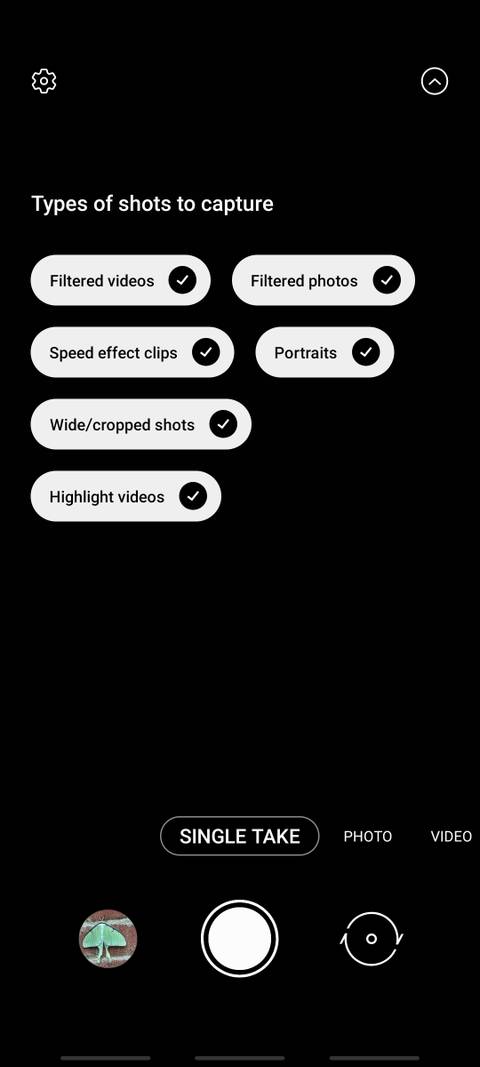
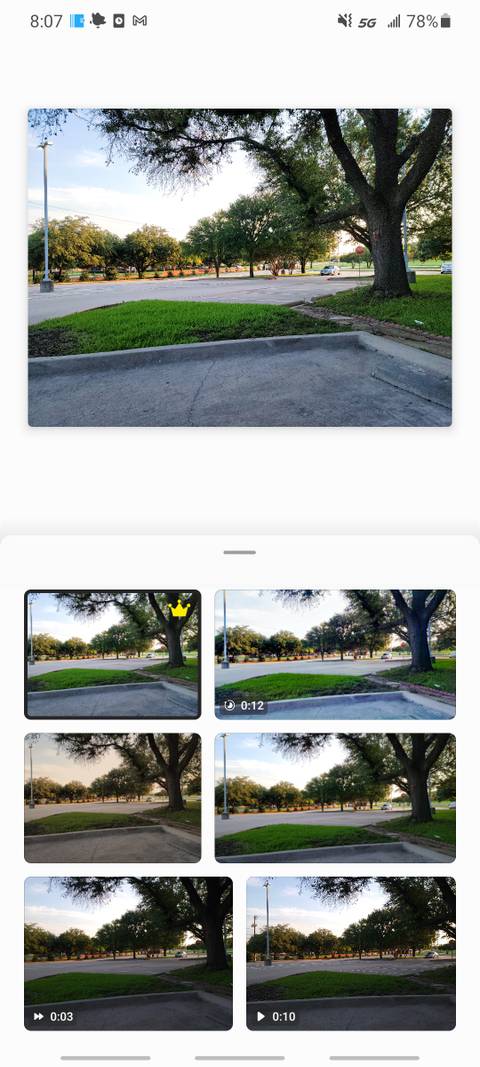
Tính năng Chụp một lần cho phép bạn chụp nhiều ảnh và video khác nhau chỉ bằng một lần nhấn vào nút. Thay vì phải thay đổi góc, thu phóng hoặc chế độ trong khi bạn đang cố gắng tận hưởng khoảnh khắc bạn đang chụp, Single Take sẽ làm điều đó cho bạn.
8. Thử nghiệm Quan điểm của Giám đốc

Director’s View là một tính năng quay phim thú vị cho phép bạn chuyển đổi giữa các mức thu phóng khác nhau khi đang quay. Nó cũng sẽ cho phép bạn quay phim bằng cả máy ảnh mặt trước và mặt sau của bạn cùng một lúc.
Điều này thật tuyệt khi bạn muốn quay lại phản ứng của mình trước một thứ gì đó hoặc chỉ cố tạo một video thật hấp dẫn.
9. Thay đổi độ phân giải video của bạn
Theo mặc định, máy ảnh của bạn sẽ quay video ở Full HD với tốc độ khung hình thay đổi. Nhưng máy ảnh của bạn có thể làm được nhiều hơn thế. Có ba tùy chọn quay video khác nhau mà bạn có thể không tận dụng được: Ultra HD ở tốc độ 30 khung hình / giây, Ultra HD ở tốc độ 60 khung hình / giây hoặc 8K ở tốc độ 24 khung hình / giây.
Tất nhiên, 8K là độ phân giải cao nhất có thể để quay video, nhưng nó có tốc độ khung hình / giây hoặc khung hình trên giây khá thấp. Ultra HD vẫn là một độ phân giải tuyệt vời và bạn có thể quay ở tốc độ 60 khung hình / giây. Hãy thử với các tùy chọn quay video khác nhau và xem tùy chọn nào phù hợp nhất với bạn.
Để chuyển đổi giữa các độ phân giải quay video khác nhau, hãy mở ứng dụng máy ảnh của bạn và chuyển sang chế độ Video. Ở trên cùng, bạn sẽ thấy một tùy chọn cài đặt cho biết FHD AUTO. Khi nhấn vào đây, bạn có thể thấy các tùy chọn quay video có sẵn và chuyển đổi giữa chúng.
10. Lưu cài đặt của bạn
Để tìm Cài đặt để giữ trong cài đặt máy ảnh của S21, mở ứng dụng máy ảnh của bạn và nhấn vào biểu tượng bánh răng ở góc trên cùng bên trái. Cuộn xuống và bạn sẽ thấy Cài đặt để giữ là một trong những lựa chọn cuối cùng.
Trong phần này, bạn có thể bật ba cài đặt khác nhau để bật cho đến khi tắt lại theo cách thủ công.
- Chế độ máy ảnh: Nếu bạn bật cài đặt này, nó sẽ luôn ghi nhớ chế độ cuối cùng bạn sử dụng máy ảnh của mình, thay vì luôn bắt đầu ở chế độ Ảnh.
- Góc chụp ảnh tự sướng: Thao tác này sẽ giữ nguyên góc bạn đã sử dụng lần cuối cho camera trước thay vì luôn chuyển về góc bình thường.
- Bộ lọc: Bật tùy chọn này sẽ giữ bất kỳ và tất cả các bộ lọc bạn đã áp dụng cho từng chế độ máy ảnh thay vì tự động xóa chúng khi bạn đóng ứng dụng.
11. Chơi xung quanh với các tính năng thu phóng
Ngay cả khi bạn chưa quen với nhiếp ảnh hoặc nghĩ rằng bạn chủ yếu chỉ sử dụng máy ảnh của điện thoại một cách tiết kiệm, bạn nên biết cách sử dụng các tính năng thu phóng.
Khi mở ứng dụng máy ảnh, bạn sẽ có thể dễ dàng chuyển đổi giữa các mức thu phóng khác nhau ngay lập tức. Phía trên các chế độ máy ảnh khác nhau, bạn sẽ thấy các biểu tượng lá khác nhau. Các biểu tượng này kiểm soát các mức thu phóng khác nhau mà máy ảnh của bạn có thể thực hiện.
Nếu bạn có S21 Ultra, bạn sẽ thấy một biểu tượng bổ sung trong ứng dụng máy ảnh dành cho ống kính zoom 10x của bạn. Để được trợ giúp thêm về việc tìm ra cách sử dụng cụ thể máy ảnh trên S21 Ultra, hãy xem hướng dẫn máy ảnh hữu ích này trên YouTube.
12. Tạo một số ảnh GIF vui nhộn
Bạn có biết rằng bạn có thể tạo ảnh GIF từ bất kỳ video nào bạn quay trên Galaxy S21 không? Và nó cũng rất dễ thực hiện.
Mở ứng dụng Thư viện nơi bạn thường duyệt qua tất cả ảnh và video của mình. Chọn video bạn muốn sử dụng để tạo ảnh GIF. Nhấn vào ba chấm dọc ở góc dưới cùng bên phải và chọn Mở trong trình phát Video.
Sau khi bạn chọn mục này, hãy nhấn vào màn hình của bạn và bạn sẽ thấy một hình vuông có GIF trong đó ở khu vực góc trên cùng bên phải. Khi bạn chạm vào ô vuông này, nó sẽ đưa bạn ngay lập tức vào chế độ chỉnh sửa, nơi bạn có thể chọn chính xác phần video bạn muốn quay trong ảnh GIF.
Vui vẻ khi chụp ảnh và quay video
Bây giờ bạn đã biết thông tin chi tiết về ứng dụng máy ảnh S21 của mình, đã đến lúc sử dụng kiến thức đó. Chụp ảnh và quay video là một cách tuyệt vời để ghi lại những kỷ niệm và khơi nguồn năng lượng sáng tạo. Ngay cả khi bạn không đạt đến trình độ kỹ năng chuyên nghiệp, bạn vẫn có thể chụp những bức ảnh và video tuyệt vời với điện thoại thông minh dòng S21.
Đó là điều làm nên sự tuyệt vời của dòng điện thoại này. Và nếu bạn có S21 Ultra, cài đặt máy ảnh của bạn thậm chí còn cồng kềnh hơn, cung cấp cho bạn nhiều cách để chụp ảnh và quay video độc đáo.

Đọc tiếp
Giới thiệu về tác giả