
USB Wi-Fi Dongle của bạn có bị trễ không? 3 cách để khắc phục nó
Nếu đang sử dụng USB dongle cho phép máy tính để bàn của bạn nhận kết nối Wi-Fi, bạn có thể nhận thấy rằng tốc độ internet của bạn chậm hơn mong đợi. Trong một số trường hợp, chậm hơn rất nhiều. Thật không may, đây là sự cố phổ biến đối với các thiết bị bảo vệ USB Wi-Fi.
Điều tốt là bạn có thể làm cho bộ chuyển đổi Wi-Fi USB của mình nhanh hơn. Trong bài viết này, chúng tôi sẽ chỉ cho bạn ba mẹo để giúp tăng tốc thiết bị bảo vệ mạng Wi-Fi chậm của bạn.
Mục Lục
Tại sao Bộ chuyển đổi Wi-Fi USB của bạn quá chậm?
Thủ phạm phổ biến làm chậm bộ chuyển đổi Wi-Fi USB của bạn là các thiết bị không dây khác của bạn. Các thiết bị không dây truyền dữ liệu bằng cách sử dụng tần số và những tần số này không nhìn thấy được, nhưng chúng có hình dạng riêng biệt. Sự cố xảy ra khi hai hoặc nhiều thiết bị truyền dữ liệu sử dụng các hình dạng tần số giống nhau (tức là trên cùng một kênh tần số).
Hai dải tần phổ biến là 2.4GHz và 5GHz. Thật không may, một số rất hạn chế các kênh tần số có sẵn trong phạm vi 2,4GHz — và hầu hết các thiết bị ngoại vi không dây truyền trên 2,4GHz, bao gồm Bluetooth, thiết bị bảo vệ USB của Logitech, v.v. Tất cả chúng đều trên cùng một phổ không dây, dẫn đến tắc nghẽn và rối loạn chức năng không dây.
Để minh họa, đây là quang phổ 2.4GHz trông như thế nào:
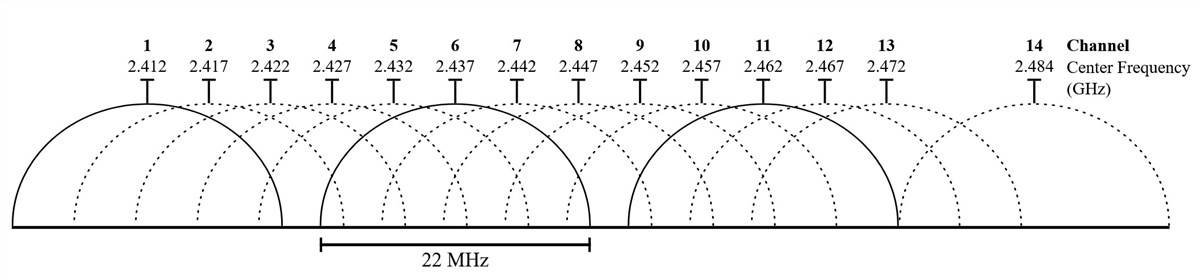
Lưu ý rằng chỉ có ba kênh (1, 6 và 11) không trùng lặp với nhau. Do đó, nếu bạn sử dụng nhiều thiết bị trên tần số 2,4GHz, tốc độ internet không dây của bạn chỉ đơn giản là không tối ưu và thiết bị điện tử tiêu dùng chịu ảnh hưởng chủ yếu từ các tần số chồng chéo này.
Khi hai thiết bị truyền trên các kênh chồng chéo, đường truyền của chúng có thể bị nhiễu, dẫn đến hiệu suất chậm, phạm vi hạn chế và độ trễ.
Tại sao lại là cách này? Chà, khi phổ tần 2.4GHz lần đầu tiên được sử dụng, các kỹ sư chưa bao giờ dự đoán rằng một ngôi nhà trung bình sẽ có hàng chục tín hiệu Wi-Fi khác nhau. Đó là một lý do tại sao băng tần 5GHz được phát minh, và gần đây nhất là băng tần Wi-Fi 6GHz.
Vì vậy, làm thế nào bạn có thể khắc phục vấn đề này? Có ba phương pháp bạn có thể thử.
1. Sử dụng Bộ mở rộng USB
Tùy chọn đơn giản nhất là sử dụng bộ mở rộng USB. Lợi ích chính ở đây là bộ mở rộng USB cho phép bạn định vị lại vị trí của bộ điều hợp không dây USB của mình.
Sự chồng chéo kênh không chỉ khiến các thiết bị bảo vệ hoạt động sai mà còn tích lũy khi kết hợp với các đặc tính chặn tần số vô tuyến của vỏ máy tính hoặc máy tính xách tay bằng kim loại. Hầu như trên toàn cầu, việc định vị lại dongle giúp cải thiện hiệu suất của dongle.
Trên thực tế, một số nhà sản xuất dongle bao gồm một bộ mở rộng theo mặc định vì lý do này. Ví dụ: Bộ chuyển đổi Wi-Fi USB Dải rộng của BrosTrend bao gồm một cáp USB mở rộng năm feet.

Amazon dự trữ một số lượng lớn các bộ mở rộng, giá đỡ, đế cắm và trung tâm USB. Bất kỳ tùy chọn nào trong số này đều sẽ cải thiện hiệu suất dongle Wi-Fi của bạn — nhưng cách tốt nhất sẽ nghiêng thiết bị bảo vệ theo một góc thẳng đứng, điều này giúp tối đa hóa khả năng hiển thị của thiết bị bảo vệ với các tần số không dây.
Tốt hơn nữa, nó không nên sử dụng vỏ kim loại, điều này có thể gây nhiễu tín hiệu không dây. Một ví dụ điển hình là Trung tâm dữ liệu USB 7 cổng của IVETTO, sở hữu tất cả các đặc điểm đã nói ở trên và có thể kết nối tối đa bảy thiết bị.
Tuy nhiên, nếu bạn muốn có nhiều chức năng hơn từ trung tâm của mình, hãy xem Trung tâm USB 3.0 của TSUPY. Nó được trang bị đầu đọc thẻ nhớ microSD và TF.
2. Thay đổi kênh bộ định tuyến Wi-Fi của bạn
Các kênh bộ định tuyến Wi-Fi khác nhau có nhiều kênh không chồng chéo. Ví dụ: các bộ định tuyến Wireless-N và Wireless-G chia thành 11 kênh chồng chéo khác nhau và trong khi các thiết bị Bluetooth tự động thay đổi kênh của chúng thành tần số ít được sử dụng nhất thì nhiều thiết bị khác lại không.
Trên hết, không thể thay đổi cách dongle Wi-Fi truyền dữ liệu. Vì vậy, khi xung đột phát sinh, lựa chọn duy nhất là thay đổi kênh mà bộ định tuyến của bạn phát trên đó. Bạn nên xem hướng dẫn của chúng tôi về cách điều chỉnh các kênh Wi-Fi để biết đầy đủ chi tiết.
3. Nhận bộ định tuyến băng tần kép hoặc ba băng tần
Mua một bộ định tuyến mới đã đến lúc tùy chọn đắt tiền nhất, nhưng nó rất được khuyến khích cho những người ở chung cư vì nó có tỷ lệ thành công cao nhất trong việc tăng tốc độ dongle Wi-Fi chậm.
Như đã đề cập ở trên, hầu hết các bộ định tuyến đều phát tín hiệu trên 2.4GHz hoặc 5GHz. Trong khi băng tần 2.4GHz cung cấp ba kênh không chồng chéo, băng tần 5GHz tạo ra 24 kênh không chồng chéo. 6GHz tiến xa hơn một dặm với nhiều kênh hơn. Kết hợp với những lợi ích khác của việc sử dụng 5GHz hoặc 6GHz, bạn sẽ nhận thấy hiệu suất tăng đáng kể.

Tuy nhiên, bạn cũng cần đảm bảo rằng hầu hết, nếu không phải tất cả, các thiết bị khác của bạn có thể sử dụng phổ tần 5GHz hoặc 6GHz. Nếu ít hoặc không có, bạn sẽ không được lợi khi sử dụng bộ định tuyến băng tần kép.
Ngoài ra, nếu bạn đang gặp sự cố với USB dongle của bộ điều hợp không dây, thì một bộ định tuyến mới sẽ chỉ có ý nghĩa nếu bản thân dongle Wi-Fi cũng là băng tần kép. Nếu không, nó sẽ tiếp tục phát và nhận trên cùng một phần phổ không dây có vấn đề.
Chúng tôi khuyên bạn nên mua Bộ định tuyến Wi-Fi 6 băng tần kép TP-Link Archer AX21, cung cấp hiệu suất ổn định và Wi-Fi 6, băng tần không dây mới nhất. Sau đó, một lần nữa, nếu bạn muốn đưa mạng gia đình của mình lên một tầm cao mới, hãy dùng thử Bộ định tuyến ba băng tần ASUS ROG Rapture Wi-Fi 6E, một trong những bộ định tuyến tốt nhất cho mục đích sử dụng tầm xa.
Cách tốt nhất để sửa lỗi Dongle Wi-Fi bị trễ là gì?
Trước tiên, bạn có thể muốn thử tùy chọn miễn phí, thay đổi các kênh bộ định tuyến, trước khi mua bộ chia USB hoặc bộ định tuyến kênh đôi hoặc ba băng tần. Đó là một con đường hợp lý để thực hiện.
Tuy nhiên, thay vì chơi với các cài đặt của bộ định tuyến của bạn (có thể gây ra các vấn đề khác), bạn có thể nhận được nhiều tiền hơn nếu chỉ mua một bộ mở rộng USB hoặc trung tâm. Chúng rẻ đáng kể nhưng có cơ hội tốt nhất để nhanh chóng khắc phục sự cố của bạn.