
Ứng dụng Xbox không tải xuống trò chơi trên Windows 11? Hãy thử 9 cách khắc phục này
Ứng dụng Xbox là một trong nhiều nơi bạn có thể tải trò chơi xuống máy tính Windows của mình. Thông thường, ứng dụng Xbox tải xuống trò chơi mà không gặp sự cố, nhưng đôi khi nó có thể bị lỗi vì một số lý do.
May mắn thay, thật dễ dàng để khắc phục sự cố khó chịu này. Vì vậy, chúng tôi sẽ chia sẻ một số cách khắc phục nhanh sẽ giúp khắc phục ứng dụng Xbox nếu ứng dụng này không tải xuống trò chơi trên máy tính của bạn.
Mục Lục
Tại sao ứng dụng Xbox không tải xuống trò chơi
Rất dễ dàng để tải xuống trò chơi thông qua ứng dụng Xbox. Nhưng đôi khi, quá trình tải xuống có thể không thành công do kết nối internet yếu, ngày giờ không chính xác hoặc ứng dụng Xbox bị hỏng. Sự cố cũng có thể xảy ra nếu bạn đang sử dụng phiên bản ứng dụng Xbox đã lỗi thời.
Bất kể điều gì gây ra sự cố, bạn có thể nhanh chóng giải quyết sự cố bằng cách sử dụng các bản sửa lỗi bên dưới.
1. Kiểm tra kết nối Internet của bạn
Không thể điều hướng ứng dụng Xbox, chứ đừng nói đến việc tải xuống các trò chơi có kết nối internet yếu. Do đó, nếu ứng dụng Xbox không thể tải xuống trò chơi, cách đầu tiên bạn nên làm là kiểm tra tốc độ và độ ổn định của kết nối.
Mở một trang web kiểm tra tốc độ internet để kiểm tra kết nối của bạn. Nếu kết quả cho thấy bạn đang nhận được băng thông tương đối ít hơn bình thường, thì bạn sẽ phải khắc phục sự cố kết nối Wi-Fi của mình.
2. Đăng xuất và quay lại ứng dụng Xbox
Đôi khi, trục trặc tạm thời hoặc sự cố xác thực với tài khoản của bạn có thể ngăn ứng dụng Xbox tải xuống trò chơi. Để khắc phục điều này, bạn sẽ phải đăng xuất khỏi ứng dụng Xbox rồi đăng nhập lại.
- Mở ứng dụng Xbox, nhấp vào hồ sơ của bạn ở góc trên cùng bên trái và chọn Đăng xuất từ trình đơn ngữ cảnh.
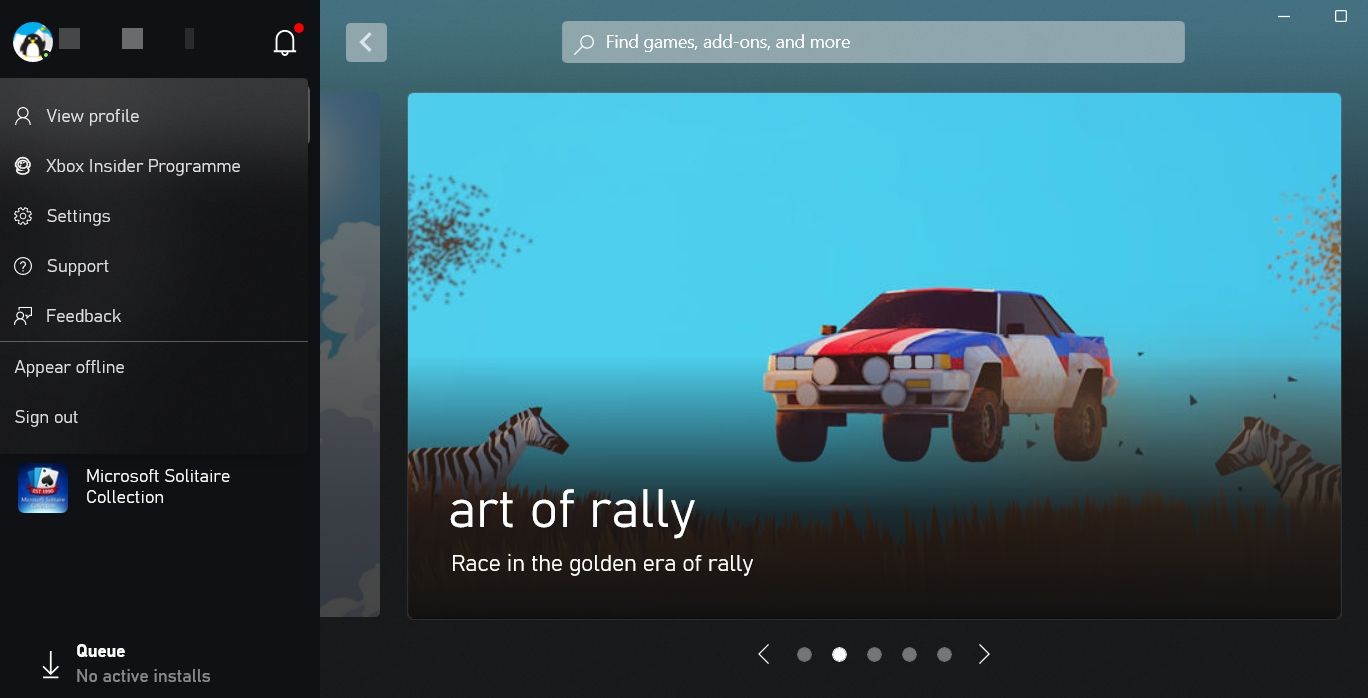
- Khởi động lại ứng dụng Xbox, nhấp vào Đăng nhập tùy chọn ở góc trên cùng bên trái và chọn Đăng nhập lần nữa. Khi bạn đã đăng nhập, hãy kiểm tra xem bạn có thể tải xuống trò chơi không. Nếu không, hãy thử giải pháp tiếp theo trong danh sách.

3. Ngày giờ trên máy tính của bạn có sai không?
Ngày và giờ không chính xác có vẻ không phải là vấn đề lớn, nhưng nó có thể dẫn đến nhiều sự cố hệ thống khác nhau, bao gồm cả sự cố hiện tại. Giải pháp trong trường hợp này là sửa ngày và giờ trên máy tính của bạn. Bạn có thể làm điều này bằng cách làm theo các bước dưới đây:
- Mở ứng dụng Cài đặt Windows và chọn Thời gian & ngôn ngữ từ thanh bên trái.
- Bấm vào Ngày giờ.
- Bật công tắc bên cạnh Đặt thời gian tự động quyền mua.
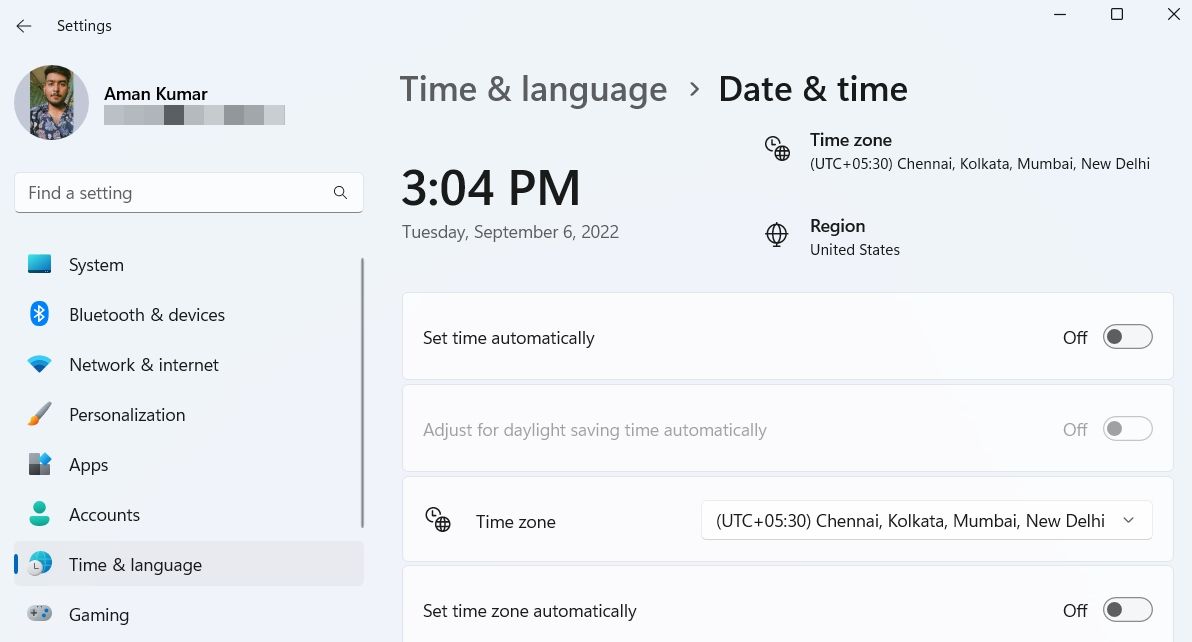

Đó là nó. Bây giờ, hãy khởi chạy ứng dụng Xbox và kiểm tra xem nó có đang tải xuống trò chơi không.
4. Kiểm tra trạng thái Xbox App Live
Giống như hầu hết các dịch vụ trực tuyến, máy chủ ứng dụng Xbox có thể ngừng hoạt động vì nhiều lý do. Trong trường hợp này, không có cách khắc phục nào được đề cập ở trên sẽ giúp ích cho bạn.
Để xác nhận sự cố ngừng hoạt động của máy chủ đang gây ra sự cố, hãy mở trang trạng thái Xbox và mở rộng Cửa hàng & đăng ký tiết diện. Nếu Tải xuống cài đặt tùy chọn hiển thị “Giới hạn” hoặc là “Mất điện lớn” đánh dấu, sau đó nó xác nhận máy chủ ứng dụng Xbox hiện đang ngừng hoạt động.

Chờ cho đến khi Microsoft giải quyết được sự cố máy chủ rồi thử tải xuống lại trò chơi.
5. Chạy Trình khắc phục sự cố ứng dụng Windows Store
Trình khắc phục sự cố ứng dụng Windows Store là một trong những công cụ tích hợp sẵn của Windows để sửa chữa các tệp bị hỏng. Công cụ này có thể giúp kiểm tra xem ứng dụng Xbox hoặc bất kỳ dịch vụ ứng dụng liên quan nào có bị hỏng hay không, ngăn ứng dụng Xbox hoạt động bình thường và tải trò chơi xuống PC của bạn.
Đây là cách chạy trình khắc phục sự cố Ứng dụng Windows Store:
- Mở ứng dụng Cài đặt và chọn khắc phục sự cố tùy chọn dưới Hệ thống chuyển hướng.
- Lựa chọn Trình khắc phục sự cố khác.
- Nhấn vào Chạy nút bên cạnh Ứng dụng Cửa hàng Windows.
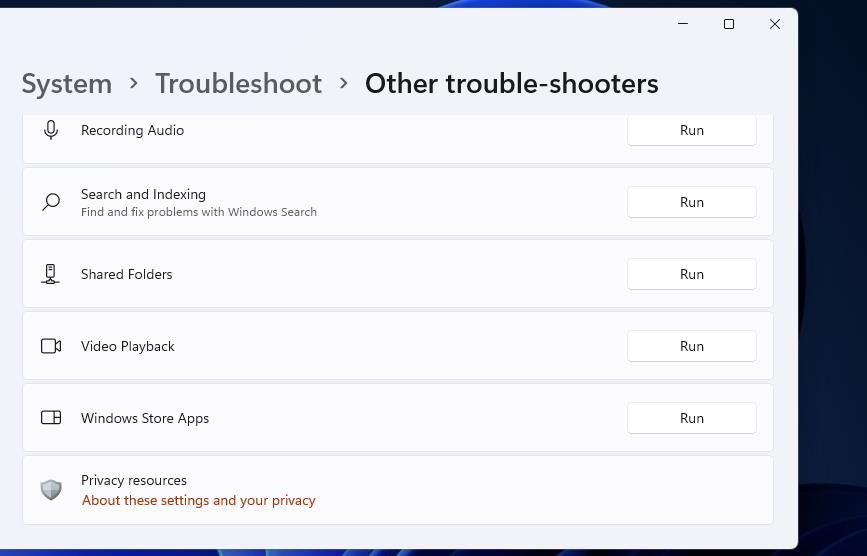

Cửa sổ trình khắc phục sự cố sẽ xuất hiện và quét máy tính của bạn để tìm các sự cố hiện có. Nếu tìm thấy, nó sẽ đề xuất các bản sửa lỗi mà bạn có thể áp dụng để loại bỏ sự cố.
6. Sửa chữa hoặc Đặt lại Ứng dụng Xbox
Nếu chạy trình khắc phục sự cố Ứng dụng Windows Store không hữu ích; bạn có thể sửa chữa ứng dụng theo cách thủ công thông qua ứng dụng Cài đặt. Đây là cách:
- Trong ứng dụng Cài đặt, chọn ứng dụng từ thanh bên trái.
- Lựa chọn Các ứng dụng đã cài đặt.
- Nhập Xbox vào thanh tìm kiếm, nhấp vào ba chấm ngang bên cạnh Xbox và chọn Tùy chọn nâng cao.
- Nhấn vào Sửa chữa cái nút.
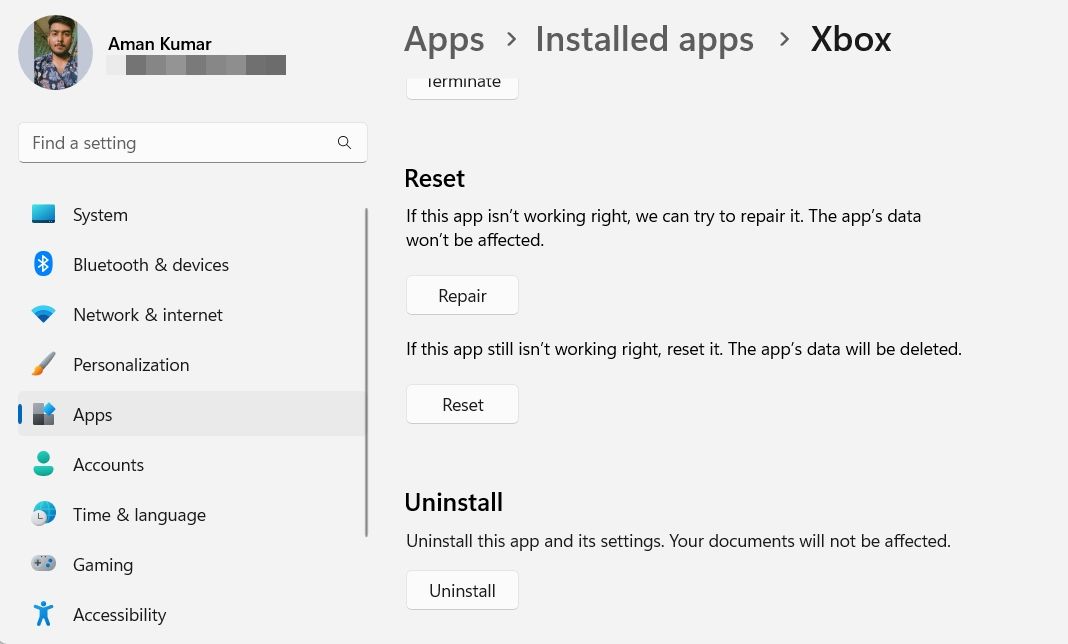

Windows sẽ cố gắng sửa chữa ứng dụng Xbox. Sau khi quá trình sửa chữa hoàn tất, bạn sẽ thấy dấu kiểm bên cạnh tùy chọn Sửa chữa. Tuy nhiên, nếu sửa chữa ứng dụng không hữu ích, hãy thử tùy chọn đặt lại trong cùng một menu.
7. Đặt lại Ứng dụng Dịch vụ Trò chơi
Ứng dụng Dịch vụ Trò chơi đảm bảo rằng bạn có thể tải xuống trò chơi thông qua Windows Store và ứng dụng Xbox mà không gặp bất kỳ sự cố nào. Nhưng đôi khi, lỗi trong ứng dụng có thể gây ra các sự cố khác nhau, bao gồm cả sự cố hiện tại.
Để khắc phục điều này, bạn sẽ phải đặt lại ứng dụng Dịch vụ trò chơi. Đây là cách thực hiện:
- Nhấn Thắng + X phím nóng để mở người dùng quyền lực thực đơn và chọn ứng dụng đã cài đặt từ danh sách.
- Tìm kiếm và nhấp vào ba dấu chấm ngang bên cạnh Dịch vụ trò chơi.
- Lựa chọn Tùy chọn nâng cao.
- Nhấn vào Cài lại cái nút.
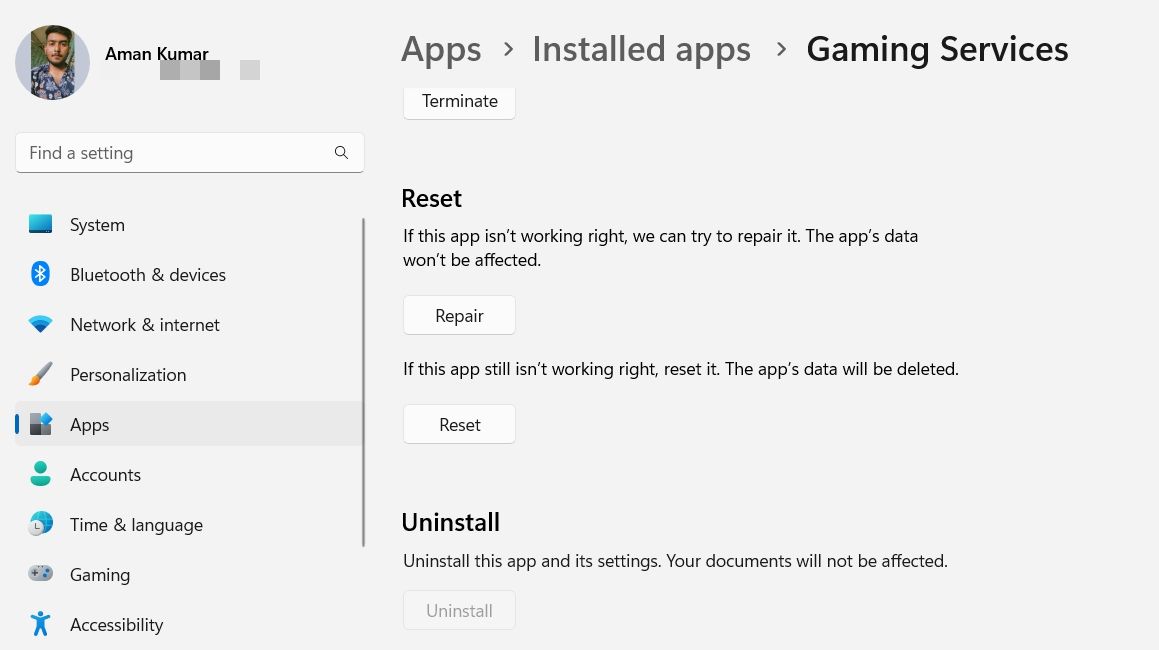

Khi quá trình đặt lại hoàn tất, hãy khởi động lại máy tính của bạn và kiểm tra sự cố. Nếu nó tiếp tục, thì có lẽ ứng dụng lỗi thời là thủ phạm.
8. Cập nhật ứng dụng Xbox
Cập nhật ứng dụng Xbox là một giải pháp hữu hiệu khác mà bạn có thể thử trong tình huống này. Để làm điều này, hãy làm theo các bước dưới đây:
- Mở Microsoft Store, gõ Xbox trong thanh tìm kiếm, rồi nhấn Enter.
- Nhấn vào Cập nhật cái nút.
Trong khi bạn đang ở đó, hãy cân nhắc cập nhật Windows lên bản dựng mới nhất. Để thực hiện việc này, hãy mở ứng dụng Cài đặt và chọn cập nhật hệ điều hành Window từ thanh bên trái. Sau đó, bấm vào Kiểm tra cập nhật cái nút.
Windows sẽ tải xuống và cài đặt mọi bản cập nhật có sẵn trên máy tính của bạn.

Nếu bạn đã thực hiện tất cả các bước nêu trên mà vẫn không thể cài đặt bất kỳ ứng dụng nào, thì giải pháp cuối cùng của bạn là truy cập trang hỗ trợ Xbox để cài đặt và gỡ cài đặt trò chơi PC trên thiết bị Windows. Sau đó, ở phía bên phải, nhấp vào Liên hệ chúng tôi và cung cấp thông tin chi tiết của bạn. Đừng quên cho họ biết các bước bạn đã thực hiện để giúp đẩy nhanh quá trình khắc phục sự cố!
Tận hưởng tải xuống dễ dàng trên ứng dụng Xbox
Hy vọng rằng một trong những cách khắc phục ở trên đã giúp bạn khắc phục sự cố ứng dụng Xbox và giờ đây bạn có thể tải xuống lại trò chơi. Tuy nhiên, nếu sự cố vẫn tiếp diễn, bạn sẽ phải cài đặt lại ứng dụng Xbox như là phương sách cuối cùng.
Trong khi đó, bạn có thể muốn biết cách tăng tốc độ tải xuống trò chơi trên ứng dụng Xbox.