
Ứng dụng Đồng hồ Windows 11 không hoạt động? Hãy thử các bản sửa lỗi này
Ứng dụng Đồng hồ trên máy tính Windows 11 của bạn có thể làm được nhiều việc hơn là chỉ cho biết thời gian. Cho dù bạn cần tạo đồng hồ đếm ngược, thiết lập báo thức, sử dụng đồng hồ bấm giờ hay bắt đầu phiên tập trung, ứng dụng Đồng hồ có thể hỗ trợ tất cả các tác vụ này. Tuy nhiên, bạn có thể không thực hiện được bất kỳ thao tác nào nếu Đồng hồ Windows 11 không tải hoặc mở trên PC của bạn.
May mắn thay, bạn có thể khắc phục sự cố này bằng một số mẹo khắc phục sự cố nhanh chóng và dễ dàng. Hãy xem làm thế nào.
Mục Lục
1. Thử một số bản sửa lỗi chung cho sự cố ứng dụng Windows
Ứng dụng Đồng hồ Windows chia sẻ rất nhiều bản sửa lỗi chung được chia sẻ với các ứng dụng khác giống như nó. Do đó, bạn có thể thử thực hiện các bản sửa lỗi chung này cho các ứng dụng Windows và xem chúng có hoạt động không.
Khởi động lại PC của bạn
Khởi động lại máy tính của bạn là mẹo khắc phục sự cố cổ điển có thể giúp khắc phục nhiều sự cố với ứng dụng và Windows của bạn. Nếu đó chỉ là một trục trặc nhỏ khiến ứng dụng Đồng hồ Windows hoạt động sai, thì việc khởi động lại PC của bạn sẽ thực hiện thủ thuật này và giúp bạn tiết kiệm rất nhiều thời gian. Do đó, đó là điều đầu tiên bạn nên thử.
Sửa chữa hoặc Đặt lại Ứng dụng Đồng hồ
Windows 11 cung cấp một tính năng sửa chữa tiện dụng cho các ứng dụng UWP (Nền tảng Windows phổ quát). Vì vậy, nếu trình khắc phục sự cố Windows không tìm thấy bất kỳ sự cố nào, bạn có thể thử sửa chữa ứng dụng Đồng hồ trên PC của mình thông qua sửa chữa UWP. Nếu bạn cần trợ giúp về vấn đề tương tự, hãy xem hướng dẫn của chúng tôi về cách sửa chữa các ứng dụng và chương trình trong Windows và làm theo các bước được nêu ở đó.
Nếu sửa chữa ứng dụng không hoạt động, bạn có thể thử đặt lại ứng dụng Đồng hồ. Làm như vậy sẽ cho phép Windows xóa tất cả dữ liệu liên quan đến ứng dụng và đặt lại ứng dụng về phiên bản mặc định. Để biết thêm thông tin về điều này, hãy xem hướng dẫn của chúng tôi về cách đặt lại ứng dụng trên Windows để biết hướng dẫn chi tiết.
Quét các tệp hệ thống bằng SFC và DISM
Các sự cố với tệp hệ thống trên PC của bạn cũng có thể khiến ứng dụng Đồng hồ gặp trục trặc. SFC (Trình kiểm tra tệp hệ thống) và DISM (Quản lý và phục vụ hình ảnh triển khai) là hai công cụ hệ thống Windows có thể giúp bạn sửa chữa các tệp hệ thống bị lỗi.
Chúng tôi đã giải thích cách chạy các công cụ này trong hướng dẫn về sự khác biệt giữa CHKDSK, DISM và SFC.
Đăng ký lại Ứng dụng Đồng hồ
Cuối cùng, nếu không có cách khắc phục nào ở trên hoạt động, bạn có thể cân nhắc đăng ký lại ứng dụng Windows Clock trên hệ thống của mình. Điều này sẽ cho phép Windows sửa chữa các sự cố với thông tin đăng ký và cài đặt của ứng dụng.
Đừng lo lắng, việc đăng ký lại ứng dụng trên Windows không phức tạp và chỉ yêu cầu bạn chạy một lệnh duy nhất. Bạn có thể tham khảo hướng dẫn của chúng tôi để biết hướng dẫn chi tiết về cách đăng ký lại ứng dụng Microsoft Store trên Windows.
2. Chạy Trình khắc phục sự cố ứng dụng Windows Store
Trình gỡ rối ứng dụng Windows Store có thể quét các ứng dụng trên PC của bạn để tìm các sự cố phổ biến và cố gắng tự khắc phục chúng. Chạy công cụ này có thể khiến ứng dụng Đồng hồ hoạt động trở lại trên Windows.
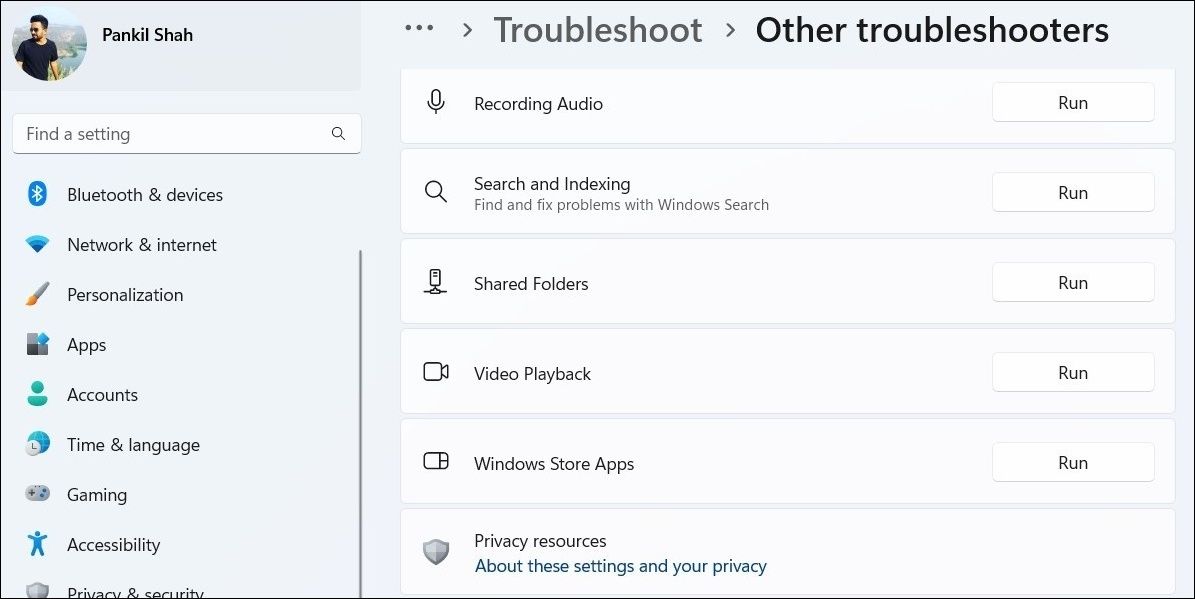
Để chạy trình khắc phục sự cố Ứng dụng Windows Store, hãy làm theo các bước sau:
- Nhấn Thắng + tôi để mở ứng dụng Cài đặt.
- bên trong Hệ thống tab, điều hướng đến Khắc phục sự cố > Trình khắc phục sự cố khác.
- Nhấn vào Chạy nút bên cạnh Ứng dụng cửa hàng Windows.

3. Cập nhật ứng dụng Đồng hồ
Bạn đã tắt cập nhật ứng dụng tự động cho ứng dụng Windows Store chưa? Nếu vậy, bạn có thể đang sử dụng phiên bản lỗi thời của ứng dụng Đồng hồ, điều này có thể dẫn đến các vấn đề về hiệu suất. Do đó, bạn nên kiểm tra xem có phiên bản mới hơn của ứng dụng Đồng hồ hay không.
Mở ứng dụng Microsoft Store và tìm kiếm Đồng hồ Windows ứng dụng. Nếu có phiên bản mới, hãy nhấp vào nút Cập nhật để cài đặt nó. Nếu bạn thấy Mở nút, điều đó có nghĩa là ứng dụng đã được cập nhật.

Sửa ứng dụng Windows Clock ngay lập tức
Với Windows 11, ứng dụng Đồng hồ đã nhận được một bản nâng cấp trực quan lớn cùng với một số tính năng thú vị. Tuy nhiên, những cải tiến đó không làm cho ứng dụng tránh khỏi những trục trặc và trục trặc không thường xuyên. Hy vọng rằng một trong những mẹo trên đã giúp khắc phục sự cố với Đồng hồ Windows và mọi thứ sẽ trở lại bình thường.