
Trojan Altruistics có phải là mối đe dọa nghiêm trọng không? Cách xóa nó khỏi Windows
Bạn có nhận thấy một quy trình có tên Altruistics.exe tiêu tốn rất nhiều tài nguyên hệ thống trong Trình quản lý tác vụ Windows, khiến hệ thống của bạn chạy chậm hơn rùa không? Nó có báo lỗi khi bạn cố đóng nó không? Có quy trình này trong Trình quản lý tác vụ cho thấy một Trojan đã lây nhiễm PC của bạn. Câu hỏi là, làm thế nào?
Trong bài viết này, chúng tôi sẽ giải thích chi tiết hơn về vi-rút Altruistics, cách vi-rút xâm nhập vào hệ thống của bạn và những việc cần thực hiện để loại bỏ vi-rút.
Mục Lục
Phần mềm độc hại Altruistics là gì?
Altruistics là một loại vi-rút Trojan lây nhiễm vào PC bằng cách tự kết hợp với phần mềm khác mà người dùng tải xuống từ các nguồn không đáng tin cậy. Khi xâm nhập vào thiết bị của nạn nhân, phần mềm độc hại này sẽ khởi động một cuộc tấn công mã hóa, trong đó nó bí mật khai thác tiền điện tử cho tội phạm mạng đứng sau phần mềm độc hại này. Hoạt động này gây gánh nặng cho tài nguyên hệ thống của nạn nhân.
Trojan Altruistics xâm nhập vào thiết bị của bạn như thế nào?
Các nhà phát triển đằng sau phần mềm độc hại thường kết hợp Trojan Altruistics với các phần mềm và ứng dụng khác. Sau đó, họ tải trọng tải lên các trang web của bên thứ ba và tuyên bố rằng chúng là các chương trình an toàn để tải xuống.
Khi bạn tải xuống và cài đặt các ứng dụng như vậy, Trojan có thể xâm nhập vào thiết bị của bạn với tư cách là những vị khách không mời. Tệ hơn nữa, giống như các loại virus Trojan khác, nó hoạt động bí mật và cực kỳ khó bị phát hiện.
Trojan Altruistics có phải là mối đe dọa nghiêm trọng không?

Ngay cả khi Trojan Altruistics không làm quá tải hệ thống của bạn (điều thường xảy ra) thì chính sự hiện diện của Trojan sẽ khiến thiết bị của bạn gặp rủi ro. Ngoài việc chiếm quyền điều khiển tài nguyên hệ thống, Trojan còn cho phép thông báo đẩy từ các trang web độc hại, mở ra cánh cửa cho các vi-rút tương tự khác xâm nhập hệ thống của bạn và thậm chí theo dõi bạn mà bạn không hề hay biết.
Hơn nữa, nó đã được biết là chiếm quyền điều khiển Windows Defender, do đó khiến bạn gặp phải các mối đe dọa khác. Hơn nữa, nó chặn các ứng dụng chống vi-rút mà bạn có thể đang dựa vào và ngăn các tính năng bảo mật khác hoạt động. Thực tế là nó sẽ làm tất cả những điều này một cách bí mật làm tăng nguy cơ của nó. Tóm lại, Altruistics là một mối đe dọa nghiêm trọng và bạn nên xóa nó ngay khi tìm thấy trên thiết bị của mình.
Cách loại bỏ vi-rút Altruistics khỏi thiết bị Windows của bạn
Để loại bỏ vi-rút Altruistics khỏi máy tính của bạn một cách hiệu quả, hãy xóa chương trình độc hại đã mở đường cho vi-rút xâm nhập thiết bị của bạn, xóa thư mục chứa các tệp của Trojan và chạy quét bằng trình loại bỏ Trojan của bên thứ ba để loại bỏ vi-rút Altruistics khỏi máy tính của bạn. tàn dư của virus. Dưới đây là giải thích từng bước về cách hoàn thành từng bước:
1. Xóa chương trình độc hại khỏi thiết bị của bạn
Trước tiên, hãy gỡ cài đặt phần mềm độc hại mang Trojan Altruistics và lây nhiễm hệ thống của bạn. Nó rất có thể là cái gần đây nhất bạn đã cài đặt. Làm theo các bước sau để gỡ cài đặt chương trình:
- Mở Bảng điều khiển ứng dụng bằng cách tìm kiếm “Bảng điều khiển” trong Tìm kiếm của Windows.
- Sau đó bấm vào Chương trình và các tính năng.
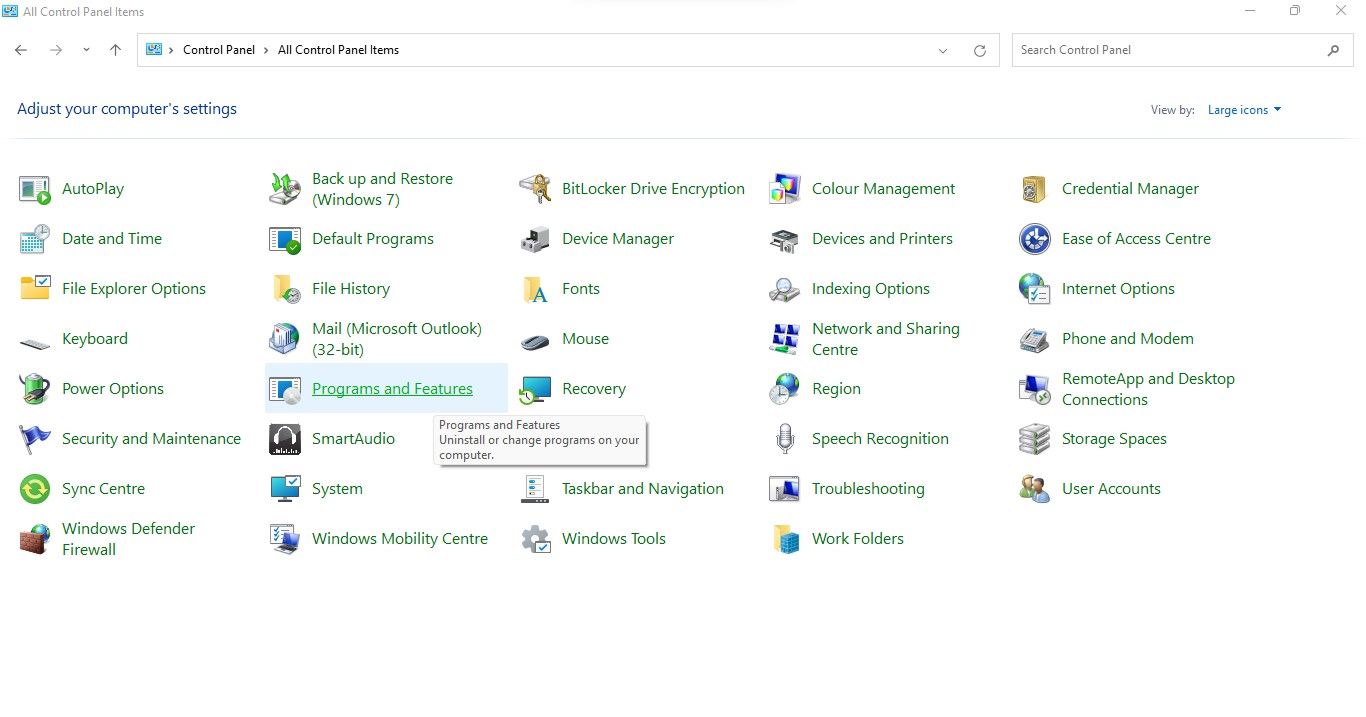
- Nhấp vào cột Installed On để sắp xếp các ứng dụng dựa trên ngày cài đặt.
- Xem các ứng dụng được cài đặt gần đây nhất, đặc biệt là những ứng dụng bạn không nhớ là đã cài đặt.
- Nhấp chuột phải vào các ứng dụng đáng ngờ và nhấn Gỡ cài đặt.
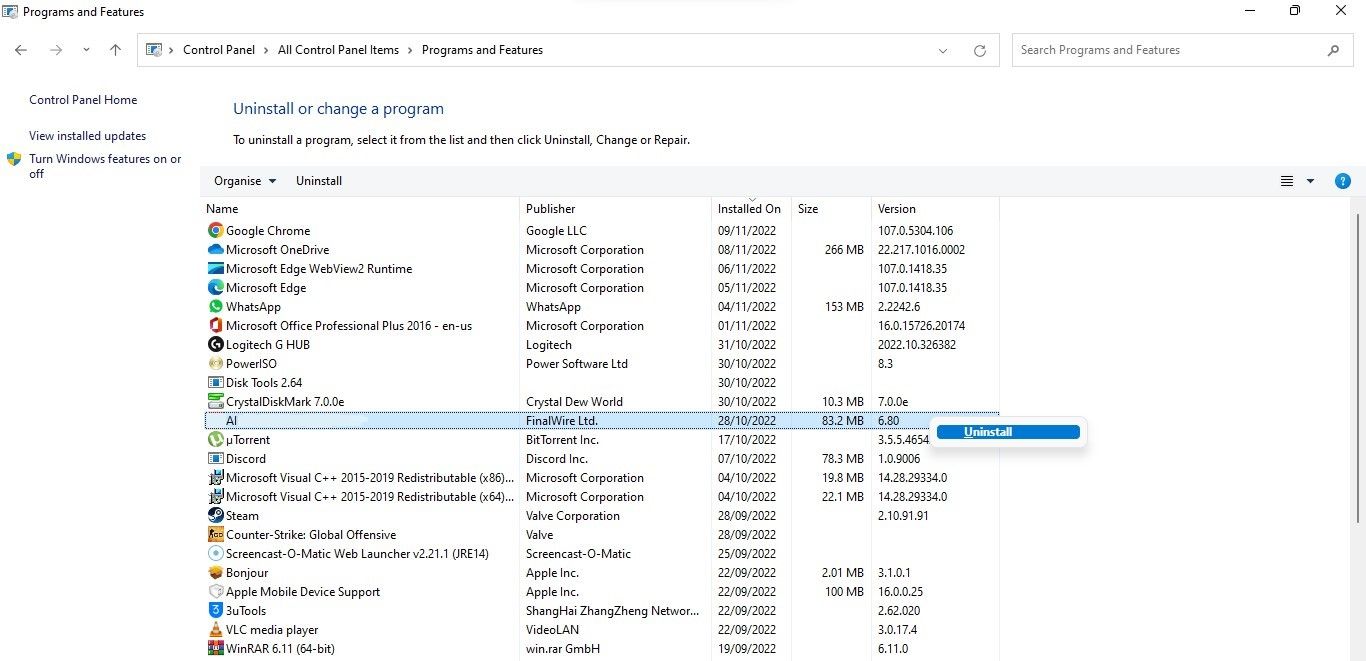


Quá trình Altruistics.exe có thể biến mất khỏi Trình quản lý tác vụ khi các ứng dụng đáng ngờ được gỡ cài đặt. Kiểm tra Trình quản lý tác vụ để biết điều đó và nếu nó vẫn ở đó, hãy xóa ứng dụng có vị trí được cài đặt.
Trước khi gỡ cài đặt chương trình đáng ngờ, hãy lưu ý ngày chương trình được cài đặt vì chúng tôi sẽ sử dụng thông tin đó sau.
2. Xóa Trojan bằng Trình quản lý tác vụ Windows
Nhấp chuột phải vào cửa sổ Bắt đầu nút và mở Quản lý công việc. Kiểm tra xem Altruistics.exe có còn làm quá tải hệ thống của bạn không. Nếu có, nhấp chuột phải vào quy trình và chọn Mở vị trí file.

Nếu Trojan nằm trong thư mục cài đặt phần mềm của bên thứ ba, hãy gỡ cài đặt phần mềm của bên thứ ba cùng với tất cả các tệp và thư mục của nó.
3. Quét thiết bị của bạn bằng Windows Defender
Quá trình này sẽ tự động biến mất khi bạn xóa thư mục chứa các tệp của Trojan. Nếu không, hãy khởi động thiết bị Windows 11 của bạn vào Chế độ an toàn (hoặc Windows 10) và chạy quét ngoại tuyến của Bộ bảo vệ Microsoft để giúp Windows xác định và loại bỏ Trojan. Quá trình sẽ biến mất sau khi quá trình quét hoàn tất nếu mọi việc suôn sẻ.
4. Tận dụng công cụ diệt trojan của bên thứ ba
Nếu Trojan vẫn hoạt động trên thiết bị của bạn, như được chỉ ra bởi quy trình Altruistics.exe trong Trình quản lý tác vụ Windows, chúng tôi khuyên bạn nên sử dụng công cụ loại bỏ Trojan của bên thứ ba, chẳng hạn như Avast, để xóa Trojan khỏi hệ thống của bạn. Hy vọng rằng một công cụ loại bỏ Trojan chuyên dụng sẽ loại bỏ Trojan vị tha khỏi thiết bị của bạn.
Nhưng dù sao, bạn không nên dừng lại ở đây; thay vào đó, hãy thực hiện một số bước bổ sung để hoàn tác mọi thiệt hại mà Trojan này có thể đã gây ra.
Cách hoàn tác thiệt hại đã thực hiện với điểm khôi phục
Nhiễm trùng Trojan sửa đổi các khóa đăng ký Windows, ứng dụng, quyền, trình điều khiển, tệp hệ thống và những thứ không có lợi cho chúng. Do đó, ngay cả khi bạn loại bỏ phần còn lại của Trojan về mặt kỹ thuật, những thay đổi trái phép này sẽ khiến những Trojan đó dễ dàng lây nhiễm lại thiết bị của bạn. Để bảo mật hoàn toàn thiết bị của bạn, bạn phải hoàn tác chúng.
Nếu bạn hoàn nguyên từng thay đổi theo cách thủ công, việc tìm từng thay đổi và hoàn nguyên thay đổi đó có thể gặp rắc rối. Cách dễ nhất để hoàn tác những thay đổi này là khôi phục hệ thống của bạn về điểm khôi phục trước đó mà bạn đã tạo trước khi Trojan xâm nhập vào thiết bị của bạn. Chúng tôi đã lưu ý ở trên ngày mà Trojan đã được cài đặt trên thiết bị của bạn. Sau đó, bạn có thể chọn điểm khôi phục dựa trên thông tin này.
Bạn chưa bao giờ khôi phục điểm khôi phục trước đây? Tìm hiểu cách sử dụng các điểm khôi phục đã lưu trước đó trong hướng dẫn của chúng tôi về cách tạo các điểm khôi phục trên Windows để hoàn tác các thay đổi. Nếu bạn chưa bao giờ tạo điểm khôi phục, bạn sẽ phải hoàn tác các thay đổi theo cách thủ công.
Làm thế nào để tránh bị nhiễm trojan
Hy vọng rằng các thủ thuật trên sẽ hỗ trợ bạn trong việc hoàn tác các thay đổi do Trojan gây ra. Nếu bạn muốn tránh bị nhiễm lại, hãy nhớ những mẹo sau:
- Chỉ tải xuống phần mềm từ các nguồn chính thức. Khi bạn đi không chính thức, đảm bảo họ đáng tin cậy.
- Kiểm tra các tệp bạn tải xuống từ các nguồn của bên thứ ba để tránh tải xuống các Trojan cùng với chúng.
- Luôn kiểm tra đánh giá trước khi tải xuống các ứng dụng hoặc phần mềm đáng ngờ của bên thứ ba.
- Giữ cho thiết bị của bạn không có phần mềm độc hại bằng cách chạy quét phần mềm độc hại thường xuyên bằng Bộ bảo vệ Windows và phần mềm chống vi-rút của bên thứ ba.
Dễ dàng loại bỏ Altruistics Trojan khỏi máy tính của bạn
Không ai có thể phủ nhận những rủi ro bảo mật mà Trojan gây ra cho máy tính của bạn. Hi vọng bài viết của chúng tôi sẽ làm rõ lý do tại sao Altruistics Trojan lại nguy hiểm và giúp bạn hiểu rõ hơn về nó. Hơn nữa, hướng dẫn của chúng tôi sẽ giúp bạn loại bỏ nó một cách hiệu quả. Khi nó đã được gỡ bỏ, hãy thực hiện tất cả các biện pháp phòng ngừa cần thiết để bảo vệ thiết bị của bạn.