
7 tính năng khiến RemNote trở thành ứng dụng hoàn hảo cho sinh viên
RemNote là một ứng dụng ghi chú mạnh mẽ được thiết kế cho việc học tập. Với một số tính năng tích hợp dành cho sinh viên, việc kết nối các ý tưởng của bạn và tăng hiệu suất bộ nhớ của bạn chưa bao giờ dễ dàng hơn thế.
Khi giải quyết nhiều công việc, việc chuẩn bị sẵn các công cụ cần thiết là chìa khóa để loại bỏ thời gian lãng phí, nhờ đó bạn có thể tối đa hóa thời gian cho việc học của mình. Dưới đây là một số tính năng tốt nhất trong RemNote để nâng cao năng suất của bạn khi còn là sinh viên.
Mục Lục
1. Sử dụng Ghi chú hôm nay làm Lịch hàng ngày
Các Ghi chú hôm nay tính năng trong RemNote là một công cụ hữu ích có thể được sử dụng làm lịch hàng ngày để lập kế hoạch học tập và theo dõi các ưu tiên.
Để tạo tài liệu hàng ngày, bạn có thể điều hướng đến Ghi chú hôm nay tab hoặc sử dụng phím tắt tổ hợp phím + D. Bạn có thể dễ dàng chuyển đổi và xem các ngày trước đó bằng công cụ lịch thả xuống được hiển thị bên dưới:

Có quyền truy cập vào các ghi chú chuyên dụng hàng ngày giúp bạn duy trì nhật ký hàng ngày để quản lý các nhiệm vụ, lập kế hoạch cho các buổi học và theo dõi tiến trình thực hiện các dự án trên lớp. Nó cũng có thể là một không gian viết nhật ký hữu ích giúp mở rộng tầm nhìn của bạn sau nhiều ngày ghi chép căng thẳng.
2. Cấu trúc ghi chú của bạn với Rem
Trình chỉnh sửa dựa trên dấu đầu dòng ngắn gọn của RemNote hoàn hảo để ghi chú nhanh chóng. Các dấu đầu dòng được gọi là “Rem”, mỗi dấu đầu dòng hoạt động như một nút mà bạn có thể dễ dàng phóng to và thu nhỏ từ đó, tạo cho ghi chú của bạn một hệ thống phân cấp có cấu trúc.
Để phóng to một nút hoặc Rem, chỉ cần nhấp vào bất kỳ dấu đầu dòng nào. Văn bản có thể được thụt lề bằng phím Tab để tạo cấu trúc lồng nhau vô tận cho ghi chú của bạn. Để ẩn và hiện tất cả hậu duệ của Rem, hãy sử dụng phím tắt Ctrl + Mũi tên Xuống/Lên với con trỏ của bạn trên Rem mong muốn.

Với hệ thống phân cấp ghi chú lồng nhau này, bạn có thể dễ dàng phân biệt các tiêu đề khái niệm với mô tả của chúng và sắp xếp các ghi chú của bạn khi học. Ẩn Rem lồng nhau đặc biệt hữu ích để kiểm tra trí nhớ của bạn và tự hỏi bản thân.
3. Sử dụng Flashcards để kiểm tra kiến thức của bạn
Flashcards là một tính năng tích hợp sẵn trong RemNote để kiểm tra kiến thức của bạn về nội dung ghi chú. Có một số loại thẻ ghi chú, bao gồm thẻ Cơ bản, thẻ Khái niệm và thẻ Mô tả. Mỗi yêu cầu một lời nhắc (đối với mặt trước của thẻ) và một câu trả lời (đối với mặt sau), hoạt động tương tự như các ứng dụng thẻ flash phổ biến dành cho Android.
Một thẻ duy nhất tốt nhất để học các bước của một quy trình (dù là trong sinh học, toán học hay các môn học tương tự) là thẻ đóng cửa Thẻ. Đây thực chất là một thẻ điền vào chỗ trống, nơi bạn có thể bỏ qua một phần của Rem khỏi chế độ xem.
- Để tạo thẻ Cloze, hãy nhập {{ theo sau là nội dung để ẩn, sau đó sử dụng }} để đóng thẻ.
Thẻ Cloze rất phù hợp để sử dụng phương pháp học nhớ chủ động—một kỹ thuật ghi nhớ hiệu quả dựa trên việc kiểm tra sự hiểu biết của bạn thay vì đọc qua các ghi chú của bạn một cách thụ động.
4. Chỉnh sửa nhiều tài liệu cùng lúc
Việc chỉnh sửa nhiều tài liệu cùng một lúc giúp bạn có lợi thế lớn về năng suất, đặc biệt là khi thời hạn đang đến gần. Mặc dù cần thiết nhưng điều này không phải lúc nào cũng thấy trong các ứng dụng ghi chú lớn hơn. Rất may, đa nhiệm được thực hiện dễ dàng với chức năng nhiều ngăn của RemNote, nơi bạn có thể xem nhiều tài liệu trong cùng một cửa sổ.
Để mở Rem trong một ngăn mới, hãy giữ Sự thay đổi và nhấp vào biểu tượng dấu đầu dòng hoặc tài liệu có liên quan. Bạn cũng có thể mở Rem bên ngoài tài liệu làm việc hiện tại của mình bằng cách sử dụng Ctrl + P để mở công cụ tìm kiếm, sau đó nhấn Sự thay đổi + nhấp chuột trái vào tài liệu mong muốn.

Với khả năng chỉnh sửa trong thời gian thực và không giới hạn số lượng ngăn, bạn có thể mở trong một cửa sổ, việc kết nối suy nghĩ và ý tưởng của bạn chưa bao giờ đơn giản hơn thế. Bạn cũng có thể chuyển Rem giữa các ô bằng cách nhấp và kéo các dấu đầu dòng.
5. Định vị ý tưởng của bạn một cách dễ dàng với tìm kiếm theo thứ bậc
Một công cụ tìm kiếm hiệu quả là một phần thưởng cho bất kỳ ứng dụng nào. Nhưng RemNote tiến thêm một bước này với công cụ tìm kiếm phân cấp của nó, cho phép bạn lọc qua Rem trong hệ thống mẹ-con, tương tự như trong trình duyệt tệp cục bộ của bạn.
Tính năng này hữu ích để tìm các ý tưởng cụ thể khi bạn không chắc chắn về vị trí của chúng. Để sử dụng công cụ tìm kiếm phân cấp:
- Sử dụng Ctrl + P để mở công cụ tìm kiếm.
- Bắt đầu nhập tên thư mục để tạo nguồn tìm kiếm của bạn.
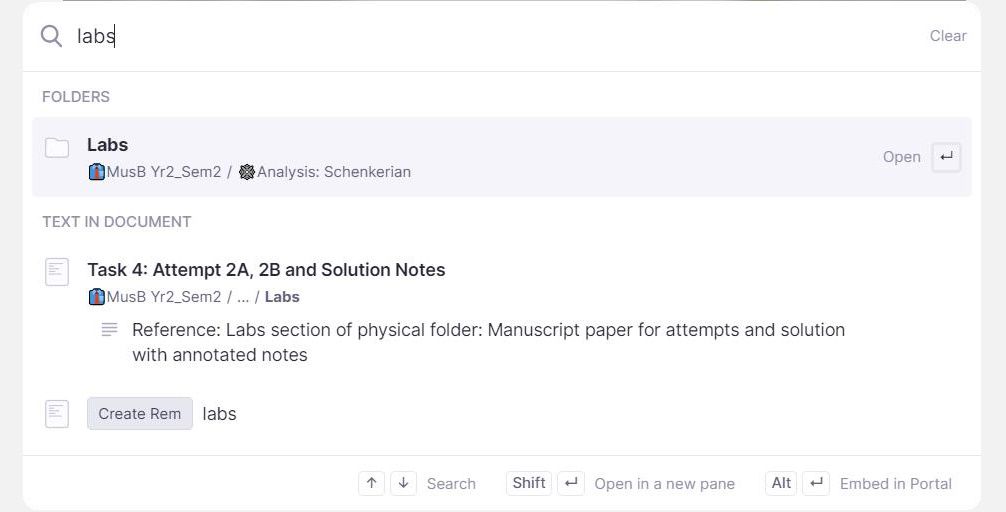
- Đánh dấu thư mục bằng các phím mũi tên của bạn và nhấn Chuyển hướng.
- Bây giờ hãy nhập một cụm từ để tìm kiếm trên tất cả Rem trong thư mục đó hoặc sử dụng Chuyển hướng hoặc Ca + Tab để điều hướng qua lại các thư mục trong Cơ sở Kiến thức của bạn.
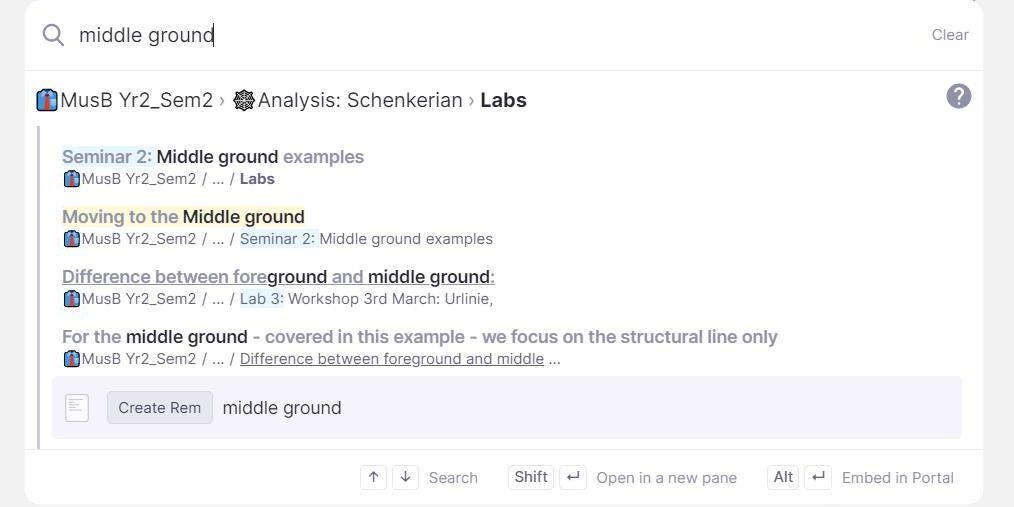


Tính năng này hữu ích nhất nếu bạn có ghi chú về các khái niệm trải rộng trên nhiều thư mục. với Chuyển hướng và Ca + Tab công cụ điều hướng khi bạn tìm kiếm, bạn sẽ có quyền truy cập ngay vào ý tưởng của mình.
6. Xem ghi chú của bạn qua cổng
Cổng thông tin là một tính năng chỉnh sửa độc đáo của RemNote, cho phép bạn xem nhanh các ghi chú khác trong khi làm việc trên tài liệu hiện tại mà không cần nhấp chuột. Bạn thậm chí có thể chỉnh sửa nội dung bên trong các cổng cập nhật tài liệu theo thời gian thực.
Để chèn một cổng thông tin vào tài liệu, hãy nhập hai dấu ngoặc đơn (( để mở hộp tìm kiếm cổng thông tin. Tại đây, bạn có thể nhập tên của Rem hoặc tài liệu hiện có để thêm làm cổng thông tin. Các cổng được phác thảo trong hộp màu xanh để giúp bạn phân biệt nội dung của chúng với nội dung tổng thể của tài liệu.
Ví dụ, đây là một cổng vào tài liệu có tiêu đề “The nước tiểu” được chèn bên dưới tiêu đề “Bản sửa đổi”:

7. Tăng năng suất của bạn với các phím nóng tùy chỉnh
Nếu bạn cam kết sử dụng ứng dụng ghi chú lâu dài khi còn là sinh viên, thì việc có được các phím tắt hiệu quả là chìa khóa để đạt được năng suất tối đa. RemNote cung cấp một loạt phím tắt để chỉnh sửa Rem, thay đổi giao diện và điều hướng trong Cơ sở Kiến thức của bạn.
Hơn nữa, bạn có thể tùy chỉnh hầu hết các phím tắt này. Chỉ cần đi đến Cài đặt > Phím tắt và nhấp vào biểu tượng bàn phím nhỏ bên cạnh bất kỳ lối tắt đủ điều kiện nào để thay đổi nó.

RemNote là ứng dụng hoàn hảo để học nhanh hơn và thông minh hơn
Nếu bạn đang xử lý quá nhiều ghi chú, RemNote cung cấp các công cụ để sắp xếp đầy đủ các ghi chú của bạn. Với các ghi chú không giới hạn được bao gồm trong gói miễn phí, bạn có thể tận hưởng sự phát triển không giới hạn về kiến thức của mình để vượt qua các kỳ thi.
Hãy dùng thử RemNote ngay hôm nay để thay đổi trải nghiệm học tập của bạn và tận dụng tốt nhất thời gian của bạn khi còn là sinh viên.