
Trình lập lịch tác vụ không hoạt động trên Windows? Hãy thử các bản sửa lỗi này
Lên lịch lại với các bản sửa lỗi này cho Trình lập lịch tác vụ trên Windows.

Trình lập lịch tác vụ là một công cụ Windows siêu tiện dụng cho phép người dùng thiết lập các chương trình và tác vụ để thực thi tự động. Điều này làm cho việc hoàn thành công việc đúng thời hạn trở nên dễ dàng hơn bao giờ hết.
Nếu bạn gặp sự cố khi lập lịch trình với chương trình này, hãy xem hướng dẫn này về cách khắc phục Trình lập lịch tác vụ trên Windows.
Mục Lục
1. Khởi động lại máy tính của bạn
Điều đầu tiên bạn nên làm là khởi động lại máy tính của bạn. Đây là một cách đơn giản và hiệu quả để giải quyết mọi sự cố nhỏ với Trình lập lịch tác vụ vì nó có thể đặt lại mọi trục trặc có trong hệ thống. Để làm điều này, hãy làm theo các bước sau:
- Nhấp chuột Bắt đầu hoặc nhấn phím Windows trên bàn phím của bạn.
- Bây giờ hãy nhấp vào nút Nguồn và chọn Khởi động lại.
Sau khi khởi động lại máy tính, hãy mở Trình lập lịch tác vụ để xem sự cố đã được giải quyết chưa.
2. Chạy Trình kiểm tra Tệp Hệ thống
Nếu khởi động lại máy tính không giải quyết được sự cố, bạn có thể thử chạy công cụ Trình kiểm tra tệp hệ thống để quét mọi tệp hệ thống bị hỏng trên máy tính của mình.
Để chạy quét SFC, hãy làm theo các bước sau:
- Nhấn Thắng + R trên bàn phím của bạn để mở Lệnh Chạy.
- Kiểu cmd trong hộp văn bản và nhấn Ctrl + Shift + Enter.
- Khi lời nhắc UAC trên màn hình, hãy nhấp vào Đúng để cấp đặc quyền.
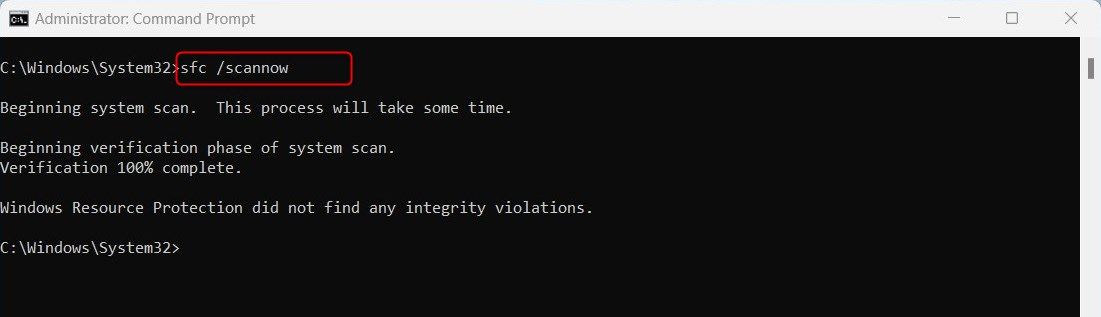
- Trong cửa sổ Dấu nhắc Lệnh nâng cao, hãy nhập lệnh sau:
sfc /scannow
- Nhấn Enter để thực hiện lệnh. Điều này sẽ quét máy tính của bạn để tìm các tệp hệ thống bị hỏng và thay thế chúng bằng các tệp chính xác nếu tìm thấy.

Khi quá trình hoàn tất, hãy khởi động lại máy tính và mở Trình lập lịch tác vụ để kiểm tra xem sự cố đã được giải quyết chưa.
3. Chạy Quét DISM để khôi phục các tệp hệ thống bị thiếu
Công cụ DISM (Quản lý và phục vụ hình ảnh triển khai) là một công cụ tuyệt vời khác để khắc phục sự cố Trình lập lịch tác vụ. Công cụ này có thể giúp sửa chữa mọi hư hỏng trong hình ảnh Windows trên máy tính của bạn, cho phép nó chạy trơn tru trở lại. Để sử dụng phương pháp này, hãy làm theo các bước sau:
- Chạy Command Prompt với tư cách quản trị viên (xem cách chạy Command Prompt với tư cách quản trị viên để biết hướng dẫn).
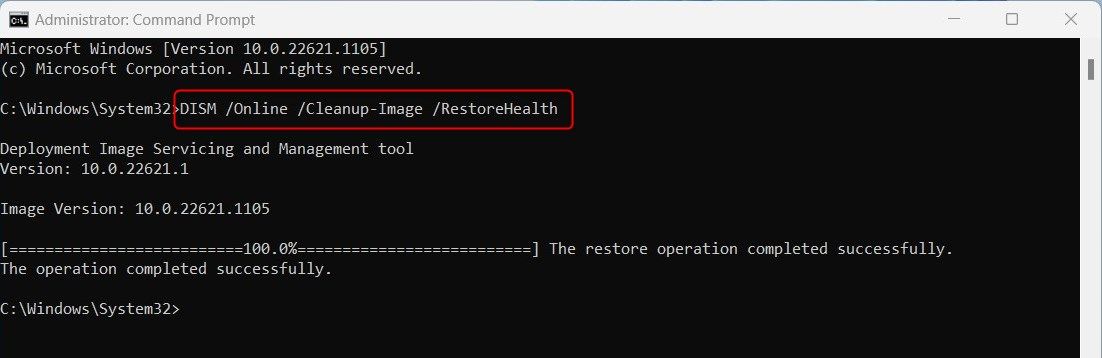
- Khi bạn đang ở trong cửa sổ Dấu nhắc Lệnh, hãy nhập lệnh sau và nhấn Enter:
DISM /Online /Cleanup-Image /RestoreHealth

Điều này sẽ quét máy tính của bạn để tìm bất kỳ hình ảnh Windows bị hỏng nào trên máy tính của bạn và cố gắng sửa chúng. Quá trình này có thể mất một lúc để hoàn thành. Sau khi hoàn tất, hãy khởi động lại máy tính của bạn và xem nó có hoạt động không.
3. Khởi động lại Dịch vụ lập lịch tác vụ
Điều tiếp theo bạn có thể làm là khởi động lại Dịch vụ lập lịch tác vụ và đảm bảo loại Khởi động được đặt thành Tự động. Nó sẽ thiết lập lại dịch vụ và có khả năng giải quyết mọi vấn đề cơ bản một cách nhanh chóng. Đây là cách thực hiện:
- Nhấp chuột phải vào Bắt đầu và chọn Chạy từ danh sách menu.
- Trong hộp thoại Run, gõ dịch vụ.msc va đanh Đi vào.
- Cuộn xuống danh sách các dịch vụ và xác định vị trí Bảng kế hoạch.
- Nhấp chuột phải vào nó và chọn Khởi động lại từ danh sách menu.
Sau khi khởi động lại, hãy thử chạy lại các tác vụ đã lên lịch của bạn và xem liệu bây giờ bạn có thể lên lịch cho chúng đúng cách hay không.
4. Kiểm tra các bản cập nhật Windows
Trong một số trường hợp, các phiên bản Windows lỗi thời cũng có thể gây ra sự cố và ngăn bạn lên lịch tác vụ một cách hiệu quả. Nếu bạn muốn đảm bảo hệ thống của mình đang chạy phiên bản Windows mới nhất, hãy làm theo các bước sau:
- Nhấp vào Bắt đầu và chọn Cài đặt từ các mục được ghim. Trong trường hợp bạn không tìm thấy nó, hãy sử dụng Thắng + tôi để mở nó trực tiếp.
- Trong ngăn bên trái, bấm vào cập nhật hệ điều hành Window.
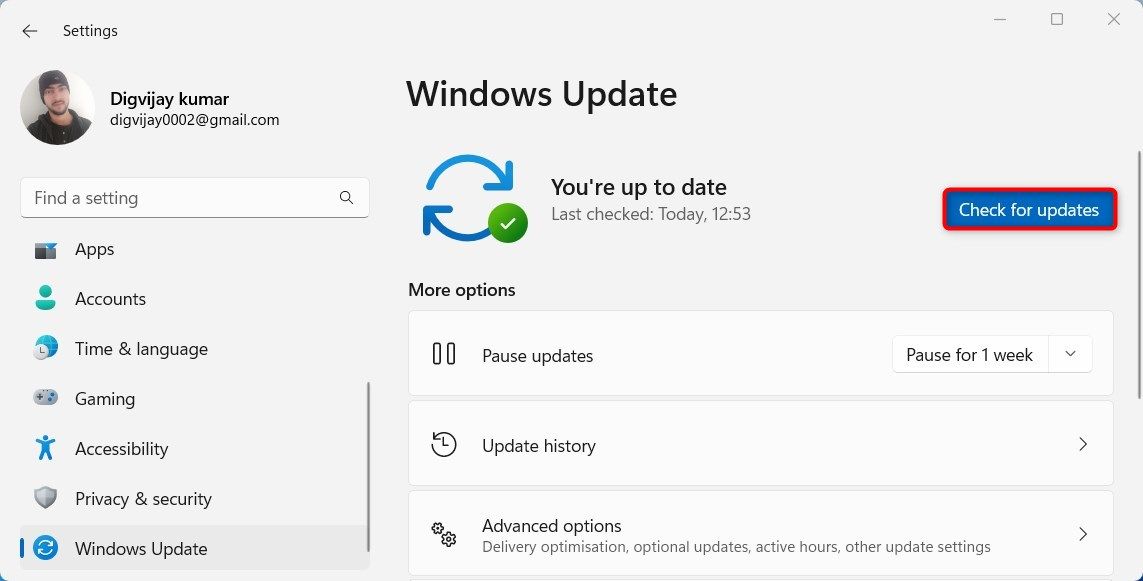
- Sau đó bấm vào Kiểm tra cập nhật để xem có bản cập nhật nào không.

Nếu có bản cập nhật, Windows sẽ tự động tải xuống và cài đặt chúng. Sau khi cài đặt các bản cập nhật, hãy khởi động lại máy tính của bạn để xem điều đó có khắc phục được sự cố không.
5. Thực hiện khởi động sạch
Nếu vẫn thất bại, bạn có thể thử thực hiện khởi động sạch trên máy tính của mình. Đây là một cách hiệu quả để xác định và giải quyết mọi xung đột tiềm ẩn với Trình lập lịch tác vụ có thể gây ra sự cố.
Chạy Trình lập lịch tác vụ mà không gặp sự cố nào nữa
Nếu bạn đang gặp sự cố với ứng dụng Trình lập lịch tác vụ, thì bài viết này là dành cho bạn. Chúng tôi sẽ phác thảo các bước cần thiết để giải quyết bất kỳ trục trặc và lỗi nào, để bạn có thể tiếp tục sử dụng chương trình một cách dễ dàng.