
Công cụ hiệu chỉnh trong Adobe Lightroom là gì? (Và cách sử dụng nó)
Nếu bạn đã sử dụng Adobe Lightroom một thời gian, có thể bạn sẽ quen thuộc với các công cụ phổ biến nhất. Việc điều chỉnh độ phơi sáng trong hình ảnh của bạn thường không quá khó và việc thay đổi độ bão hòa hoặc độ rung cũng vậy. Khi bạn trở nên tiến bộ hơn, bạn cũng có thể sử dụng phân loại màu.
Tuy nhiên, Lightroom có một công cụ mà nhiều người dùng thường bỏ qua: Hiệu chỉnh. Nếu bạn học cách sử dụng đúng cách, bạn có thể cải thiện đáng kể hình ảnh của mình. Bài viết này sẽ thảo luận về công cụ Hiệu chỉnh trong Lightroom là gì và cách sử dụng nó.
Hiệu chỉnh là một phần trong Adobe Lightroom có bảy thanh trượt. Ở trên cùng, bạn sẽ tìm thấy một cái tên là Shadows. Ở đó, bạn có thể làm cho sắc thái trong ảnh của mình thêm xanh lục hoặc đỏ tươi—tùy theo sở thích của bạn.
Bên dưới đó, bạn sẽ thấy sáu thanh trượt khác. Chúng được chia thành ba phần: đỏ chính, Màu xanh lá cây tiểu họcVà màu xanh tiểu học. Trong mỗi cái này, bạn sẽ thấy một thanh trượt có tên Huếvà một tiêu đề khác bão hòa.
Khi bạn sử dụng thanh trượt Hiệu chỉnh trong Lightroom, bạn sẽ điều chỉnh các phần khác nhau của ảnh. Bạn có thể sử dụng nó để nhấn mạnh màu sắc trong ảnh giờ vàng và nó cũng hữu ích cho chụp ảnh chân dung—cùng với các thể loại khác.
Thật không may, bạn không thể sử dụng công cụ Hiệu chỉnh trong cả hai phiên bản Adobe Lightroom. Tại thời điểm viết bài vào tháng 2 năm 2023, Hiệu chỉnh chỉ khả dụng trong Adobe Lightroom Classic. Adobe cũng chưa đưa ra bất kỳ loại thông báo nào về sự thay đổi này, vì vậy nó có thể sẽ giữ nguyên như vậy trong tương lai gần.
Bạn luôn có thể thử sử dụng Lightroom Classic và CC cùng nhau nếu bạn thích Lightroom CC hơn. Ví dụ: bạn có thể thực hiện các chỉnh sửa cơ bản trong Lightroom CC trước khi nhập tệp của mình vào Lightroom Classic để thêm bất kỳ hiệu chỉnh nào mà bạn cảm thấy cần thiết.
Mặc dù Hiệu chỉnh không khả dụng trong Lightroom CC, nhưng bạn có thể sử dụng nó trong Camera Raw. Vì vậy, nếu bạn có gói Adobe Photography, bạn có thể cân nhắc thực hiện tất cả các chỉnh sửa của mình trong Photoshop. Camera Raw có nhiều tính năng giống như Lightroom và giao diện của nó cũng tương tự.
Bạn không cần tuân theo các nguyên tắc cụ thể khi sử dụng công cụ Hiệu chỉnh trong Adobe Lightroom. Tuy nhiên, sử dụng nó trước khi thực hiện các điều chỉnh màu khác có thể khiến bản chỉnh sửa của bạn trông cẩu thả và chúng tôi khuyên bạn không nên làm như vậy.
Cách tiếp cận tốt hơn là thực hiện trước tất cả các chỉnh sửa của bạn và sau đó—khi bạn đã hài lòng với mọi thứ—hãy sử dụng Hiệu chỉnh để thêm các bước chỉnh sửa cuối cùng. Khi bạn đã tìm ra cách sử dụng công cụ này, bạn sẽ có nhiều sức mạnh hơn để áp dụng phong cách sáng tạo cho hình ảnh của mình.
Bây giờ bạn đã biết thêm một chút về công cụ Hiệu chỉnh, hãy xem cách bạn có thể sử dụng nó. Thực hiện theo các bước sau để tìm tính năng này và áp dụng nó cho các chỉnh sửa của bạn.
- Mở Adobe Lightroom Classic trên máy tính của bạn.
- bấm vào Phát triển tab sau khi chương trình của bạn đã được tải.
- Cuộn xuống cuối thanh công cụ bên tay phải. Khi bạn ở đó, bạn sẽ tìm thấy Sự định cỡ phần.
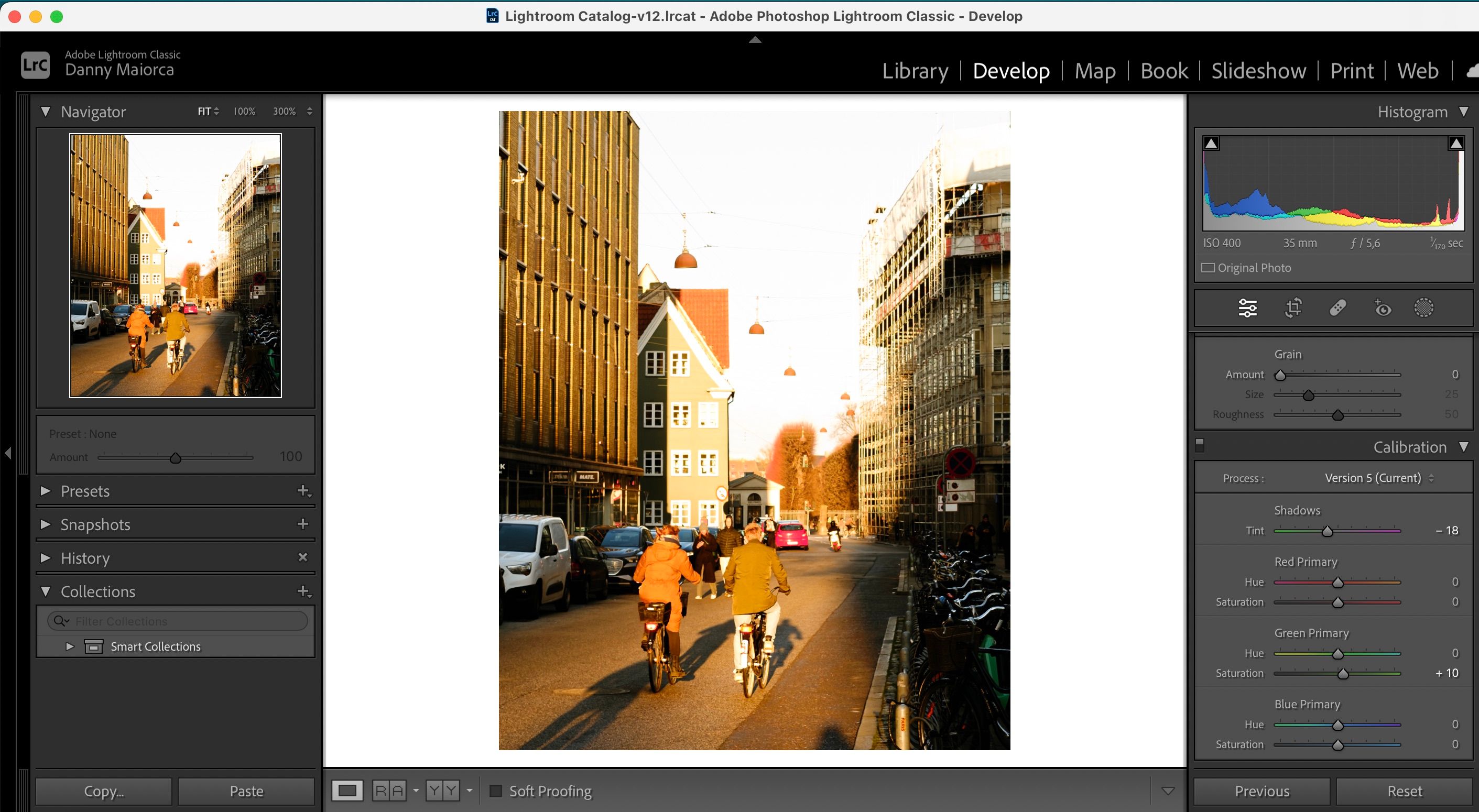
- Chơi xung quanh với các thanh trượt cho đến khi bạn có được hiệu ứng mong muốn. Bạn nên cố gắng áp dụng cách tiếp cận tối giản khi thêm hoặc bớt màu—vì quá nhiều màu ở cả hai bên có thể làm hỏng phần chỉnh sửa còn lại của bạn.
- Nếu bạn không chắc hình ảnh của mình trông khác như thế nào sau khi áp dụng các chỉnh sửa, bạn luôn có thể so sánh nó với ảnh gốc.

Hiệu chỉnh là một công cụ mà nhiều người dùng bỏ qua, nhưng nó rất đáng để thêm vào quy trình làm việc sáng tạo của bạn. Học cách sử dụng nó có thể mất một chút thời gian và bạn có thể thấy rằng mình áp dụng quá nhiều cho hình ảnh của mình trong vài lần thử đầu tiên. Tuy nhiên, theo thời gian, bạn sẽ tinh chỉnh mọi thứ.
Mặc dù Hiệu chỉnh không khả dụng trong cả hai phiên bản Lightroom nhưng bạn không cần sử dụng Lightroom Classic nếu không muốn. Công cụ này cũng có tính năng trong Camera Raw nếu bạn muốn sử dụng nó.