
Trình khắc phục sự cố tương thích chương trình trên Windows 11 là gì và bạn sử dụng nó như thế nào?
Bạn đang chạy một ứng dụng cũ trên Windows 11 và gặp sự cố? Có thể là do có sự cố tương thích khiến nó hoạt động sai vì chương trình có thể không hỗ trợ Windows 11.
May mắn thay, có một công cụ bạn có thể sử dụng để làm cho nó hoạt động bình thường. Nó được gọi là Trình khắc phục sự cố tương thích chương trình và chúng tôi sẽ cho bạn biết nó là gì và cách sử dụng nó.
Mục Lục
Tất cả thông tin về trình khắc phục sự cố tương thích của chương trình là gì?
Tóm lại, Program Compatibility Shooter là một công cụ trên Windows giúp bạn khắc phục một ứng dụng đang gặp sự cố tương thích. Chẳng hạn, nó có thể hữu ích nếu một ứng dụng hoạt động hoàn hảo trên Windows 8, nhưng bạn thấy rằng nó không hoạt động bình thường (ví dụ: một số thành phần đồ họa nhất định bị trục trặc) hoặc bị lỗi trên Windows 11.
Với Trình khắc phục sự cố tương thích chương trình, bạn thực hiện một loạt các bước để giúp công cụ xác định một vấn đề tương thích cụ thể. Và khi bạn thực hiện, công cụ sẽ áp dụng các cài đặt tốt nhất cho chương trình để chương trình có thể chạy trơn tru trên Windows 11.
Làm cách nào để khởi chạy Trình khắc phục sự cố tương thích chương trình?
Để mở Trình khắc phục sự cố tương thích chương trình, hãy làm theo các bước bên dưới:
- Nhấn Thắng + tôi để mở ứng dụng Cài đặt.
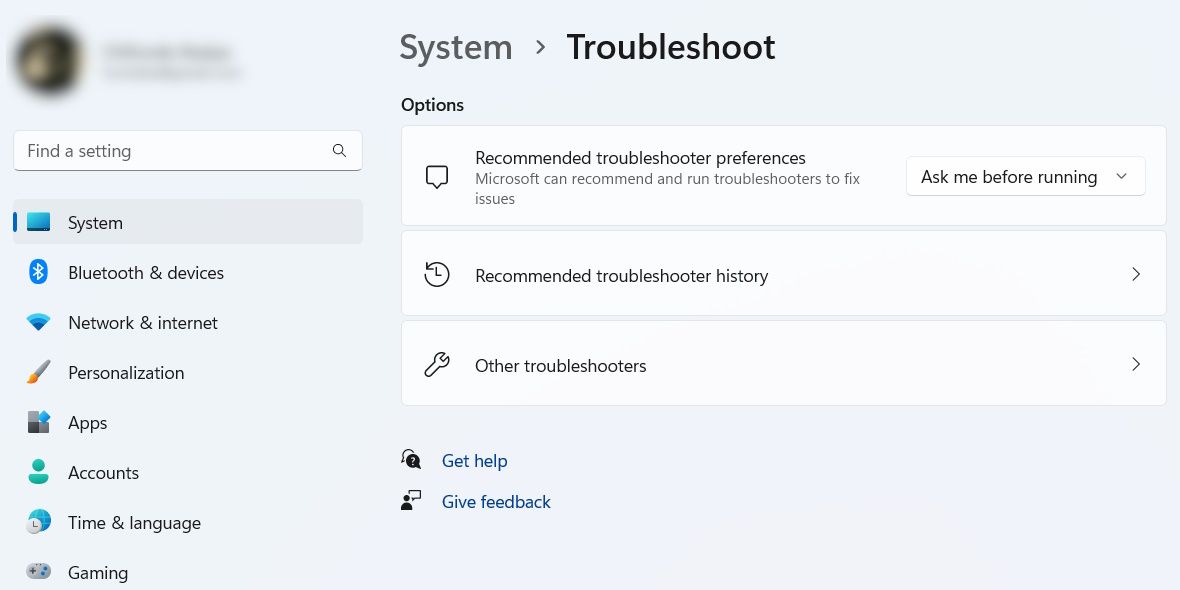
- Bạn sẽ tự động chuyển đến trang Hệ thống và nếu không, hãy nhấp vào Hệ thống trên menu bên trái.
- Ở phía bên phải của trang Hệ thống, nhấp vào khắc phục sự cố.
- Cuộn xuống và nhấp vào Trình khắc phục sự cố khác.
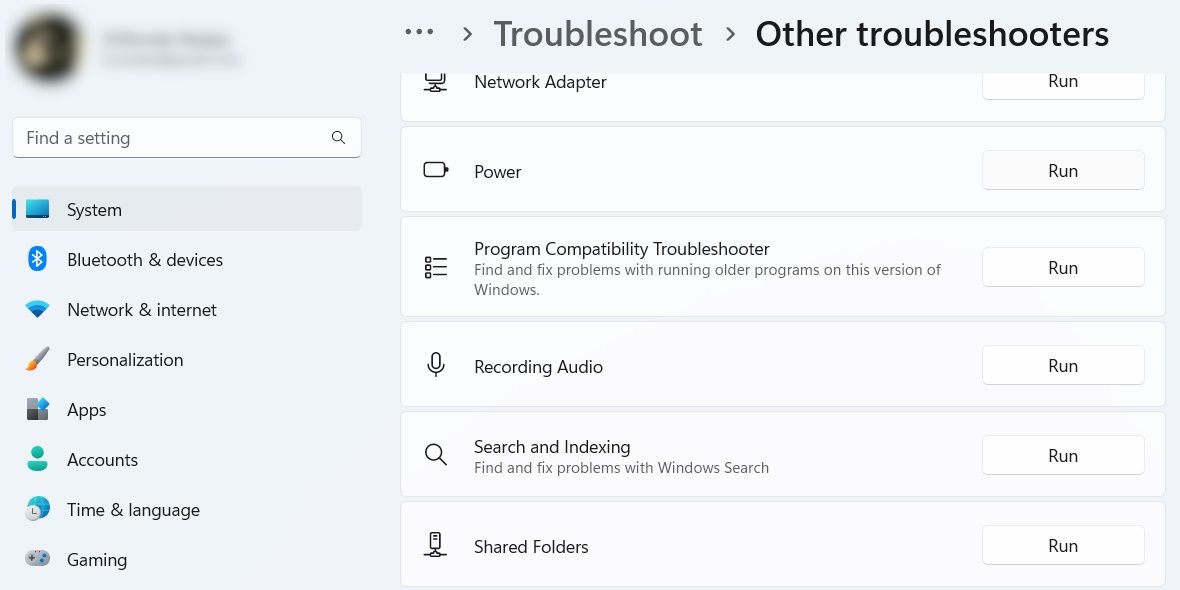
- Bạn sẽ tìm thấy Trình khắc phục sự cố tương thích chương trình bên trong Khác và để khởi chạy nó, hãy nhấp vào Chạy nút bên cạnh nó.


Để biết thêm các cách kích hoạt công cụ này, vui lòng đọc hướng dẫn của chúng tôi về các cách khác nhau để chạy Trình khắc phục sự cố tương thích chương trình trên Windows.
Cách chọn một chương trình để khắc phục trong Trình khắc phục sự cố tương thích chương trình
Sau khi bạn khởi chạy Trình khắc phục sự cố tương thích chương trình, nó sẽ tìm kiếm tất cả các chương trình mà bạn có thể khắc phục sự cố và liệt kê chúng cho bạn. Chọn chương trình bạn muốn sửa, rồi bấm Kế tiếp. Và nếu chương trình không có trong danh sách, hãy chọn Không được liệt kê và duyệt tìm nó.

Sau khi công cụ phân tích chương trình, nó sẽ yêu cầu bạn chọn tùy chọn khắc phục sự cố giữa Thử các cài đặt được đề xuất Và Khắc phục sự cố chương trình.

Hãy xem những gì mỗi người trong số họ làm.
Cách khắc phục sự cố Khả năng tương thích với tùy chọn “Thử cài đặt được đề xuất”
Nếu bạn chọn Thử các cài đặt được đề xuất, Windows sẽ áp dụng cài đặt tương thích tốt nhất cho chương trình đã chọn dựa trên phiên bản Windows trước đó. Tuy nhiên, bạn sẽ cần phải bấm vào chạy thử chương trình sau đó để khởi chạy ứng dụng và đảm bảo ứng dụng hoạt động như mong đợi. Sau đó nhấn vào Kế tiếp tiến hành với.

Sau đó, bạn sẽ được hỏi có muốn lưu cài đặt đã áp dụng hay không. Nếu chúng hoạt động, hãy nhấp vào Có, lưu các cài đặt này cho chương trình này. Nếu không, bấm vào Không, hãy thử lại bằng các cài đặt khác – điều này sẽ giống như chọn Khắc phục sự cố chương trình làm tùy chọn khắc phục sự cố của bạn.

Nếu không, hãy nhấp vào Không, hãy báo cáo sự cố với Microsoft và kiểm tra trực tuyến để tìm giải pháp.
Cách khắc phục sự cố về khả năng tương thích với tùy chọn “Chương trình khắc phục sự cố”
Nếu bạn chọn chương trình khắc phục sự cố tùy chọn, bạn sẽ được cung cấp một danh sách các vấn đề để lựa chọn. Đánh dấu vào những vấn đề bạn đang gặp phải (bạn có thể chọn nhiều hơn một) rồi nhấp vào Kế tiếp.

Nếu bạn đánh dấu Chương trình đã hoạt động trong các phiên bản Windows cũ hơn nhưng sẽ không cài đặt hoặc chạy ngay bây giờ, bạn sẽ được yêu cầu chọn phiên bản Windows cũ hơn bằng cách nhấp vào nút radio thích hợp. Sau đó nhấn vào Kế tiếp để áp dụng các cài đặt tương thích.

Nếu bạn đánh dấu, Chương trình mở nhưng không hiển thị chính xác khi chọn sự cố, bạn sẽ cần chọn sự cố hiển thị mà bạn đang gặp phải. Sau đó nhấn vào Kế tiếp để áp dụng cài đặt tương thích và hãy nhớ rằng bạn có thể chọn nhiều vấn đề để cung cấp thêm thông tin cho công cụ về cách tối ưu hóa vấn đề đó một cách tốt nhất.

Nếu bạn đánh dấu Chương trình yêu cầu quyền bổ sung, cài đặt tương thích sẽ được áp dụng ngay lập tức. Và nếu bạn chọn Tôi không thấy vấn đề của mình trong danh sáchbạn sẽ được đưa đến màn hình nơi bạn phải chọn phiên bản Windows cũ hơn mà chương trình hoạt động lần cuối.
Sau đó, bạn cần nhấp vào chạy thử chương trình để xem sự cố đã biến mất chưa. Sau đó, bấm vào Kế tiếp tiến hành với.
Nếu trình khắc phục sự cố đã giải quyết được sự cố, hãy nhấp vào Có, lưu các cài đặt này cho chương trình này trên màn hình tiếp theo. Nếu không, hãy nhấp vào Không, hãy thử lại bằng các cài đặt khác để thử các bước khắc phục sự cố khác. Nếu không có tùy chọn nào áp dụng cho trường hợp của bạn, hãy nhấp vào Không, hãy báo cáo sự cố cho Microsoft và kiểm tra trực tuyến để tìm giải pháp.
Loại bỏ các vấn đề về khả năng tương thích của chương trình trên Windows 11
Bây giờ bạn đã hiểu rõ về Trình khắc phục sự cố tương thích chương trình là gì, bạn có thể sử dụng nó để sửa các ứng dụng cũ không hoạt động bình thường trên Windows 11. Điều này tốt hơn nhiều so với việc chờ các nhà phát triển ứng dụng cập nhật, điều này có thể không bao giờ xảy ra nếu họ ngừng làm việc với nó.
Đây chỉ là một trong nhiều trình khắc phục sự cố mà bạn có thể sử dụng trên Windows 11. Và thậm chí bạn có thể thiết lập lối tắt cho chúng nếu bạn sử dụng chúng thường xuyên.