
Tệp GZ là gì và bạn giải nén nó như thế nào?
Có phải bạn vừa tải xuống một tệp GZ và bây giờ bạn không chắc chắn cách mở tệp đó? Tệp GZ có an toàn để mở không? Đừng lo lắng, vì chúng tôi sẽ giới thiệu tệp GZ là gì và cách mở tệp đó trên Windows, macOS và Linux.
Bạn có thể dễ dàng mở tệp GZ trên bất kỳ hệ điều hành phổ biến nào và thậm chí có nhiều cách để thực hiện việc này. Vì vậy, hãy kiểm tra tất cả chúng ra.
Mục Lục
Tệp .GZ là gì?
Tệp GZ là tệp lưu trữ được nén bằng công nghệ nén gzip. Giống như các tệp nén khác, loại lưu trữ này giúp bạn kết hợp các tệp của mình và giảm kích thước tệp bằng cách nén chúng.
Và, giống như RAR và ZIP, bạn có thể mở và giải nén tệp từ kho lưu trữ GZ bằng cả công cụ tích hợp cũng như của bên thứ ba trên máy tính của mình.
Cách mở tệp GZ trên Windows
Có nhiều cách khác nhau để mở và tạo tệp nén trên Windows và cách đó cũng áp dụng cho các tệp .GZ. Nếu bạn thích các lệnh hơn, bạn có thể sử dụng phương pháp Dấu nhắc Lệnh. Trong trường hợp bạn là người có giao diện người dùng đồ họa, bạn có thể sử dụng ứng dụng bên thứ ba miễn phí để truy cập kho lưu trữ GZ của mình.
Giải nén tệp GZ trên Windows bằng Terminal hoặc Command Prompt
Có một lệnh gọi là hắc ín mà bạn có thể sử dụng trong Windows Terminal hoặc Command Prompt để trích xuất nội dung kho lưu trữ GZ của mình. Lệnh này được tích hợp vào hệ điều hành của bạn, vì vậy bạn không cần cài đặt bất cứ thứ gì để sử dụng nó.
Sau khi bạn có sẵn tệp GZ bên mình, hãy sử dụng các bước sau để trích xuất nội dung tệp của bạn:
- Mở menu Bắt đầu, tìm kiếm Dấu nhắc Lệnh (hoặc Thiết bị đầu cuối) và nhấp vào Chạy với tư cách quản trị viên.
- Nhấp chuột Đúng trong dấu nhắc.
- Nhập lệnh sau thay thế NGUỒN với tệp GZ nguồn và ĐIỂM ĐẾN với thư mục đích và nhấn Đi vào.
tar -xvzf PATHTOSOURCE -C PATHTODESTINATION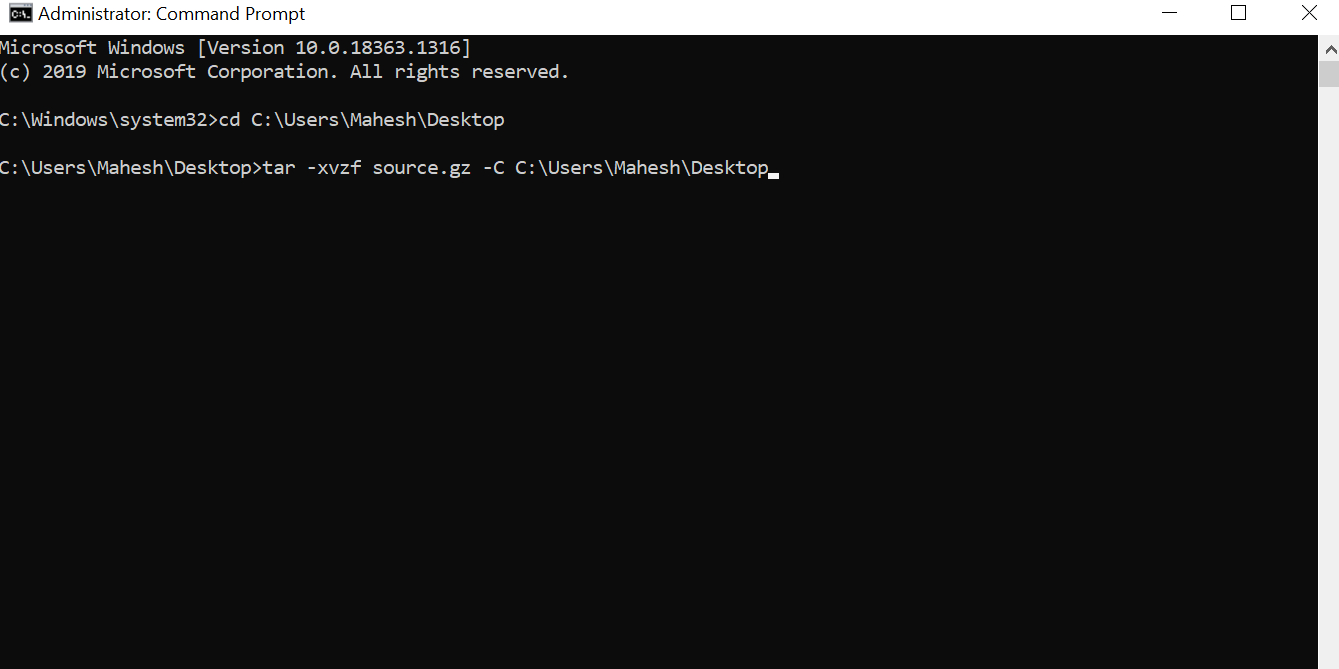
- Nếu mọi việc suôn sẻ, các tệp được giải nén của bạn sẽ có sẵn trong thư mục đích của bạn.

Nếu thư mục đích của bạn trông trống rỗng ngay cả sau khi chạy lệnh thành công, đó có thể là do bạn đã chạy nó mà không có đặc quyền của quản trị viên. Mở Dấu nhắc Lệnh bằng quyền quản trị và bạn sẽ ổn thôi.
Cách mở tệp GZ bằng ứng dụng trên Windows
Nếu bạn muốn giải nén tệp GZ trên Windows bằng ứng dụng, thì có rất nhiều lựa chọn thay thế miễn phí. 7-Zip là một lựa chọn khá tốt cho nhiệm vụ này, vì nó dễ dàng, miễn phí và mã nguồn mở.
Đây là cách bạn sử dụng ứng dụng này để giải nén các kho lưu trữ GZ trên PC của mình:
- Tải xuống và cài đặt công cụ 7-Zip miễn phí trên PC của bạn.
- Mở công cụ và điều hướng đến tệp GZ của bạn bằng trình quản lý tệp tích hợp.
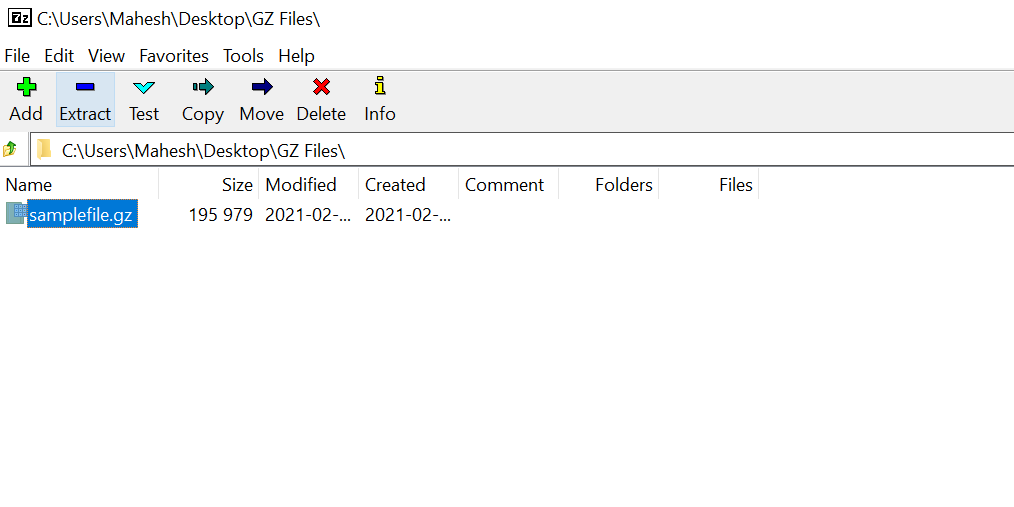
- Chọn tệp GZ của bạn trong danh sách và nhấp vào Trích xuất trong thanh công cụ trên cùng.
- Chọn thư mục đích trong Giải nén ra phần.
- Tinh chỉnh các tùy chọn khác nếu bạn muốn, rồi bấm ĐƯỢC RỒI.
- Mở thư mục đích và bạn sẽ có tất cả nội dung của tệp GZ ở đó.

Ngoài ra, bạn có thể sử dụng các công cụ menu ngữ cảnh của 7zip trên Windows để giải nén tệp .GZ. Đảm bảo chọn tùy chọn này trong khi cài đặt, sau đó bạn chỉ cần nhấp chuột phải để mở các tệp GZ bằng 7zip.
Các loại lưu trữ như RAR yêu cầu một ứng dụng giải nén trên macOS, nhưng bạn không cần phải làm điều đó cho GZ.
Bạn có thể mở các tệp GZ mà không cần sử dụng bất kỳ công cụ của bên thứ ba nào trên máy Mac của mình. Một lần nữa, bạn có thể sử dụng Terminal để giải nén tệp từ kho lưu trữ GZ hoặc công cụ macOS tích hợp để giải nén tệp của bạn.
Cách giải nén tệp GZ trên macOS bằng công cụ tích hợp
Giống như ZIP, bạn chỉ cần nhấp đúp vào kho lưu trữ GZ của mình và nó sẽ bắt đầu trích xuất nội dung của nó. Bạn có thể thực hiện việc này từ bất kỳ cửa sổ Finder nào trên máy Mac của mình và các tệp đã giải nén của bạn sẽ có sẵn trong một thư mục mới trong cùng thư mục với kho lưu trữ GZ ban đầu.
Nếu điều đó không hiệu quả với bạn, hãy đảm bảo rằng bạn đang mở tệp GZ của mình bằng công cụ giải nén tích hợp sẵn—công cụ này cũng được sử dụng để nén tệp trên macOS. Nếu bạn không chắc trình xử lý lưu trữ mặc định trên máy Mac của mình là gì, chỉ cần nhấp chuột phải vào kho lưu trữ GZ của bạn và chọn Mở bằng > Tiện ích lưu trữ để mở kho lưu trữ bằng công cụ tích hợp.

Một cách khác để mở kho lưu trữ GZ trong macOS là sử dụng các ứng dụng miễn phí. Có các tùy chọn phổ biến, như The Unarchiver hoặc Keka (trả phí trên macOS App Store nhưng miễn phí trên trang web của nhà phát triển). Cả hai ứng dụng cũng hỗ trợ một số định dạng khác, bao gồm ZIP và RAR.
Sử dụng Terminal để giải nén tệp GZ trên macOS
Sử dụng Terminal, bạn có thể trích xuất tất cả các tệp bên trong kho lưu trữ GZ của mình bằng một lệnh duy nhất. Các tệp của bạn sẽ được đặt trong một thư mục mới trong cùng thư mục với tệp GZ ban đầu.
Đây là cách bạn sử dụng phương pháp này:
- Nhấp vào Launchpad trong Dock, tìm kiếm Terminal và nhấp vào tiện ích.
- Nhập lệnh sau, thay thế nguồn.gz với đường dẫn đến tệp GZ của bạn và nhấn Đi vào.
gunzip -k source.gz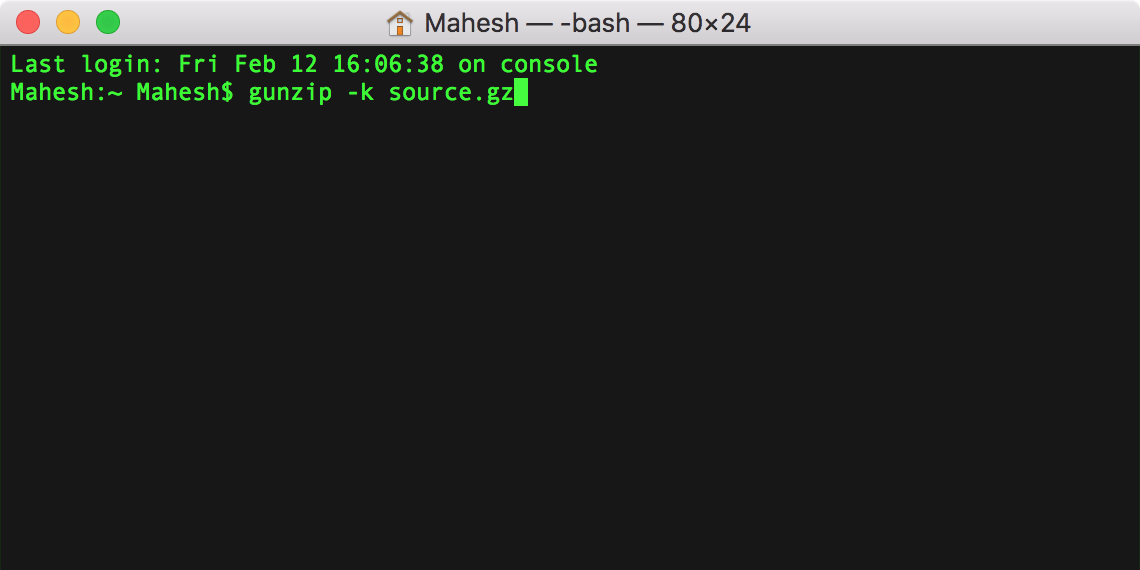
- Terminal sẽ bắt đầu giải nén các tệp từ kho lưu trữ GZ được chỉ định của bạn.

Cách giải nén tệp GZ trên Linux
Nếu bạn là người dùng Linux muốn mở tệp GZ, bạn có thể sử dụng một lệnh trong Terminal để giải nén tất cả các tệp từ kho lưu trữ GZ của mình. Một số bản phân phối cũng có các tùy chọn tích hợp trong menu ngữ cảnh để giải nén các tệp .GZ.
Mở tệp .GZ trong Dòng lệnh trên Linux
Gzip là lệnh cho phép bạn giải nén nội dung của kho lưu trữ GZ trên máy Linux của bạn.
Đây là cách bạn sử dụng lệnh này và bắt đầu giải nén các tệp nén của mình:
- Mở ứng dụng Terminal—bất kỳ bản phân phối nào cũng có phím tắt Ctrl + Alt + T cho việc này.
- Nhập lệnh sau, thay thế NGUỒN.GZ với đường dẫn đến tệp GZ thực tế của bạn và nhấn Đi vào.
gzip -dk SOURCE.GZ - Kho lưu trữ GZ của bạn bây giờ sẽ được giải nén.
- Nếu tệp của bạn là tệp .TAR.GZ, bạn cần sử dụng một lệnh khác để giải nén tệp lưu trữ của mình. Chạy lệnh sau trong Terminal để giải nén tệp TAR.GZ.
tar -xf SOURCE.tar.gz
Cách mở tệp GZ trên Linux bằng công cụ tích hợp
Có nhiều cách để giải nén các tệp nén trên Linux bằng công cụ đồ họa tích hợp. Giống như các phiên bản macOS và Windows, nó chỉ cần một cú nhấp chuột phải. Đây là cách giải nén các tệp GZ trên Linux bằng giao diện đồ họa:
- Sử dụng trình quản lý tệp ưa thích của bạn, điều hướng đến thư mục chứa tệp .GZ
- Chọn tệp .GZ và nhấp chuột phải vào tệp
- Chọn Giải nén tại đây.
- Đó là nó. (Các) tệp hoặc (các) thư mục bên trong tệp GZ sẽ được giải nén vào cùng thư mục mà bạn đang ở.

Giải nén tệp GZ trên Windows, Mac và Linux
Các tệp GZ đã có từ khá lâu. Nếu bạn gặp lần đầu tiên, hãy sử dụng một trong các phương pháp trên để trích xuất nội dung từ kho lưu trữ GZ của bạn. Các phương pháp trên hoạt động trên tất cả các nền tảng phổ biến, bao gồm Windows, macOS và Linux.
Các định dạng không phổ biến khác mà bạn có thể bắt gặp trên máy tính của mình là tarball hoặc .TAR và .XZ. May mắn thay, cũng có những cách đơn giản để trích xuất tệp từ các định dạng này.