
Screencast so với Screen Mirroring: Sự khác biệt là gì?
Nếu bạn xem phim cùng gia đình, thuyết trình trước nhóm của mình hoặc cộng tác với bất kỳ nhóm người nào, rất có thể bạn sẽ cần chia sẻ màn hình của mình. Thông thường, bạn sẽ làm điều này bằng cách phản chiếu hoặc truyền màn hình của mình.
Mặc dù các công nghệ này có một trọng tâm chung, nhưng chúng khá khác nhau. Vì vậy, sự khác biệt giữa truyền màn hình và phản chiếu màn hình là gì?
Mục Lục
Truyền màn hình là gì?
Truyền màn hình liên quan đến việc chia sẻ màn hình thiết bị của bạn—điện thoại, máy tính bảng hoặc máy tính—qua kết nối mạng có dây hoặc không dây, chẳng hạn như Wi-Fi hoặc Ethernet.
Với tính năng ghi màn hình, bạn có thể truyền tải nội dung cụ thể—chẳng hạn như ý tưởng, video hoặc bản trình bày—hoặc ứng dụng tới một thiết bị thông minh khác, chẳng hạn như TV hoặc máy chiếu. Sau khi truyền, thiết bị nhận sẽ quản lý hoặc kiểm soát những gì bạn đã truyền.

Do đó, bạn sẽ có thể sử dụng thiết bị gửi cho các chức năng khác ngoài nội dung đang được truyền. Chẳng hạn, nếu bạn đang truyền một bài thuyết trình và nhận được một tin nhắn, bạn có thể trả lời và thậm chí tham gia vào một cuộc hội thoại. Trong khi đó, bất kỳ ai truy cập thiết bị nhận đều có thể tạm dừng, phát hoặc tua lại bản trình bày.
Bạn cần phần cứng nào cho Screencast?
Tính năng truyền màn hình lý tưởng cho hoạt động cộng tác từ xa, nơi bạn muốn xem nội dung hoặc cộng tác với nhiều người. Nó thường yêu cầu như sau:
- Một thiết bị thông minh, chẳng hạn như máy tính, máy tính bảng hoặc điện thoại thông minh, hỗ trợ truyền,
- Một thiết bị tương thích để nhận và xem nội dung,
- Kết nối mạng đáng tin cậy để đảm bảo truyền màn hình trơn tru,
- Bạn có thể cần phải cài đặt một ứng dụng hoặc phần mềm để hỗ trợ truyền, nhưng trong hầu hết các trường hợp, các thiết bị và ứng dụng tương thích đều được tích hợp sẵn. Dàn diễn viên tính năng mà bạn có thể kích hoạt thông qua Cài đặt trang.
Cách quay phim trong 4 bước
Quá trình truyền màn hình của bạn có thể khác nhau tùy thuộc vào thiết bị của bạn, nhưng thường bao gồm những điều sau:
- Đảm bảo các thiết bị truyền và nhận đã bật kết nối mạng cần thiết.
- Trên thiết bị đang truyền phát, điều hướng đến ứng dụng hoặc phương tiện cụ thể mà bạn muốn chiếu và chọn Dàn diễn viên tính năng.
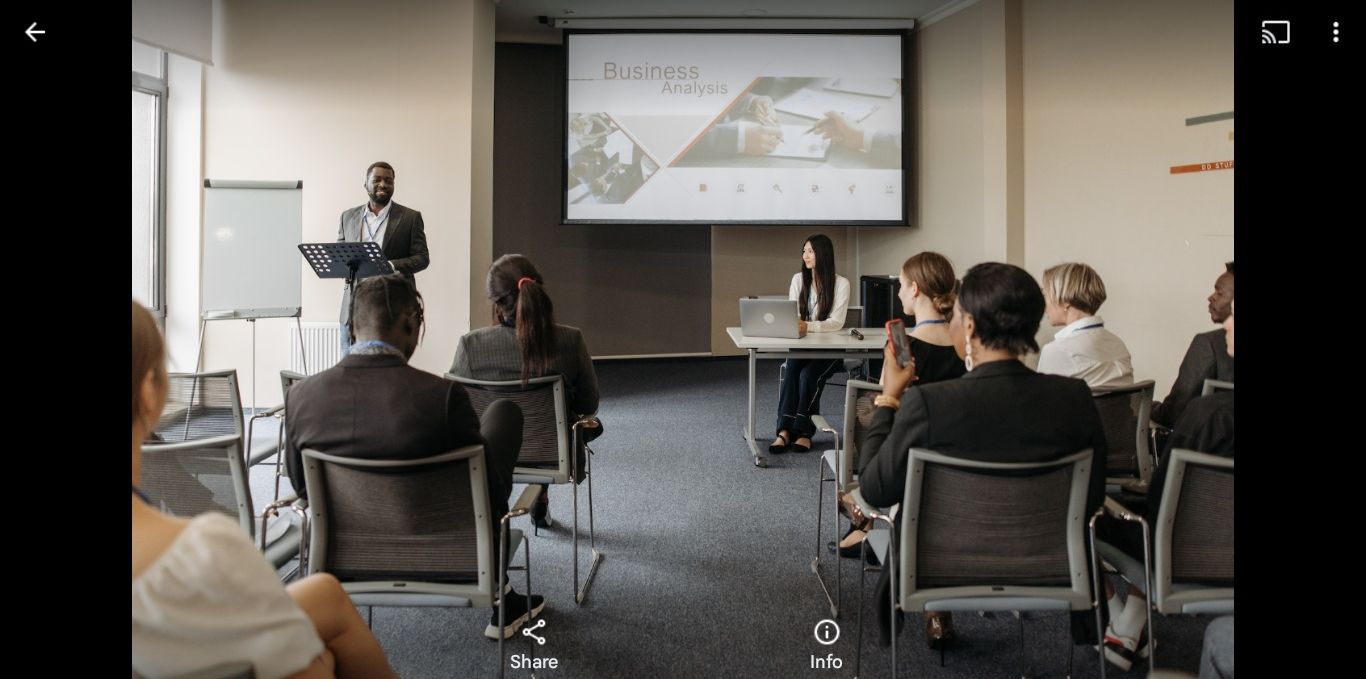
- chuyển đổi Dàn diễn viên tùy chọn để cho phép thiết bị của bạn quét các thiết bị khả dụng.
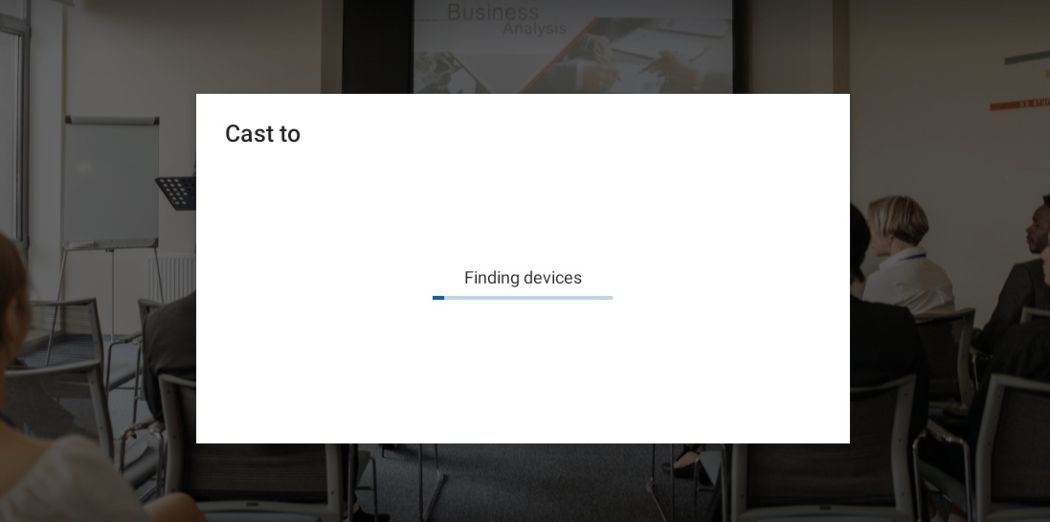
- Sau khi thiết bị truyền định vị và kết nối với thiết bị thứ hai, thông tin bạn đang truyền sẽ được hiển thị trên thiết bị nhận.


Ưu và nhược điểm của tính năng truyền màn hình
Mặc dù tính năng truyền màn hình có lợi nhưng nó cũng có nhược điểm. Dưới đây là một số lợi ích và nhược điểm của việc truyền màn hình của bạn:
- Truyền màn hình là một công cụ tuyệt vời để cộng tác và tương tác, vì những người khác có thể kiểm soát hoặc quản lý nội dung được chiếu.
- Nó cung cấp tính linh hoạt tuyệt vời. Bạn có thể tắt màn hình của thiết bị truyền phát hoặc thực hiện các hoạt động khác, chẳng hạn như duyệt Internet hoặc trả lời tin nhắn, trong khi truyền.
- Với screencasting, bạn chỉ hiển thị những gì được yêu cầu. Thông tin không cần thiết, như cài đặt và thông báo, vẫn bị ẩn.
- Tuy nhiên, việc ghi lại màn hình phụ thuộc rất nhiều vào kết nối mạng ổn định. Nếu kết nối mạng của bạn bị rung, chất lượng của những gì bạn đang hiển thị có thể thấp.
Phản chiếu màn hình là gì?
Phản chiếu màn hình, còn được gọi là phản chiếu màn hình hoặc hiển thị không dây trên Windows 11, cho phép bạn phản chiếu (nhân bản) toàn bộ màn hình của thiết bị sang thiết bị khác bằng kết nối ngang hàng. Về cơ bản, hai thiết bị kết nối thông qua kết nối không dây trực tiếp được tạo bởi công nghệ hiển thị không dây tích hợp, chẳng hạn như Miracast và AirPlay.
Khi bạn phản chiếu màn hình của mình, bạn truyền các bài thuyết trình, ý tưởng, nội dung đa phương tiện và mọi thứ được hiển thị trên thiết bị của bạn sang một thiết bị thông minh khác. Tuy nhiên, chỉ thiết bị gửi mới có thể quản lý hoặc kiểm soát nội dung, không giống như tính năng truyền màn hình. Ngoài ra, bạn sẽ không thể sử dụng thiết bị gửi trong khi truyền dữ liệu để thực hiện các chức năng khác, chẳng hạn như trả lời tin nhắn.

Khi nào bạn nên sử dụng Screen Mirroring?
Phản chiếu màn hình lý tưởng cho các tình huống mà bạn chỉ muốn hiển thị nội dung với một nhóm người. Nó thường yêu cầu như sau:
- Một thiết bị tích hợp công nghệ hiển thị không dây hỗ trợ phản chiếu màn hình và có thể gửi dữ liệu,
- Thiết bị thứ hai cũng hỗ trợ phản chiếu màn hình và có thể nhận, hiển thị và phát dữ liệu,
- Nếu thiết bị nhận không tương thích, một số công nghệ hiển thị không dây sử dụng bộ điều hợp mà bạn có thể kết nối với thiết bị gửi qua USB và cắm vào thiết bị nhận qua HDMI.
- Rất có thể bạn sẽ không cần Wi-Fi hoặc kết nối mạng khác, vì mọi thiết bị hỗ trợ phản chiếu màn hình sẽ có công nghệ hiển thị không dây tích hợp để hỗ trợ kết nối P2P cần thiết.
Cách soi gương trong 4 bước
Giống như ghi lại màn hình, các bước để phản chiếu màn hình của bạn khác nhau tùy theo thiết bị của bạn. Nhưng thông thường bạn sẽ cần phải làm như sau:
- Bật cả hai thiết bị và tạo kết nối trực tiếp giữa hai thiết bị.
- Bạn có thể sẽ làm điều này bằng cách tung ra Phản chiếu màn hình hoặc Hiển thị không dây tính năng, thường được tìm thấy trong Trưng bày hoặc Cài đặt tab, trên thiết bị gửi.
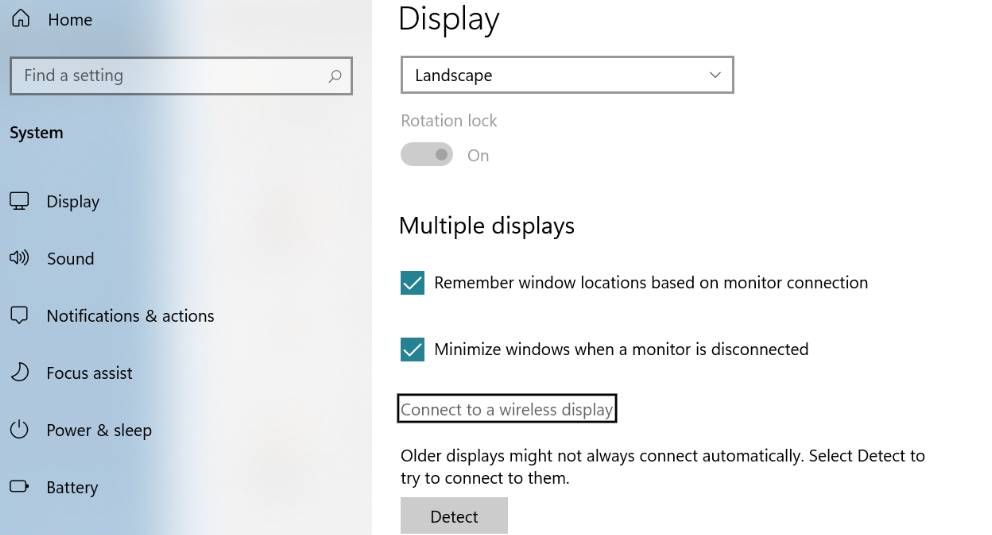
- Bạn có thể kết nối với thiết bị nhận sau khi thiết bị bật lên. Lưu ý rằng bạn sẽ phải kết nối hai thiết bị bằng bộ điều hợp hoặc dongle nếu được yêu cầu trước khi thiết bị nhận hiển thị trên danh sách các thiết bị khả dụng.
- Sau khi thiết bị của bạn được kết nối, mọi thứ hiển thị trên thiết bị gửi cũng sẽ hiển thị trên màn hình của thiết bị nhận.

Ưu và nhược điểm của phản chiếu màn hình
Giống như truyền màn hình, phản chiếu màn hình của bạn có những lợi ích và nhược điểm:
- Phản chiếu màn hình cho phép trải nghiệm hình ảnh tốt hơn vì nó không phụ thuộc vào kết nối mạng. Vì vậy, bạn sẽ có thể hiển thị video, bản trình bày và các nội dung khác một cách liền mạch và mượt mà.
- Với phản chiếu màn hình, bạn sẽ quản lý dữ liệu được truyền. Đó là cách tốt nhất để chia sẻ màn hình không bị gián đoạn, chẳng hạn như chiếu phim và đào tạo nhóm.
- Tuy nhiên, bạn không thể kiểm soát những gì bạn sẽ chia sẻ. Vì bạn sẽ phản chiếu màn hình của mình nên các phần không cần thiết như cài đặt và thông báo cũng sẽ được hiển thị.
- Ngoài ra, việc thiết bị nhận không có khả năng kiểm soát dữ liệu có thể là một nhược điểm nếu bạn muốn người khác quản lý nội dung được hiển thị.
- Trong trường hợp bộ điều hợp hoặc khóa bảo vệ không ổn định, phản chiếu có thể bị rung và khó chịu.
- Ngoài ra, do thiết bị gửi kiểm soát hoàn toàn dữ liệu được truyền nên bạn không thể thực hiện các chức năng khác trên thiết bị đó.
Truyền màn hình so với Phản chiếu: Cái nào là tốt nhất?
Cả tính năng ghi lại màn hình và phản chiếu màn hình đều có lợi ích vì chúng được xây dựng cho các tình huống và tùy chọn người dùng khác nhau. Việc truyền hoặc phản chiếu màn hình của bạn tùy thuộc vào nhu cầu riêng của bạn và bối cảnh mà bạn sẽ chia sẻ màn hình của mình.