
Phím cách của bạn có đang giảm âm lượng trên PC Windows của bạn không? Hãy thử các bản sửa lỗi này để ngăn chặn sự cố
Phím cách trên bàn phím thường tạo khoảng cách giữa các từ, nhưng đôi khi bạn có thể nhận thấy rằng việc nhấn phím cách sẽ làm giảm âm lượng. Nếu vậy, đây có thể là một trải nghiệm khó chịu, đặc biệt là khi bạn cần gõ một cái gì đó khẩn cấp.
Vì vậy, chúng tôi sẽ hướng dẫn bạn các giải pháp giúp bạn khắc phục sự cố phím cách giảm âm lượng trên Windows 11.
Mục Lục
1. Khởi động lại máy tính của bạn
Nếu phím cách của bạn đột nhiên bắt đầu giảm âm lượng trên Windows 11, một trong những giải pháp đầu tiên bạn nên thử là khởi động lại máy tính của mình.
Nó làm mới tất cả các chương trình và quy trình đang chạy trong nền đồng thời xóa mọi xung đột phần mềm có thể gây ra sự cố. Vì vậy, hãy thử và kiểm tra xem điều đó có giải quyết được vấn đề không.
2. Tinh chỉnh cài đặt bàn phím
Nếu phím cách của bạn tiếp tục giảm âm lượng ngay cả sau khi khởi động lại máy tính, bạn nên xem xét điều chỉnh cài đặt bàn phím của mình. Một vài điều chỉnh trong Bảng điều khiển có thể thực hiện thủ thuật và khôi phục phím cách. Đây là cách bạn có thể làm điều đó:
- Mở Bảng điều khiển. Nếu bạn cần trợ giúp, hãy xem hướng dẫn của chúng tôi về cách mở Bảng điều khiển trên Windows.
- Sau đó đi đến Dễ dàng tiếp cận > Làm cho bàn phím dễ sử dụng hơn.
- Bỏ chọn các hộp bên cạnh Bật phím dính Và Bật phím lọc.
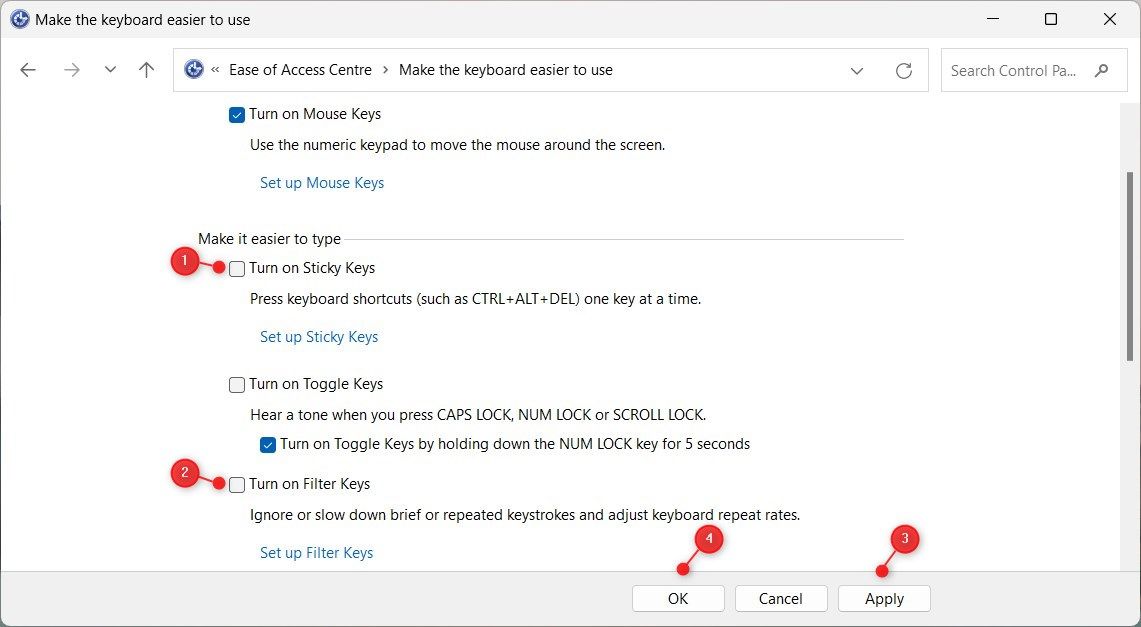
- Bây giờ bấm vào Áp dụng Và ĐƯỢC RỒI.

Khi bạn đã hoàn thành các bước trên, hãy đóng cửa sổ và thử nhấn phím cách một lần nữa để kiểm tra xem nó có hoạt động bình thường trở lại hay không.
3. Kiểm tra phần mềm của bên thứ ba
Nếu phần mềm của bên thứ ba trên máy tính của bạn can thiệp vào phím cách, thì phần mềm đó cần được xác định và gỡ cài đặt. Để làm điều này, hãy làm theo các hướng dẫn dưới đây:
- Nhấn Ctrl + Shift + Esc trên bàn phím của bạn để mở Trình quản lý tác vụ.
- đi đến quy trình tab và xem liệu có bất kỳ ứng dụng đáng ngờ nào đang gây ra sự cố không.
- Khi bạn đã xác định được phần mềm, hãy đóng cửa sổ và mở Cài đặt hệ thống.
- Trong menu Cài đặt, đi đến Ứng dụng > Ứng dụng đã cài đặt.
- Bây giờ hãy cuộn xuống ứng dụng bị lỗi đó, nhấp vào ba dấu chấm và chọn Gỡ cài đặt từ danh sách tùy chọn.
- Nhấp chuột Gỡ cài đặt lại nếu menu bật lên xuất hiện và yêu cầu xác nhận.
Sau khi gỡ cài đặt, hãy khởi động lại máy tính của bạn và kiểm tra phím cách để xem nó đã được khắc phục chưa.
Các tệp hệ thống bị hỏng hoặc bị thiếu đôi khi có thể khiến phím cách giảm âm lượng. Nếu đây thực sự là điều đang xảy ra, thì việc chạy quét Trình kiểm tra tệp hệ thống (SFC) và Quản lý và cung cấp dịch vụ hình ảnh triển khai (DISM) sẽ giúp giải quyết vấn đề.
Để tìm hiểu thêm về những công cụ mạnh mẽ này, hãy xem hướng dẫn của chúng tôi về cách sửa chữa các tệp Windows bị hỏng bằng các công cụ tích hợp sẵn của Windows.
5. Cập nhật Driver bàn phím
Đôi khi trình điều khiển bàn phím lỗi thời hoặc bị hỏng cũng có thể gây ra sự cố này. Để chắc chắn không phải như vậy, bạn phải kiểm tra mọi bản cập nhật có sẵn cho trình điều khiển bàn phím của mình. Đây là cách bạn có thể làm điều đó:
- Nhấn Thắng + X trên bàn phím của bạn và chọn Quản lý thiết bị từ thực đơn.
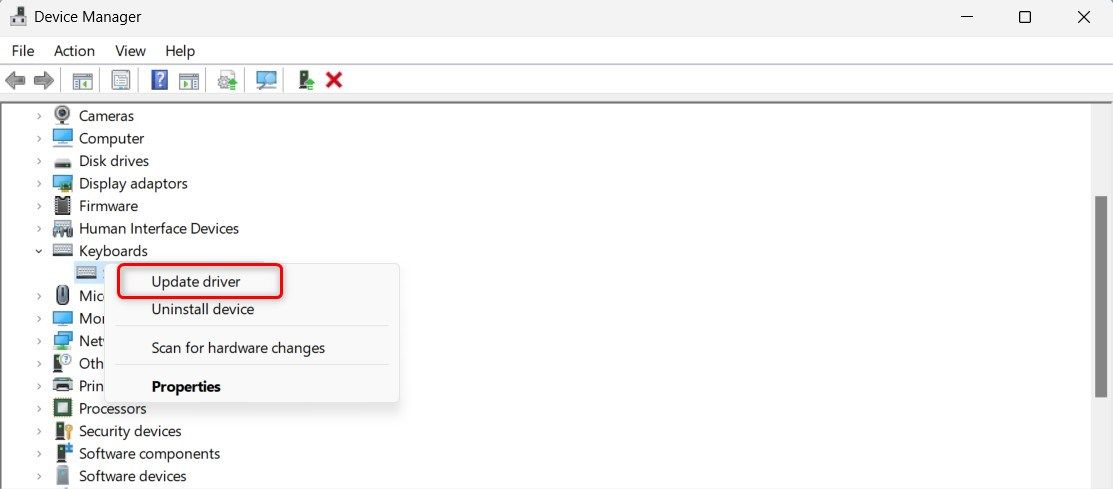
- Trong cửa sổ Device Manager, xác định vị trí Những bàn phím và sau đó mở rộng nó.
- Nhấp chuột phải vào trình điều khiển bàn phím và chọn Cập nhật driver từ trình đơn ngữ cảnh.
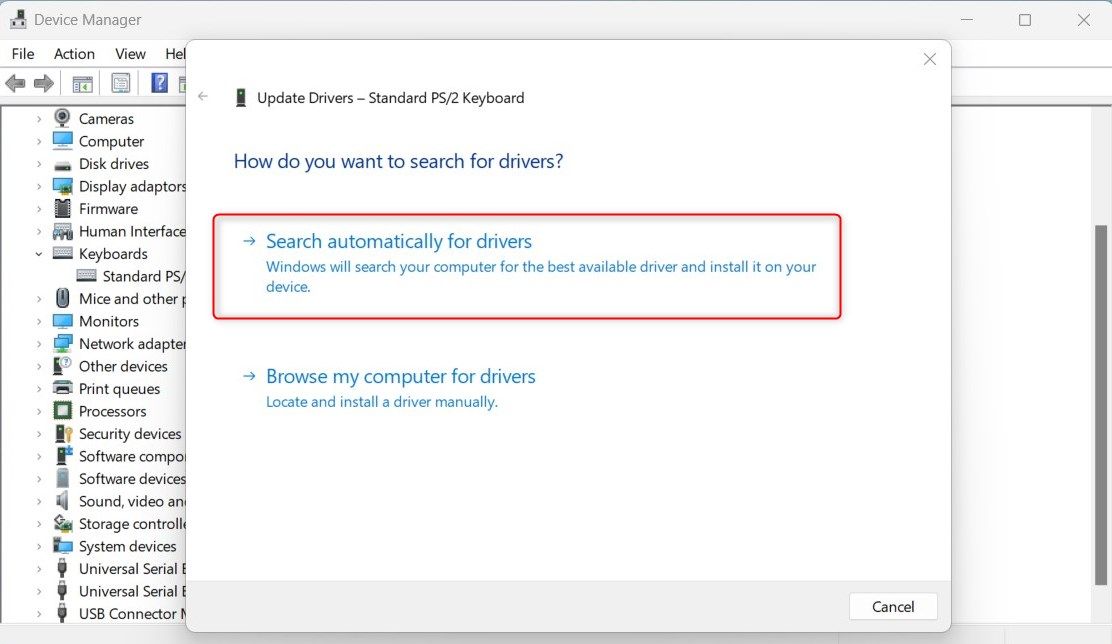
- Tiếp theo, chọn Tự động tìm kiếm trình điều khiển và để Windows tìm kiếm phiên bản mới nhất của trình điều khiển.


Sau khi hoàn tất, hãy khởi động lại máy tính của bạn và kiểm tra xem phím cách đã ngừng giảm âm lượng chưa.
Bạn cũng có thể thử cài đặt lại trình điều khiển bàn phím nếu sự cố vẫn chưa được giải quyết. Để thực hiện việc này, nhấp chuột phải vào Trình điều khiển bàn phím và chọn Gỡ cài đặt thiết bị từ menu xuất hiện. Sau đó, khởi động lại máy tính của bạn và Windows sẽ tự động cài đặt lại trình điều khiển đã cập nhật.
6. Chạy Trình khắc phục sự cố phần cứng và thiết bị
Trình khắc phục sự cố phần cứng và thiết bị là một công cụ khắc phục sự cố đáng tin cậy để phát hiện các sự cố bàn phím. Chương trình mạnh mẽ này có thể xác định và khắc phục nhiều sự cố—từ trình điều khiển lỗi thời đến xung đột phần cứng tiềm ẩn, điều này có thể khiến phím cách của bạn giảm âm lượng.
Để chạy trình khắc phục sự cố này, hãy làm theo các bước sau:
- Nhấp chuột phải vào Bắt đầu và chọn Chạy từ danh sách menu.
- Trong hộp thoại Run, gõ “msdt.exe -id DeviceDiagnostic” và nhấp vào ĐƯỢC RỒI.
- Trình khắc phục sự cố phần cứng và thiết bị sẽ mở ra. Nhấp chuột Kế tiếp để bắt đầu quá trình quét.
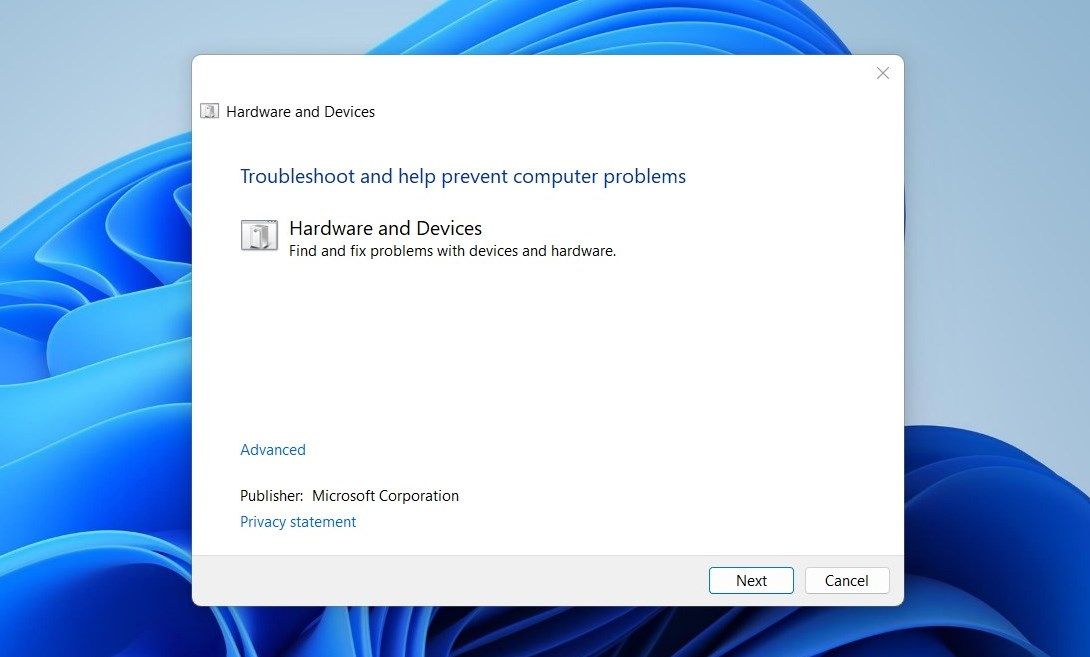
- Đợi nó hoàn thành và áp dụng bất kỳ bản sửa lỗi được đề xuất nào mà nó tìm thấy.

Sau khi hoàn tất, hãy khởi động lại máy tính của bạn và kiểm tra xem phím cách hiện có hoạt động bình thường không.
7. Chạy Trình khắc phục sự cố bàn phím
Nếu Trình gỡ rối phần cứng và thiết bị không hoạt động, bạn nên cân nhắc chạy Trình khắc phục sự cố bàn phím. Đây là một tiện ích tích hợp khác có thể giúp bạn giải quyết mọi loại sự cố của thiết bị đầu vào. Đây là cách sử dụng nó:
- Nhấp chuột phải vào Bắt đầu và chọn Cài đặt từ danh sách menu.
- Trong menu Cài đặt, chọn Hệ thống > Khắc phục sự cố.
- Sau đó nhấn vào Trình khắc phục sự cố khác trên trang tiếp theo.
- Cuộn xuống bàn phímsau đó bấm vào Chạy lựa chọn.
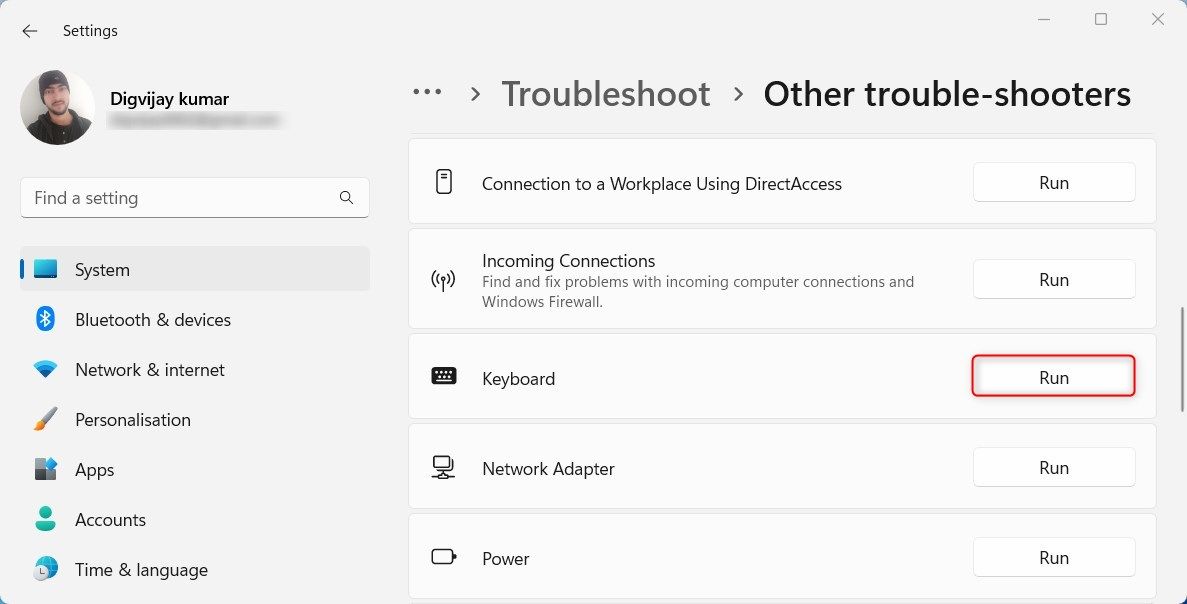

Đợi trình khắc phục sự cố phát hiện bất kỳ sự cố nào với bàn phím của bạn. Nếu nó tìm thấy điều gì đó không ổn, hãy làm theo các hướng dẫn trên màn hình để khắc phục sự cố.
8. Kiểm tra Windows Update
Sau khi bạn đã thực hiện tất cả các bước trên mà vẫn gặp sự cố, rất có thể phiên bản Windows của bạn đã lỗi thời và cần cập nhật. Cài đặt bản cập nhật mới nhất có thể khắc phục lỗi phím cách của bạn không hoạt động bình thường.
Để tải xuống và cài đặt Windows Update, hãy làm như sau:
- Nhấn Thắng + tôi trên bàn phím của bạn để mở menu Cài đặt.
- Lựa chọn cập nhật hệ điều hành Window từ ngăn bên trái.
- Bây giờ bấm vào Kiểm tra cập nhật để cho phép Windows tìm kiếm các bản cập nhật có sẵn.
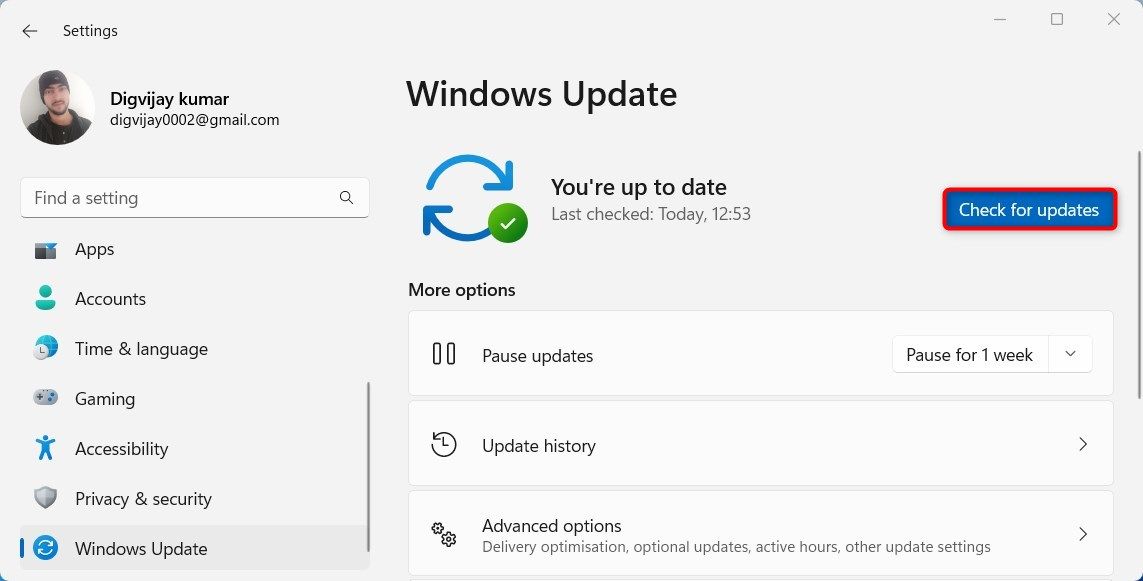

Nếu bạn tìm thấy bất kỳ, tải về và cài đặt nó. Sau đó, khởi động lại máy tính của bạn và kiểm tra xem nó có giải quyết được sự cố không.
9. Thực hiện khôi phục hệ thống
Nếu không có gì khác hoạt động, thì bạn luôn có thể thực hiện Khôi phục Hệ thống. Điều này sẽ khôi phục hệ thống của bạn khi phím cách hoạt động bình thường.
Để tìm hiểu thêm về Khôi phục Hệ thống, hãy xem hướng dẫn chi tiết của chúng tôi về cách sử dụng điểm khôi phục để khôi phục Hệ thống Windows 11 của bạn.
Ngăn không cho phím cách trên bàn phím can thiệp vào âm lượng máy tính của bạn
Sau khi bạn thực hiện tất cả các bước này, bàn phím của bạn sẽ bắt đầu hoạt động tốt. Nhưng nếu không, hãy thử sử dụng một bàn phím khác nếu bạn có. Mặc dù không chắc, vấn đề có thể dựa trên phần cứng. Nếu vậy, cách tốt nhất của bạn là mua một bàn phím mới.