
Phải làm gì nếu Microsoft Outlook chỉ mở ở Chế độ an toàn trên Windows
Mở Outlook ở chế độ an toàn có thể giúp bạn chẩn đoán và khắc phục nhiều sự cố với ứng dụng. Tuy nhiên, có thể gây nhầm lẫn nếu Microsoft Outlook chỉ có thể truy cập được ở chế độ an toàn. May mắn thay, bạn không cần phải chấp nhận trải nghiệm dưới trung bình vì có thể khắc phục sự cố này.
Trong hướng dẫn này, chúng tôi đã tập hợp một số mẹo khắc phục sự cố sẽ khôi phục ứng dụng Outlook về trạng thái bình thường.
Mục Lục
1. Vô hiệu hóa bổ trợ Outlook
Mặc dù phần bổ trợ Outlook có thể hữu ích nhưng không phải lúc nào chúng cũng hoạt động bình thường. Có thể một phần bổ trợ xung đột đang khiến Outlook mở liên tục ở chế độ an toàn. Để kiểm tra khả năng này, bạn có thể tắt tất cả phần bổ trợ của mình rồi thử mở lại ứng dụng Outlook.
Để tắt phần bổ trợ trong Outlook:
- Trong ứng dụng Outlook, bấm vào nút Tài liệu menu ở trên cùng.
- Lựa chọn Tùy chọn từ ngăn bên trái.
- Trong cửa sổ Tùy chọn Outlook, chọn Thêm vào từ thanh bên trái.
- Nhấn vào Đi nút bên cạnh Phần bổ trợ COM.
- Xóa tất cả các hộp kiểm để tắt phần bổ trợ của bạn.
- Nhấp chuột ĐƯỢC RỒI để lưu các thay đổi.
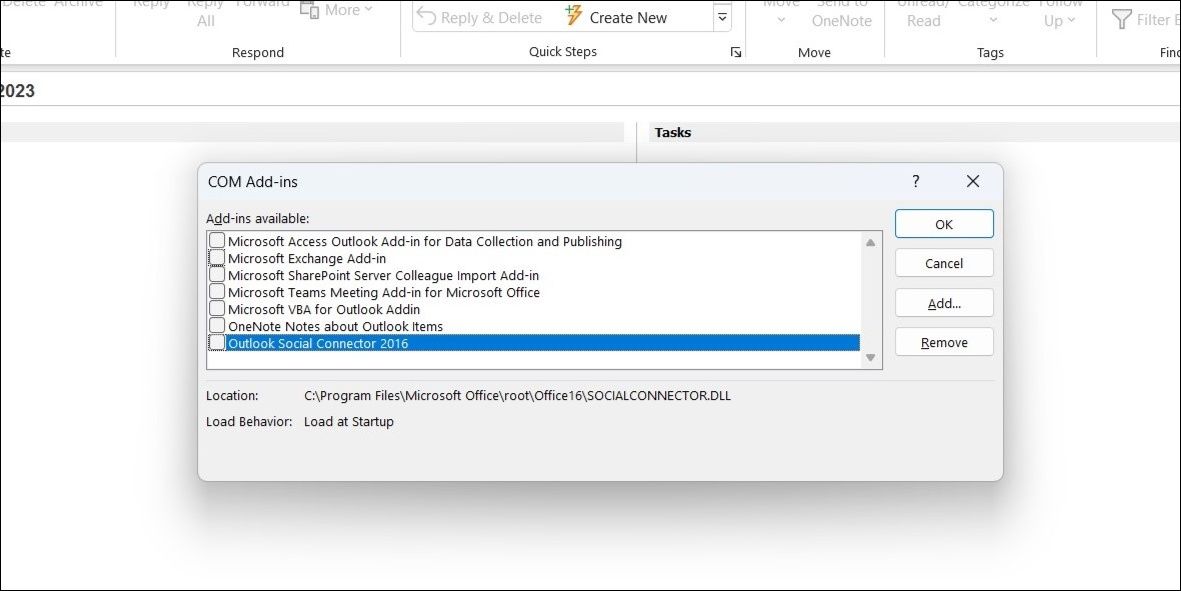

Khởi động lại ứng dụng Outlook sau đó và xem nó có mở ở chế độ bình thường không. Nếu điều này giải quyết được sự cố của bạn, điều đó có nghĩa là phần bổ trợ gây ra sự cố đã bị vô hiệu hóa. Để xác định nó, bạn có thể bật lại từng phần bổ trợ của mình cho đến khi sự cố lại xảy ra. Khi bạn đã xác định được phần bổ trợ có vấn đề, bạn có thể muốn xóa phần bổ trợ đó để tránh các sự cố như vậy trong tương lai.
2. Đặt lại Ngăn Dẫn hướng Outlook
Với Microsoft Outlook, bạn có thể tùy chỉnh ngăn điều hướng để dễ dàng truy cập các phần khác nhau của ứng dụng. Tuy nhiên, sự cố khởi động với ngăn điều hướng đôi khi có thể buộc Outlook chỉ mở ở chế độ an toàn. Bạn có thể thử đặt lại ngăn điều hướng của Outlook và xem cách đó có khắc phục được sự cố không.
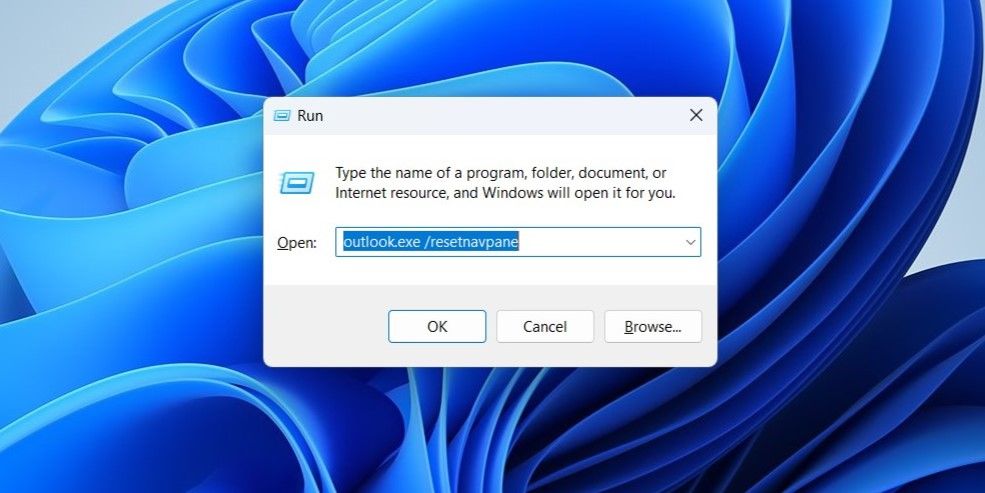
- Nhấn Thắng + R vào hộp thoại Run.
- Kiểu triển vọng.exe /resetnavpane trong trường Mở và nhấn Đi vào.

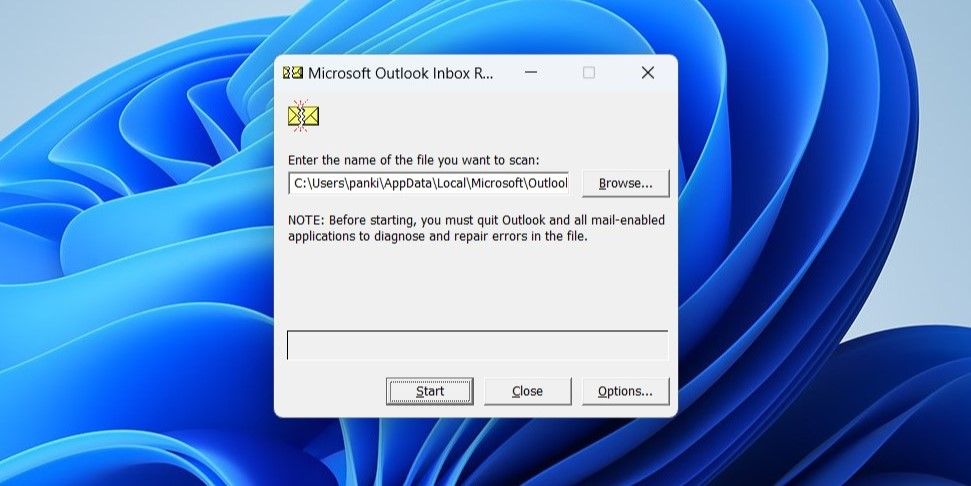
Không có gì lạ khi các tệp dữ liệu Outlook bị hỏng theo thời gian. Khi điều này xảy ra, Outlook có thể tiếp tục gặp sự cố hoặc gây rắc rối cho bạn với các sự cố như vậy. May mắn thay, Outlook bao gồm Công cụ sửa chữa hộp thư đến có thể giúp bạn sửa mọi tệp dữ liệu Outlook bị hỏng. Đây là cách bạn có thể chạy nó.
- Bấm chuột phải vào lối tắt Outlook và chọn Của cải.
- Bên dưới Đường tắt tab, bấm vào Mở vị trí file.
- Nhấp đúp chuột vào QUÉT.EXE để chạy nó.
- Trong cửa sổ Công cụ sửa hộp thư đến của Microsoft Outlook, bấm vào nút duyệt và sau đó điều hướng đến thư mục sau:
C:Users*username*AppDataLocalMicrosoftOutlookHãy chắc chắn rằng bạn thay thế *tên tài khoản* trong đường dẫn trên với tên người dùng của riêng bạn.
- Chọn cấu hình bạn muốn sửa chữa và sau đó nhấp vào Bắt đầu.

Sau khi quá trình quét hoàn tất, hãy khởi động lại ứng dụng Outlook và kiểm tra xem sự cố đã được giải quyết chưa.
4. Chạy Trình khắc phục sự cố tương thích chương trình
Chạy trình khắc phục sự cố tương thích chương trình có thể giúp Windows phát hiện và khắc phục mọi sự cố có thể đã ngăn Outlook mở ở chế độ bình thường. Do đó, bạn nên chạy trình khắc phục sự cố này. Nếu bạn cần trợ giúp về vấn đề đó, hãy xem hướng dẫn của chúng tôi về các cách khác nhau để chạy trình khắc phục sự cố Tương thích chương trình trên Windows và làm theo phương pháp ưa thích của bạn để khắc phục sự cố tương thích với ứng dụng Outlook.
5. Tạo Hồ sơ Outlook Mới
Hồ sơ Outlook của bạn chứa các cài đặt quan trọng cho tài khoản của bạn. Nếu hồ sơ này bằng cách nào đó bị hỏng, bạn có thể gặp sự cố giống như sự cố được thảo luận ở đây. Trong trường hợp đó, tùy chọn tốt nhất của bạn là tạo một hồ sơ mới và đặt nó làm tùy chọn mặc định.
Để tạo hồ sơ Outlook mới:
- Nhấp vào biểu tượng phóng to trên thanh tác vụ hoặc sử dụng Thắng + S phím tắt để mở menu tìm kiếm.
- Kiểu bảng điều khiển trong hộp và chọn kết quả đầu tiên xuất hiện.
- Trong cửa sổ Bảng điều khiển, nhấp vào biểu tượng Xem theo menu ở góc trên cùng bên phải để chọn Các biểu tượng lớn.
- Bấm vào Thư (Microsoft Outlook).
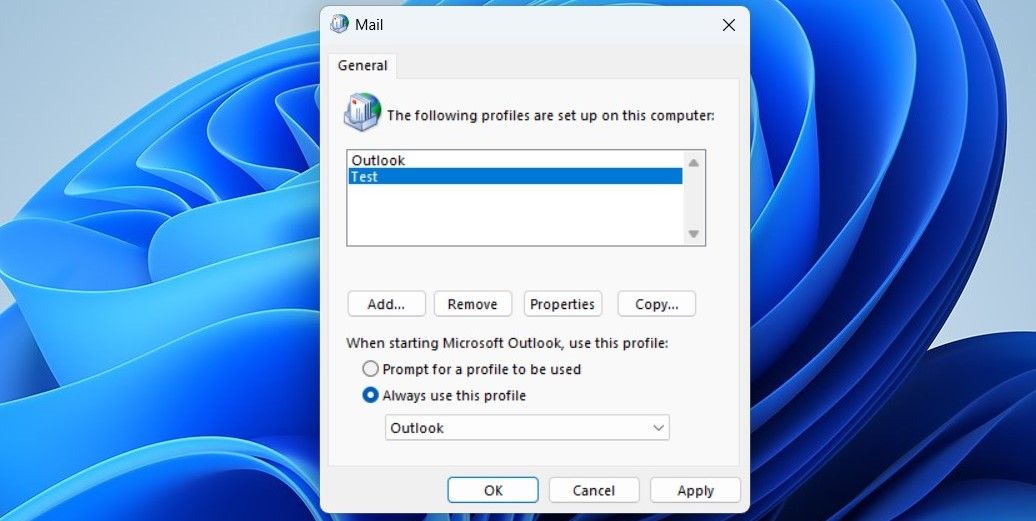
- Dưới hồ sơnhấp chuột Hiển thị hồ sơ.
- Nhấn vào Thêm vào nhập tên cho hồ sơ mới của bạn và nhấp vào ĐƯỢC RỒI.
- bên trong Thêm tài khoản cửa sổ, nhập chi tiết tài khoản của bạn và nhấn Kế tiếp.
- Sau khi tạo hồ sơ của bạn, hãy chọn nó bên dưới Khi khởi động Microsoft Outlook va đanh Áp dụng.

6. Cập nhật Ứng dụng Outlook
Microsoft cập nhật Outlook thường xuyên để cung cấp các tính năng mới, bản vá bảo mật và bản sửa lỗi. Tuy nhiên, bạn có thể bỏ lỡ những cải tiến này nếu đã tắt cập nhật tự động cho các ứng dụng Office. Rất may, khá dễ dàng để cập nhật ứng dụng Outlook theo cách thủ công. Dưới đây là các bước cho cùng.
- Mở ứng dụng Outlook và đi đến Tệp > Tài khoản Office.
- Trong ngăn bên phải, chọn Tùy chọn cập nhật > Cập nhật ngay.
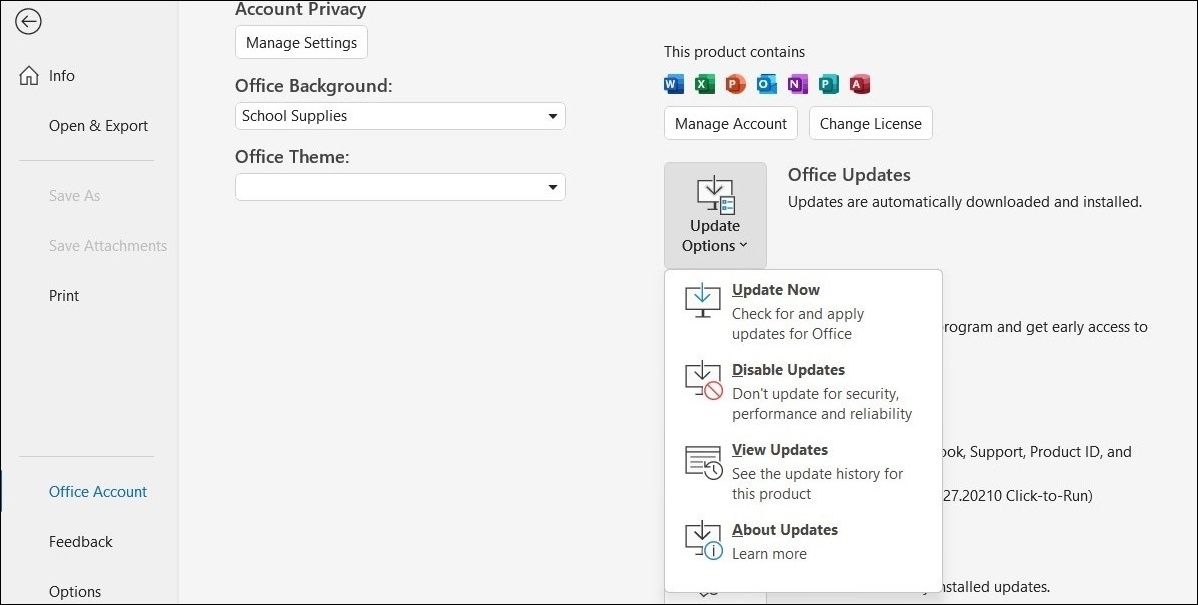

Sau khi cập nhật, hãy khởi động lại ứng dụng Outlook và xem liệu nó có còn mở ở chế độ bình thường hay không.
Microsoft bao gồm một công cụ sửa chữa có thể giúp khắc phục sự cố với tất cả các chương trình Office, bao gồm cả Outlook. Công cụ này sẽ kiểm tra các sự cố phổ biến và có khả năng tự động khắc phục sự cố.
Để chạy công cụ sửa chữa Office trên Windows:
- Sử dụng một trong nhiều cách để mở Control Panel.
- Nhấp vào trình đơn thả xuống ở góc trên cùng bên phải để chọn Các biểu tượng lớn.
- Bấm vào Chương trình và các tính năng.
- Lựa chọn Microsoft Office trong danh sách và nhấp vào Thay đổi nút ở trên cùng.
- chọn sửa chữa nhanh lựa chọn.
- Nhấn vào Sửa cái nút.
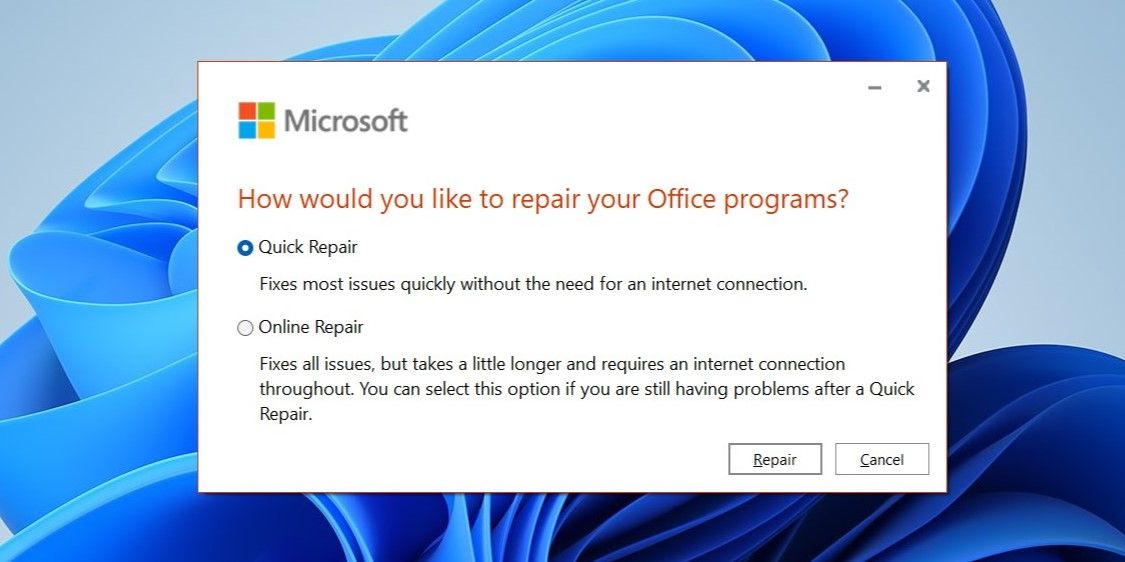

Đợi công cụ sửa chữa áp dụng các bản sửa lỗi và xem điều đó có hữu ích không. Nếu sự cố vẫn tiếp diễn, hãy lặp lại các bước trên để thực hiện Sửa chữa trực tuyến. Quá trình này có thể mất nhiều thời gian hơn, nhưng rất có thể sẽ giải quyết được sự cố.
8. Cài đặt bản cập nhật Windows
Các bản cập nhật rất quan trọng đối với bất kỳ hệ điều hành nào và Windows cũng không khác gì về vấn đề này. Nếu sự cố này do lỗi trong Windows gây ra, việc cài đặt các bản cập nhật mới hơn sẽ hữu ích.
Nếu bạn cần trợ giúp cài đặt các bản cập nhật mới nhất, hãy xem hướng dẫn của chúng tôi để tìm hiểu các cách khác nhau để cập nhật Windows theo cách thủ công và làm theo các bước được nêu ở đó.
Bắt đầu sử dụng lại Outlook trên Windows
Những sự cố như vậy với ứng dụng Outlook có thể làm giảm năng suất của bạn và khiến bạn bực bội. Hy vọng rằng một trong những cách khắc phục trên đã giúp Outlook mở ở chế độ bình thường và bạn có thể tiếp tục công việc của mình.