
Lỗi kích hoạt Windows 0x8007251D là gì và bạn khắc phục nó như thế nào?
Lỗi Windows 0x8007251D xảy ra khi người dùng cố gắng kích hoạt Windows 10 hoặc 11 của họ và lỗi này cho biết có sự cố với kích hoạt Dịch vụ quản lý khóa (KMS).
Dưới đây, chúng tôi nói về các nguyên nhân khác nhau của sự cố này, tiếp theo là các phương pháp khắc phục sự cố mà bạn có thể cố gắng khắc phục sự cố này mãi mãi.
Mục Lục
Các yếu tố phổ biến có thể cản trở kích hoạt Windows
Lỗi Kích hoạt Windows 0x8007251D có thể xảy ra do một số nguyên nhân và đây là những nguyên nhân phổ biến nhất:
- Sự cố kết nối: Máy tính của bạn có thể không kết nối được với máy chủ Dịch vụ quản lý khóa (KMS) do sự cố mạng và kết nối, điều này có thể dẫn đến lỗi. Trong một số trường hợp, kết nối internet của bạn có thể không ổn định trong khi ở một số trường hợp khác, có thể do tường lửa hoặc VPN chặn kết nối.
- Khóa kích hoạt số lượng không hợp lệ: Khóa kích hoạt bạn đang sử dụng có thể không chính xác hoặc không hợp lệ, điều này ngăn cản bạn kích hoạt Windows.
- Sự cố đồng bộ hóa thời gian: Máy khách hoặc máy chủ KMS phải đồng bộ hóa đồng hồ để tránh các sự cố kích hoạt. Nếu chúng không đồng bộ, bạn có thể gặp phải lỗi này.
- Tường lửa hoặc Antivirus: Tường lửa hoặc phần mềm chống vi-rút của bạn có thể đang chặn giao tiếp giữa máy khách và máy chủ KMS, điều này đang ngăn hệ thống kích hoạt Windows.
- Các vấn đề cơ bản trong hệ thống: Bản thân hệ thống của bạn có thể đang xử lý lỗi tham nhũng hoặc sự không nhất quán khiến hệ thống không thể bắt đầu hoặc hoàn tất quá trình kích hoạt.
- Windows lỗi thời: Bạn phải có hệ điều hành cập nhật trước khi tiến hành kích hoạt. Nếu bạn có các bản cập nhật đang chờ cài đặt, bạn có thể gặp sự cố khi cố gắng kích hoạt Windows.
Bất kể điều gì gây ra lỗi trong trường hợp của bạn, các phương pháp khắc phục sự cố sau đây có thể giúp bạn giải quyết vấn đề một cách nhanh chóng. Tuy nhiên, trước khi chúng tôi tiếp tục, hãy đảm bảo khóa kích hoạt của bạn hợp lệ. Bạn phải sử dụng khóa kích hoạt phù hợp với phiên bản và phiên bản Windows mà bạn đang sử dụng.
1. Sửa lỗi sơ bộ
Trước khi chuyển sang các phương pháp khắc phục sự cố cụ thể, chúng tôi khuyên bạn nên thử một số cách khắc phục sơ bộ.
Đầu tiên, hãy thử khởi động lại máy tính của bạn và đảm bảo rằng bạn có kết nối internet ổn định. Kết nối không ổn định có thể ngăn bạn kết nối với máy chủ Dịch vụ quản lý khóa (KMS), dẫn đến lỗi kích hoạt.
Ngoài ra, nếu bạn đang sử dụng chương trình bảo mật của bên thứ ba trên máy tính của mình, chương trình này có thể chặn giao tiếp giữa máy khách và máy chủ KMS, dẫn đến lỗi. Để đảm bảo không xảy ra trường hợp này, bạn có thể thử tạm thời tắt chương trình chống vi-rút.
Các bước thực hiện chính xác có thể khác nhau, tùy thuộc vào chương trình chống vi-rút bạn đang sử dụng. Tuy nhiên, bạn thường có thể đạt được nó bằng cách nhấp chuột phải vào biểu tượng chống vi-rút trên thanh tác vụ và chọn kiểm soát lá chắn > Vô hiệu hóa cho đến khi máy tính được khởi động lại.

Nếu sự cố được giải quyết sau khi tắt chương trình chống vi-rút, bạn có thể chuyển sang một chương trình bảo mật khác. Dưới đây là các ứng dụng chống vi-rút tốt nhất cho Windows 11.
Cuối cùng, đảm bảo rằng máy tính của bạn đã cài đặt bản cập nhật phần mềm mới nhất, vì phần mềm lỗi thời có thể dẫn đến lỗi kích hoạt do vấn đề tương thích. Để xác nhận rằng thiết bị của bạn đã được cập nhật, hãy nhập “winver” vào hộp tìm kiếm trên thanh tác vụ và nhấp vào Mở. Bây giờ bạn có thể xem phiên bản và bản dựng Windows của mình. Nếu bạn đang sử dụng phiên bản lỗi thời, hãy dành thời gian cài đặt các bản cập nhật hệ thống rồi kiểm tra xem sự cố đã được giải quyết chưa.
2. Chạy Trình khắc phục sự cố kích hoạt Windows
Nếu bạn đã sử dụng hết các bản sửa lỗi sơ bộ và lỗi kích hoạt vẫn tiếp diễn thì bước tiếp theo là chạy Trình khắc phục sự cố kích hoạt Windows.
Công cụ tích hợp sẵn này sẽ quét hệ thống để tìm các sự cố tiềm ẩn có thể ngăn máy tính của bạn kích hoạt Windows. Nó có khả năng hướng dẫn bạn qua một loạt câu hỏi chẩn đoán để xác định nguyên nhân cốt lõi của vấn đề và cung cấp cho bạn danh sách các giải pháp tiềm năng.
Làm theo các bước sau để chạy trình khắc phục sự cố:
- Nhấn nút Thắng + TÔI các phím lại với nhau để mở Cài đặt Windows.
- Hướng đến Hệ thống > kích hoạt.
- bấm vào khắc phục sự cố trong phần Kích hoạt và làm theo hướng dẫn trên màn hình để tiếp tục.
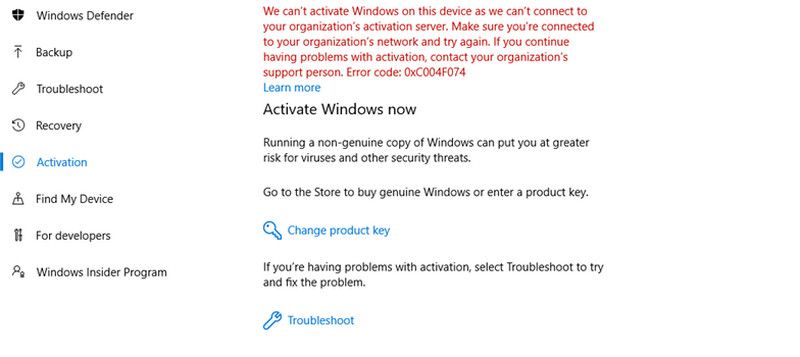

Nếu trình khắc phục sự cố xác định bất kỳ sự cố nào, trình khắc phục sự cố sẽ đề xuất cho bạn các bản sửa lỗi liên quan để thử. Tuy nhiên, nếu tiện ích không thành công, hãy chuyển sang phương pháp tiếp theo bên dưới.
3. Kích hoạt bằng Command Prompt
Nếu gặp sự cố khi kích hoạt Windows bằng phương pháp thông thường, bạn cũng có thể sử dụng Dấu nhắc Lệnh để thực hiện hành động.
Đây là cách bạn có thể làm điều đó:
- Nhấn nút Thắng + r các phím với nhau để mở Run.
- Nhập “cmd” trong Run và nhấn nút Điều khiển + Sự thay đổi + Đi vào để mở Command Prompt với tư cách quản trị viên.
- Nhấp chuột Đúng trong lời nhắc Kiểm soát tài khoản người dùng.
- Khi bạn đang ở trong Dấu nhắc Lệnh, hãy thực hiện lệnh bên dưới. Thao tác này sẽ gỡ cài đặt khóa sản phẩm hiện tại.
slmgr /upk
- Bây giờ, hãy thực hiện lệnh sau để cài đặt khóa sản phẩm mới. Thay thế
bằng khóa sản phẩm dành cho phiên bản Windows của bạn. slmgr /ipk <Product Key>
- Sau đó, thực hiện các lệnh sau:
slmgr /skms zh.us.toslmgr /ato
Đợi các lệnh thực thi thành công. Hi vọng lần này bạn sẽ active Windows thành công.
4. Điều chỉnh ngày giờ
Sự cố đồng bộ hóa thời gian đôi khi cũng có thể ngăn kích hoạt thành công Windows.
Điều này là do hệ thống dựa vào việc chấm công chính xác để xác thực thành công Windows. Nếu thời gian trên máy tính của bạn không chính xác, hệ thống có thể không xác thực mã kích hoạt, dẫn đến lỗi.
Đây là cách kiểm tra xem đồng hồ trên máy tính của bạn có được đồng bộ hóa chính xác hay không:
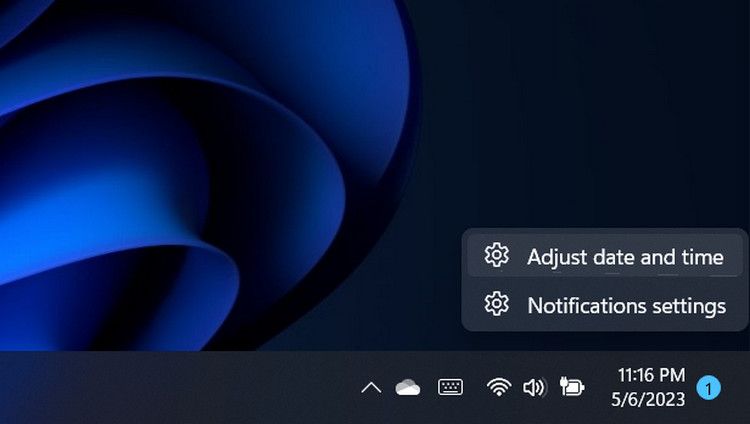
- Nhấp chuột phải vào phần thời gian trên thanh tác vụ và chọn Điều chỉnh ngày giờ.
- Bật công tắc cho Đặt thời gian tự động lựa chọn. Điều này sẽ đảm bảo đồng bộ hóa đồng hồ với máy chủ internet.
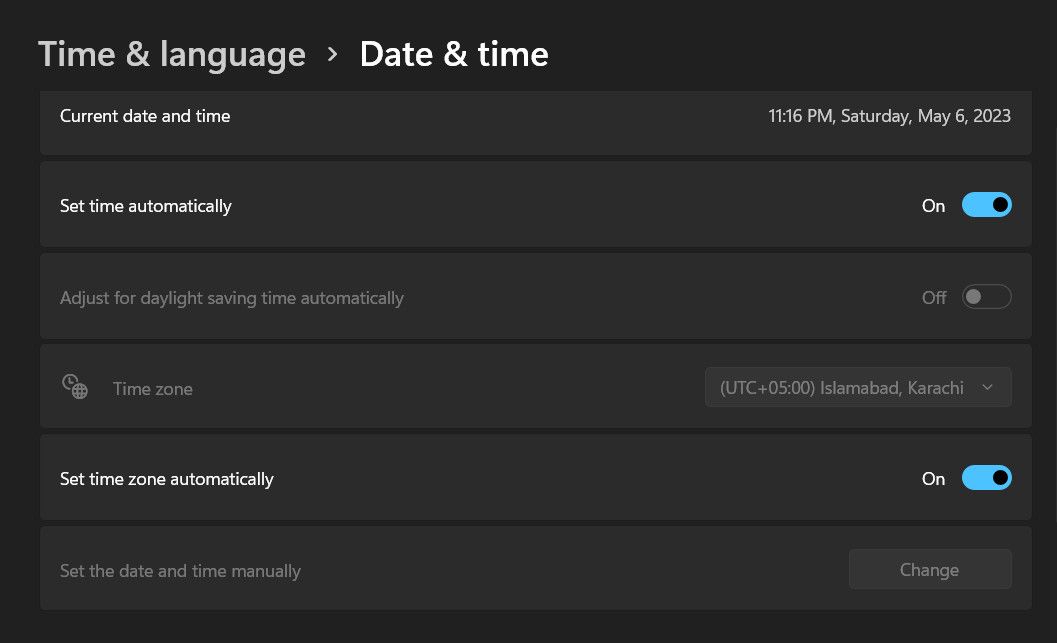
- Trong trường hợp tùy chọn “Đặt thời gian tự động” đã được bật, hãy nhấp vào đồng bộ hóa ngay bây giờ trong tùy chọn “Cài đặt bổ sung”. Điều này sẽ buộc đồng bộ hóa và hy vọng sẽ sửa lỗi trong quá trình này.


Tận hưởng một lần nữa kích hoạt Windows thành công
Lỗi kích hoạt có thể gây căng thẳng và bực bội, nhưng may mắn thay, hầu hết các lỗi này đều dễ sửa hơn. Từ việc kiểm tra kết nối internet của bạn đến điều chỉnh ngày/giờ và chạy trình khắc phục sự cố kích hoạt, có nhiều cách để khắc phục sự cố.
Hy vọng rằng các giải pháp được liệt kê ở trên đã giúp bạn khắc phục lỗi Windows 0x8007251D. Nếu lỗi vẫn tiếp diễn hoặc xuất hiện trở lại, tốt nhất bạn nên liên hệ với nhóm hỗ trợ chính thức của Microsoft và báo cáo sự cố cho họ. Họ sẽ hỗ trợ thêm để kích hoạt thành công.