
Lỗi 8024002e có ngăn Windows cập nhật không? Hãy thử các bản sửa lỗi này
Windows Update nói chung là đáng tin cậy, nhưng đôi khi nó có thể làm bạn ngạc nhiên với lỗi 0x8024002e. Trục trặc đáng tiếc này có thể khiến hệ điều hành của thiết bị của bạn phải đối mặt với các mối đe dọa bảo mật tiềm ẩn và ngăn không cho thiết bị tải xuống các bản cập nhật tiếp theo.
May mắn thay, chúng tôi đã xác định các bước cần thiết để nhanh chóng giải quyết vấn đề này – vì vậy hãy đảm bảo hành động ngay bây giờ để thuận lợi với các Bản cập nhật Windows trong tương lai.
Mục Lục
Nguyên nhân gây ra lỗi Windows Update 0x8024002e?
Nếu bạn đang xử lý lỗi Windows Update 0x8024002e, có nhiều nguyên nhân tiềm ẩn, từ tệp bị hỏng và cài đặt phần cứng không tương thích đến cấu hình mạng không chính xác. Các thủ phạm khác có thể bao gồm trình điều khiển lỗi thời và dung lượng lưu trữ hạn chế.
Nó thường bao gồm một thông báo lỗi cho biết: “Đã xảy ra một số sự cố khi cài đặt các bản cập nhật, nhưng chúng tôi sẽ thử lại sau. Nếu bạn vẫn thấy thông báo này và muốn tìm kiếm trên web hoặc liên hệ với bộ phận hỗ trợ để biết thông tin, điều này có thể hữu ích: (0x8024002e). “
Bây giờ chúng ta hãy xem cách sửa mã lỗi này trên Windows:
1. Khởi động lại máy tính của bạn
Khởi động lại máy tính của bạn là một cách dễ dàng để giải quyết nhiều lỗi Windows Update. Bằng cách khởi động lại, bạn đang đặt lại bộ nhớ của thiết bị và xóa mọi lỗi khó chịu có thể gây rắc rối với lỗi 0x8024002e. Hãy dùng thử – sau khi khởi động lại, hãy kiểm tra xem sự cố đã được giải quyết chưa.
2. Khởi động lại Windows Update Services
Nếu bạn vẫn gặp lỗi Windows Update, chẳng hạn như lỗi 0x8024002e, thì đó có thể là kết quả của một hoặc nhiều dịch vụ hoặc quy trình bị lỗi. Bạn có thể thử khởi động lại dịch vụ Windows Update để đảm bảo rằng tất cả các dịch vụ thiết yếu của bạn đang hoạt động bình thường và không gặp sự cố.
Để khởi động lại dịch vụ Windows Update, hãy làm theo các bước sau:
- Nhấn Thắng + R trên bàn phím của bạn để mở hộp thoại Run.
- Kiểu dịch vụ.msc vào hộp văn bản và nhấp vào ĐƯỢC RỒI.
- Tiếp theo, cuộn xuống cập nhật hệ điều hành Window và nhấp đúp vào nó.
- Trong cửa sổ Thuộc tính, đặt loại Khởi động thành Tự động.
- Sau đó chuyển đến Trạng thái dịch vụ và nhấp vào Bắt đầu.
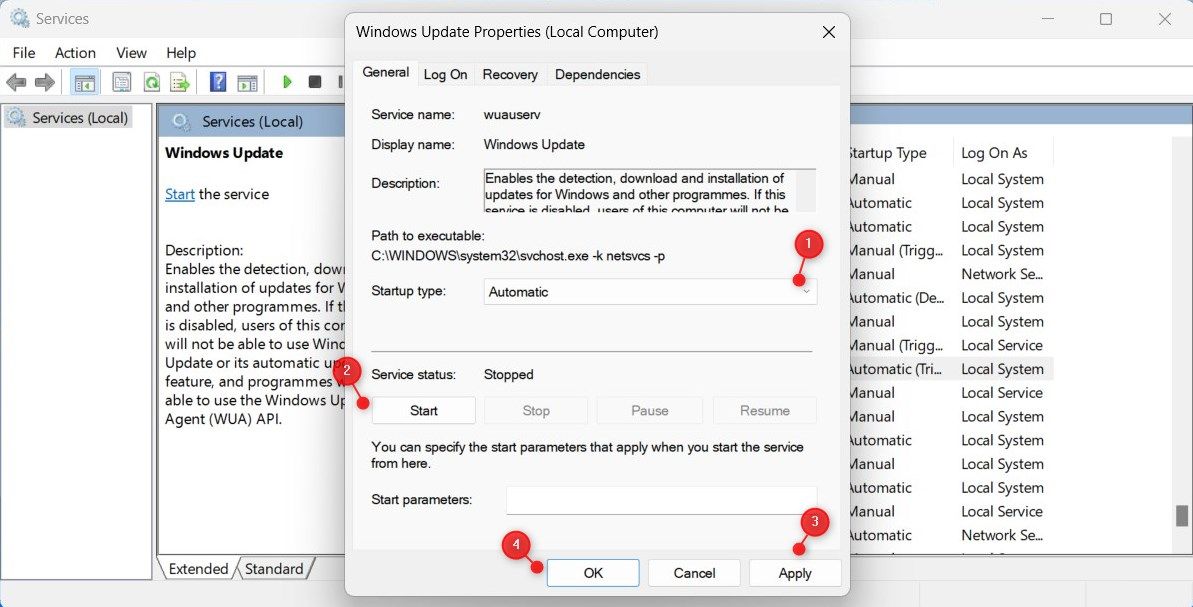
- Bây giờ bấm vào Áp dụng> OK để lưu các thay đổi.

Sau khi bạn đã khởi động dịch vụ Windows Update, hãy lặp lại quy trình tương tự với một số dịch vụ khác được cung cấp bên dưới:
- Dịch vụ chuyển giao thông minh nền.
- Dịch vụ mật mã.
- Dịch vụ y tế cập nhật Windows.
- Trình khởi chạy quy trình máy chủ DCOM
- Cài đặt cửa sổ.
Khi bạn đã hoàn tất quá trình, hãy kiểm tra lại Windows Update để xem lỗi có còn xảy ra không.
3. Tinh chỉnh Registry Editor
Giải pháp này có thể hoạt động nếu bạn đang xử lý cài đặt Windows Update bị hỏng hoặc bị thiếu trong sổ đăng ký của mình. Hãy hết sức thận trọng khi truy cập và sửa đổi sổ đăng ký của bạn, vì bạn có thể gặp phải một loạt vấn đề không mong muốn nếu thực hiện không đúng cách.
Luôn sao lưu các tệp đăng ký trước khi thực hiện bất kỳ thay đổi nào, đề phòng có sự cố xảy ra để có thể khôi phục dễ dàng và nhanh chóng.
Để điều chỉnh cài đặt Windows Update trong sổ đăng ký của bạn, hãy làm theo các bước sau:
- Mở hộp thoại Chạy.
- Kiểu chỉnh sửa lại trong trường Mở và bấm ĐƯỢC RỒI.
- Nếu lời nhắc UAC xuất hiện trên màn hình, hãy nhấp vào Đúng.
- Khi bạn đang ở trong cửa sổ Registry Editor, hãy điều hướng đến vị trí sau:
HKEY_LOCAL_MACHINESoftwarePoliciesMicrosoftWindowsWindowsUpdate
- Nhấn đúp chuột Vô hiệu hóaWindowsUpdateAccess trong ngăn bên phải.
- Nếu Dữ liệu giá trị trong cửa sổ bật lên là 1đổi nó thành 0.
- Nhấp chuột Áp dụng> OK để lưu các thay đổi.
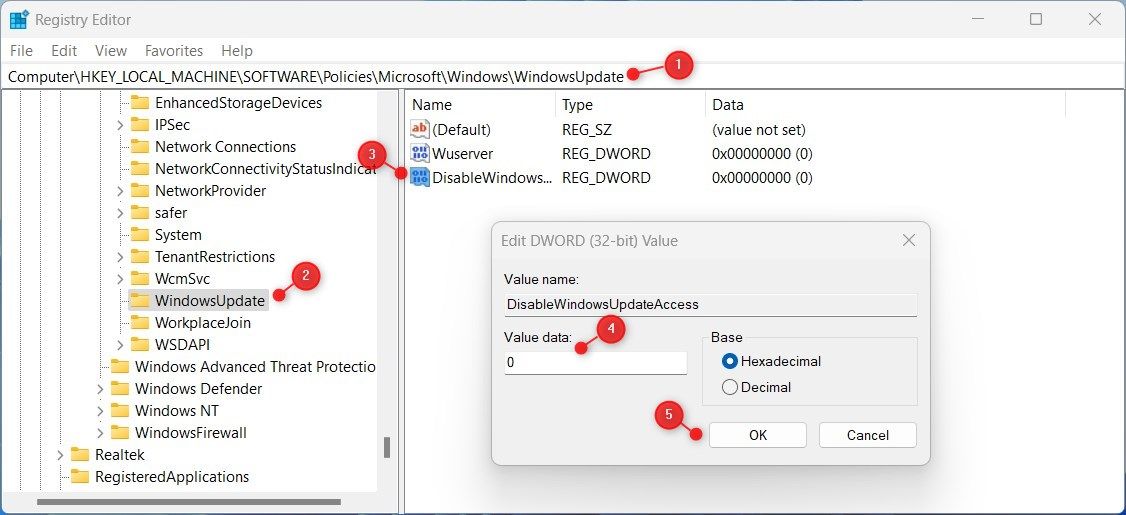
- Bây giờ hãy đóng cửa sổ Registry Editor và khởi động lại máy tính của bạn.

Sau khi làm theo các bước này, bạn nên kiểm tra xem lỗi 0x8024002e đã được giải quyết chưa.
4. Đặt lại tất cả các thành phần cập nhật Windows có liên quan
Đôi khi, các thành phần chịu trách nhiệm về Windows Update có thể bị hỏng. Nếu điều này xảy ra, bạn có thể thử đặt lại các thành phần để giải quyết vấn đề.
Làm theo các bước sau để đặt lại Cấu phần Windows Update của bạn:
- Đầu tiên, mở Notepad trên máy tính Windows của bạn. Trong trường hợp bạn cần trợ giúp, hãy xem hướng dẫn của chúng tôi về cách mở Notepad trên Windows.
- Sao chép và dán các lệnh sau vào cửa sổ Notepad:
 net stop bits
net stop wuauserv
net stop appidsvc
net stop cryptsvc
Del "%ALLUSERSPROFILE%Application DataMicrosoftNetworkDownloader*.*"
rmdir %systemroot%SoftwareDistribution /S /Q
rmdir %systemroot%
system32catroot2 /S /Q
sc.exe sdset bits D:(A;;CCLCSWRPWPDTLOCRRC;;;SY)(A;;CCDCLCSWRPWPDTLOCRSDRCWDWO;;;BA)(A;;CCLCSWLOCRRC;;;AU)(A;;CCLCSWRPWPDTLOCRRC;;;PU)
sc.exe sdset wuauserv D:(A;;CCLCSWRPWPDTLOCRRC;;;SY)(A;;CCDCLCSWRPWPDTLOCRSDRCWDWO;;;BA)(A;;CCLCSWLOCRRC;;;AU)(A;;CCLCSWRPWPDTLOCRRC;;;PU)
cd /d %windir%
system32
regsvr32.exe /s atl.dll
regsvr32.exe /s urlmon.dll
regsvr32.exe /s mshtml.dll
regsvr32.exe /s shdocvw.dll
regsvr32.exe /s browseui.dll
regsvr32.exe /s jscript.dll
regsvr32.exe /s vbscript.dll
regsvr32.exe /s scrrun.dll
regsvr32.exe /s msxml.dll
regsvr32.exe /s msxml3.dll
regsvr32.exe /s msxml6.dll
regsvr32.exe /s actxprxy.dll
regsvr32.exe /s softpub.dll
regsvr32.exe /s wintrust.dll
regsvr32.exe /s dssenh.dll
regsvr32.exe /s rsaenh.dll
regsvr32.exe /s gpkcsp.dll
regsvr32.exe /s sccbase.dll
regsvr32.exe /s slbcsp.dll
regsvr32.exe /s cryptdlg.dll
regsvr32.exe /s oleaut32.dll
regsvr32.exe /s ole32.dll
regsvr32.exe /s shell32.dll
regsvr32.exe /s initpki.dll
regsvr32.exe /s wuapi.dll
regsvr32.exe /s wuaueng.dll
regsvr32.exe /s wuaueng1.dll
regsvr32.exe /s wucltui.dll
regsvr32.exe /s wups.dll
regsvr32.exe /s wups2.dll
regsvr32.exe /s wuweb.dll
regsvr32.exe /s qmgr.dll
regsvr32.exe /s qmgrprxy.dll
regsvr32.exe /s wucltux.dll
regsvr32.exe /s muweb.dll
regsvr32.exe /s wuwebv.dll
netsh winsock reset
netsh winsock reset proxy
net start bits
net start wuauserv
net start appidsvc
net start cryptsvc - Bây giờ bấm vào Tài liệu và chọn Lưu thành từ danh sách tùy chọn.
- bên trong Lưu kiểu, mẫu trường, chọn Tất cả tệp.
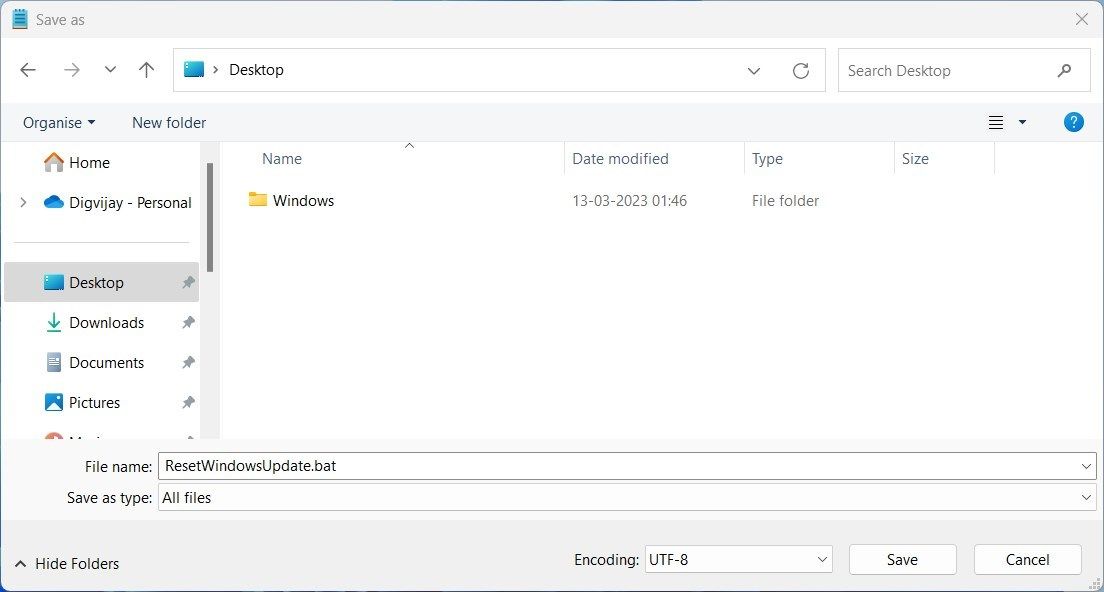
- Đặt tên cho tệp Đặt lạiWindowsUpdate.bat và lưu nó vào máy tính để bàn của bạn.
- Bây giờ, nhấp chuột phải vào tệp bó và chọn Chạy như quản trị viên từ trình đơn ngữ cảnh.
- Nếu cửa sổ UAC bật lên trên màn hình, hãy nhấp vào Đúng để tiếp tục.

Đợi quá trình hoàn tất rồi khởi động lại máy tính của bạn. Sau khi bạn làm theo các bước này, hãy kiểm tra xem lỗi 0x8024002e đã được khắc phục chưa.
5. Áp dụng các bản sửa lỗi Windows Update chung
Nếu vẫn thất bại, đã đến lúc thử một số cách khắc phục chung hơn. Chúng đã có thành tích tốt trong việc sửa lỗi Windows Update, bất kể mã lỗi mà nó cung cấp cho bạn.
Kiểm tra các cách sửa lỗi Windows Update trên Windows 11 để biết thêm. Hầu hết chúng cũng sẽ hoạt động trên máy Windows 10.
Giải quyết lỗi Windows Update 0x8024002e
Thật dễ dàng để giải quyết lỗi Windows Update 0x8024002e với các bản sửa lỗi được đề cập ở trên. Hầu hết thời gian, sự cố này liên quan đến các tệp hệ thống bị hỏng hoặc bị thiếu trong dịch vụ Windows Update của bạn. Trong trường hợp bạn vẫn gặp sự cố sau đó, thì khôi phục hệ thống sẽ thực hiện thủ thuật này.