
Hướng dẫn dành cho người mới bắt đầu tìm kiếm Spotlight trên máy Mac
Bạn có thể bị choáng ngợp với macOS, đặc biệt nếu bạn mới chuyển từ Windows sang. Có thể mất một thời gian để bạn hiểu rõ về nó.
Trong khi khám phá các tính năng mới, bạn có thể bỏ lỡ một trong những công cụ mạnh mẽ nhất trong macOS, Spotlight.
Spotlight giảm nhiều thao tác, giúp bạn tiết kiệm rất nhiều thời gian. Hướng dẫn này sẽ chỉ cho bạn cách sử dụng Spotlight trên máy Mac và tận dụng tối đa.
Mục Lục
Spotlight trong macOS là gì?

Spotlight trong macOS là một công cụ tìm kiếm trên toàn hệ thống cho phép bạn tìm kiếm đồng thời các tệp, ảnh, email, tài liệu, lịch và web.
Spotlight lập chỉ mục ổ cứng máy Mac của bạn để truy cập các tệp ngay lập tức khi được yêu cầu. Tuy nhiên, bạn nên đặt máy Mac ở chế độ ngủ thay vì tắt máy để lập chỉ mục tệp tốt hơn.
Spotlight trong macOS khá giống với đối tác iOS của nó về kết quả tìm kiếm mà bạn nhận được. Tuy nhiên, cách truy cập Spotlight khác nhau trong iOS và macOS.
Bạn có thể khởi chạy Spotlight trong macOS bằng cách nhấp vào Biểu tượng tìm kiếm (kính lúp) trong thanh menu hoặc nhấn phím Cmd + Dấu cách trên bàn phím của bạn. Ngoài ra, một số bàn phím, bao gồm Bàn phím ma thuật của Apple và bàn phím tích hợp trên MacBook, đi kèm với một phím chuyên dụng để truy cập Spotlight.
Bạn có thể làm gì với Spotlight trong macOS?
Spotlight không chỉ là một công cụ tìm kiếm; bạn có thể làm nhiều hơn những gì bạn nhận ra. Dưới đây là danh sách một số hành động hữu ích mà bạn có thể thực hiện bằng cách sử dụng tìm kiếm Spotlight:
Khởi chạy ứng dụng

Có nhiều cách để mở ứng dụng trên máy Mac nhưng Spotlight cho phép bạn khởi chạy ứng dụng nhanh hơn bất kỳ phương pháp nào khác. Tất cả những gì bạn phải làm là gọi Spotlight bằng cách sử dụng Cmd + Dấu cáchnhập tên của ứng dụng và nhấn đi vào mở nó ra.
Ngoài ra, bạn không cần phải nhập tên của ứng dụng để mở nó. Chẳng hạn, nếu bạn muốn mở Microsoft Teams, thay vì nhập hoàn toàn “Microsoft Teams”, bạn có thể nhập “Mic” hoặc “MT” và Spotlight sẽ kéo nó lên. Và bạn có thể nhấn đi vào để khởi chạy nó.
Tìm kiếm tệp trên máy Mac của bạn

Tìm kiếm là điều thiết yếu bạn có thể làm với Spotlight. Bạn có thể tìm kiếm ứng dụng, tài liệu, email và các mục khác trên máy Mac của mình. Và nhờ tính năng Văn bản trực tiếp của Apple trong macOS, Spotlight cũng có thể tìm thấy văn bản trong tài liệu và hình ảnh.
Hơn nữa, bạn có thể tìm kiếm các loại tệp cụ thể trong Spotlight. Bạn có thể làm điều đó bằng cách thêm tiện ích mở rộng “Tốt bụng:” theo sau là phần mở rộng tập tin. Ví dụ: nếu bạn muốn tìm kiếm tệp PDF bằng “iOS”, bạn có thể nhập “iOS kind:pdf” để chỉ hiển thị tệp PDF.
Tìm kiếm trên web

Spotlight không giới hạn tìm kiếm của bạn đối với các tệp trên máy Mac nhưng bạn cũng có thể tìm kiếm trên web. Bạn có thể nhận hầu hết thông tin trong nháy mắt mà không cần mở trình duyệt trên máy Mac của mình.
Bạn có thể tìm kiếm một người, ảnh hoặc bất kỳ thứ gì bạn muốn và Spotlight sẽ tìm kiếm trên web cho bạn. Nếu nó không tìm thấy thông tin cần thiết, bạn sẽ thấy một tùy chọn để tìm kiếm thông tin tương tự trong trình duyệt mặc định của mình.
Tính toán và chuyển đổi

Spotlight có thể thuận tiện cho bạn nếu bạn thực hiện nhiều tính toán và chuyển đổi. Bạn có thể làm toán cơ bản, bao gồm cộng, chia, trừ, nhân, v.v.
Bên cạnh đó, bạn có thể thực hiện chuyển đổi từ đơn vị này sang đơn vị khác, bao gồm chuyển đổi tiền tệ, nhiệt độ và phép đo. Sau khi bạn nhập đơn vị đầu tiên, Spotlight sẽ tự động hoàn thành truy vấn tùy thuộc vào vị trí của bạn. Nếu không, bạn có thể hoàn thành thủ công.
Ví dụ: nếu bạn nhập “100 USD”, Spotlight sẽ hiển thị cho bạn chuyển đổi bằng INR ở Ấn Độ hoặc GBP ở Vương quốc Anh. Và điều tương tự cũng áp dụng cho các chỉ số chuyển đổi khác.
Các định nghĩa

Mặc dù bạn có thể sử dụng Từ điển của máy Mac để tra từ nhanh chóng, nhưng Spotlight cho phép bạn thực hiện điều tương tự một cách dễ dàng. Bạn có thể tìm kiếm bất kỳ từ nào một cách nhanh chóng bằng cách nhập “define” theo sau là từ bạn muốn tìm kiếm và Spotlight sẽ quay lại với các định nghĩa của từ đó.
Kiểm tra thời tiết

Bạn có thể sử dụng ứng dụng Thời tiết trong macOS Ventura để kiểm tra điều kiện thời tiết trên máy Mac của mình. Tuy nhiên, bạn có thể làm điều đó nhanh hơn nhiều với tìm kiếm Spotlight.
Tất cả những gì bạn cần làm là nhập “thời tiết”, theo sau là vị trí và nhấn đi vào. Spotlight sẽ trở lại với điều kiện thời tiết hiện tại và mười ngày tới.
Theo dõi chuyến bay

Có nhiều trang web và ứng dụng để theo dõi các chuyến bay trong thời gian thực, nhưng bạn có thể nhanh chóng theo dõi các chuyến bay bằng tìm kiếm Spotlight. Bạn chỉ cần nhập số hiệu chuyến bay, nhấn đi vào trên bàn phím của bạn và Spotlight sẽ hiển thị cho bạn thông tin chi tiết và trạng thái thời gian thực trên bản đồ.
Những thứ khác bạn có thể tìm kiếm với Spotlight
Tiêu điểm không giới hạn ở các hành động được đề cập ở trên; có nhiều hơn cho nó. Dưới đây là một vài thứ khác mà bạn có thể tìm kiếm trong Spotlight:
- Phông chữ trên máy Mac của bạn
- Tỷ số và lịch thi đấu thể thao
- Giá cổ phiếu
- Thông tin phim và lịch chiếu
- Liên lạc
- Bản đồ và hướng dẫn
- Âm nhạc (album, nghệ sĩ và bài hát)
- Dấu trang và lịch sử Safari
- Lịch sự kiện và nhắc nhở
Cách tùy chỉnh kết quả tìm kiếm Spotlight
Nếu không muốn xem kết quả tìm kiếm cụ thể trên Spotlight, bạn có thể tắt chúng. Để tùy chỉnh kết quả tìm kiếm Spotlight, hãy làm theo các hướng dẫn sau:
- Đi đến Cài đặt hệ thống > Siri & Spotlight.
- Cuộn xuống phần Spotlight và chọn/bỏ chọn những gì bạn muốn xem trong kết quả tìm kiếm Spotlight.
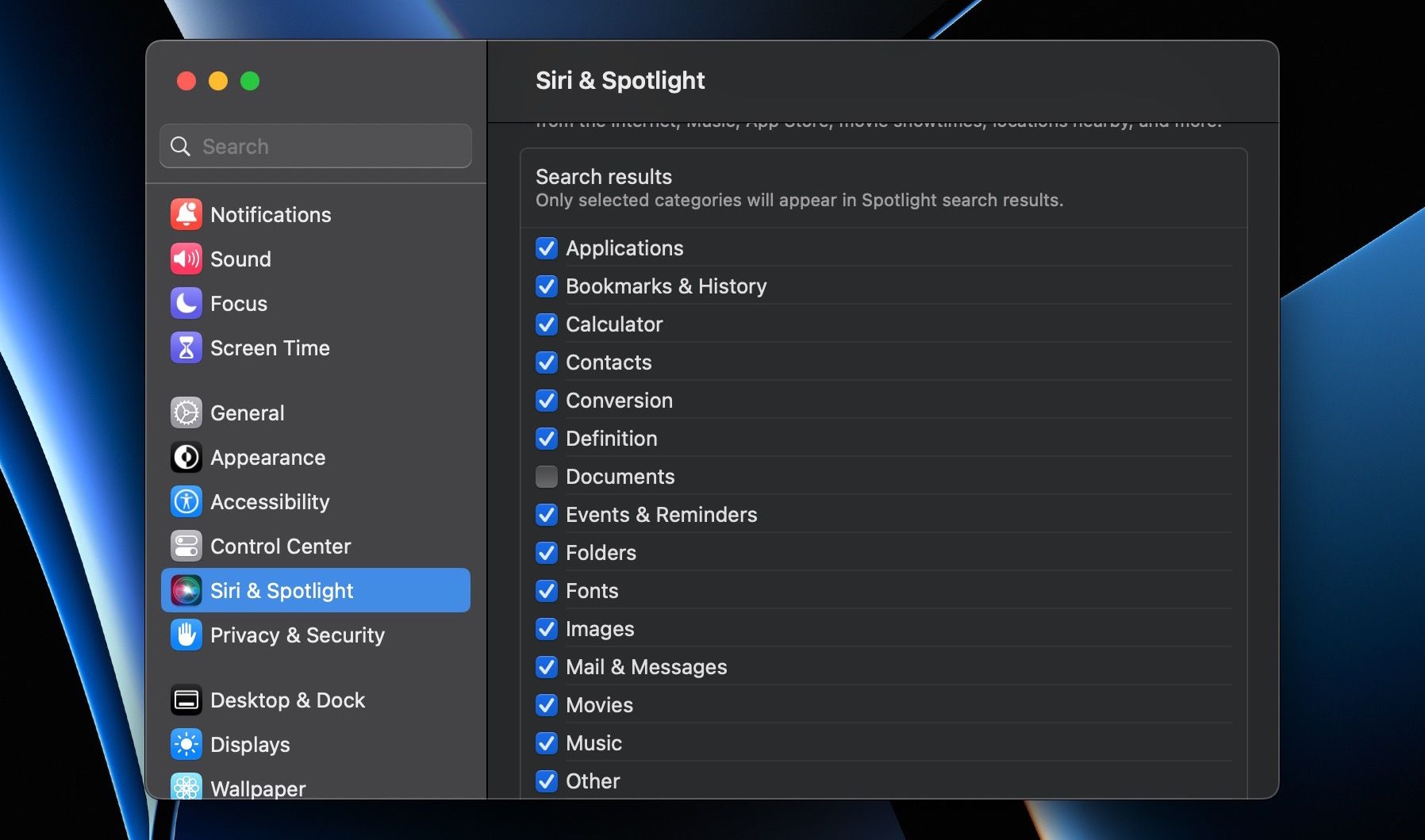

Chẳng hạn, bạn có thể bỏ chọn tùy chọn Tài liệu nếu không muốn Spotlight hiển thị tài liệu trong kết quả tìm kiếm.
Hơn nữa, bạn có thể hiển thị tất cả các kết quả tìm kiếm nhưng loại trừ (các) thư mục nhất định. Thực hiện theo các bước sau để tìm hiểu cách:
- Đi đến Cài đặt hệ thống > Siri & Spotlight.
- Cuộn xuống dưới cùng và nhấp vào Quyền riêng tư nổi bật.
- Nhấn vào Biểu tượng dấu cộng (+)điều hướng đến thư mục bạn muốn loại trừ khỏi kết quả Spotlight và chọn Chọn.
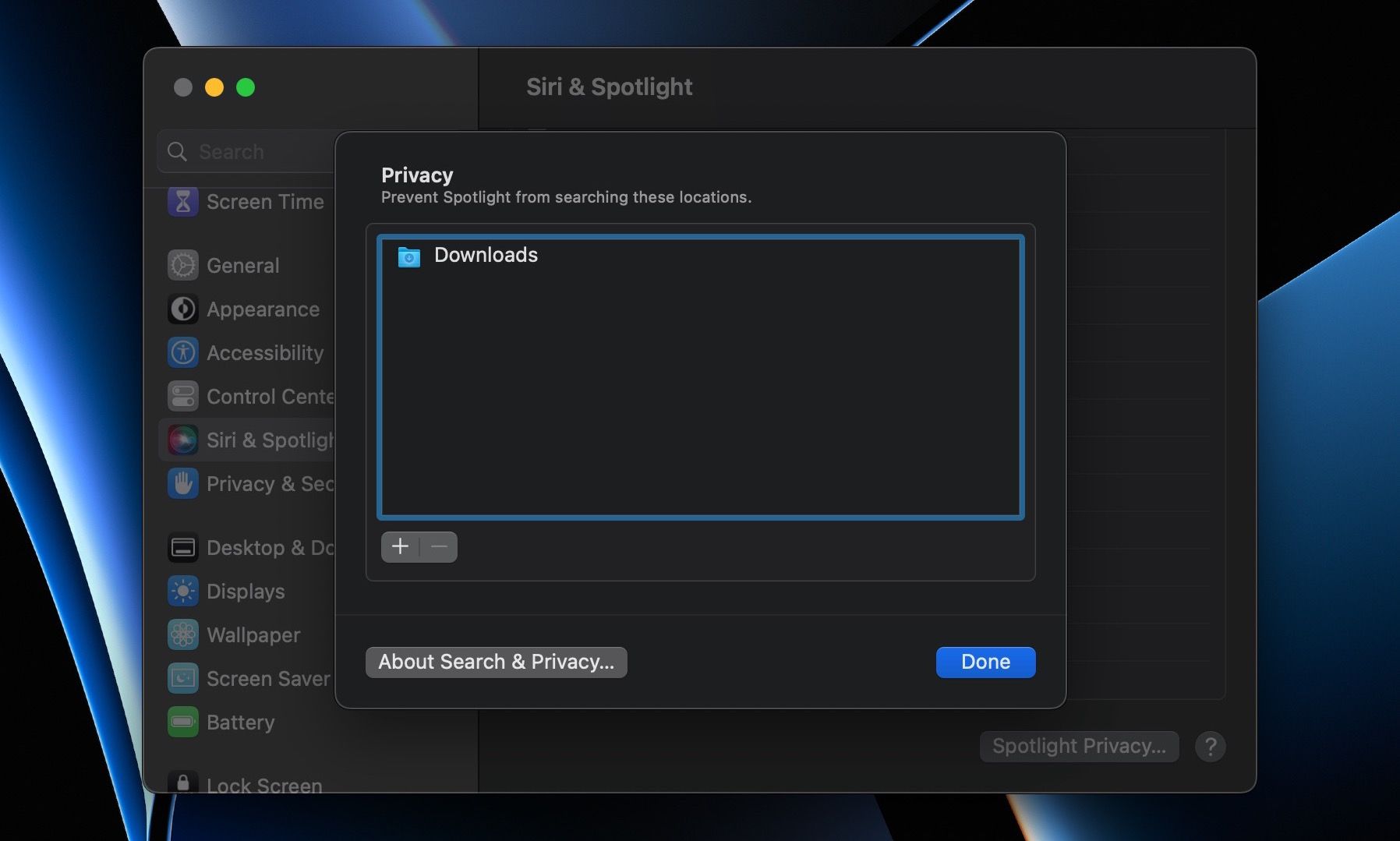
- Đánh Xong một khi hoàn thành.

Từ bây giờ, nội dung của thư mục đó sẽ không xuất hiện trong kết quả tìm kiếm của Spotlight.
Master Spotlight Search trên máy Mac của bạn
Spotlight là một trong những công cụ mạnh mẽ và đáng kinh ngạc nhất trong macOS. Bạn có thể tìm kiếm hầu hết mọi thứ mà không cần mở nhiều ứng dụng để tìm kiếm thứ gì đó. Vì vậy, trước khi tìm kiếm bất kỳ thứ gì trong trình duyệt web hoặc các ứng dụng khác nhau, hãy thử Spotlight trước.
Spotlight là tuyệt vời, nhưng nó không phải là hoàn hảo. Vì vậy, nếu bạn không phải là người hâm mộ Spotlight sau khi sử dụng nó một thời gian, hãy biết rằng có sẵn nhiều ứng dụng của bên thứ ba để thay thế nó trên máy Mac của bạn.