Hệ thống tệp Mac nào tốt nhất cho ổ đĩa ngoài?
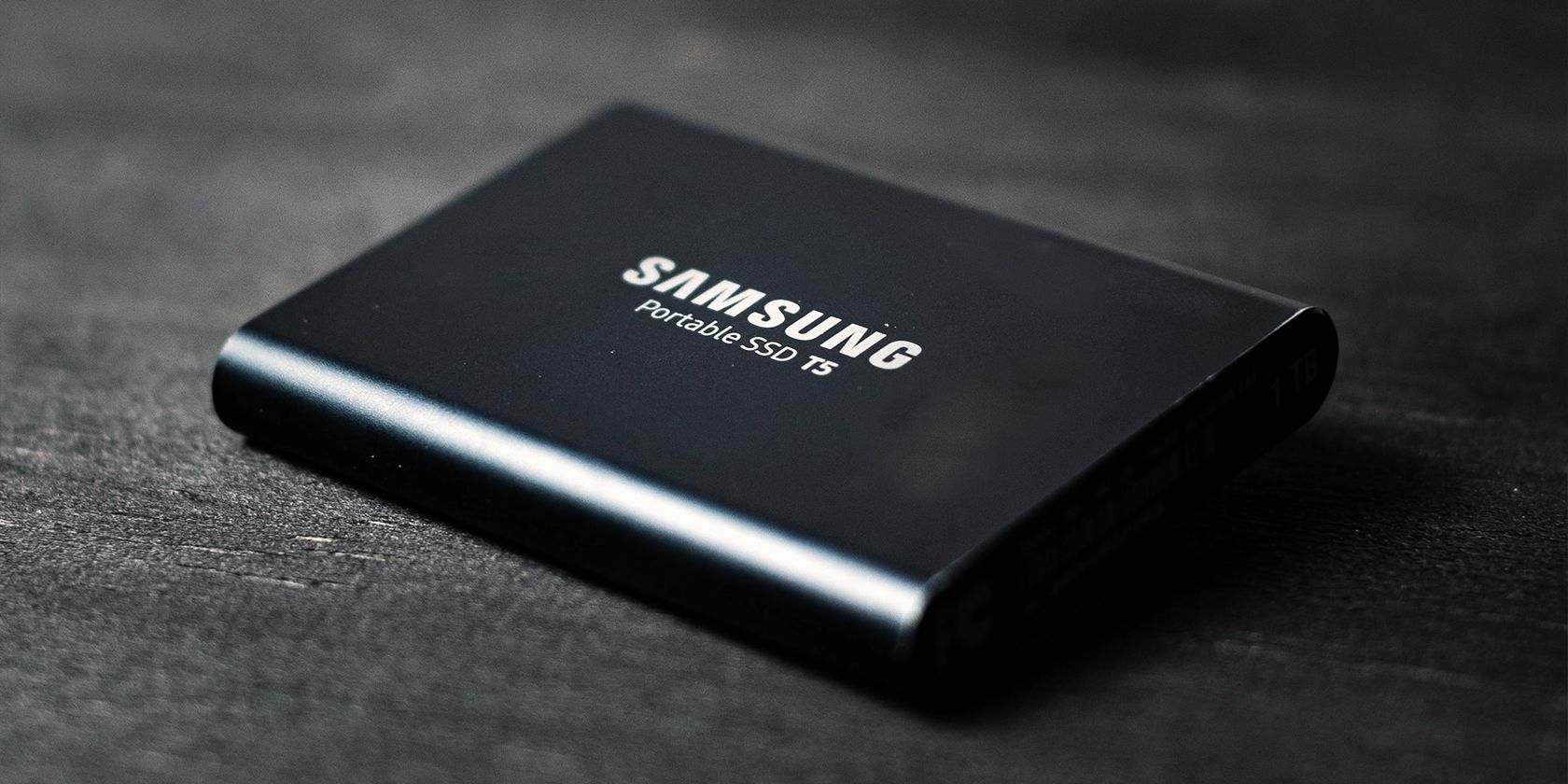
Cách dễ nhất để thêm dung lượng lưu trữ vào máy Mac của bạn là mua một ổ cứng ngoài. Khi bạn đã có nó, nhiệm vụ đầu tiên của bạn là chọn một hệ thống tệp phù hợp cho ổ đĩa đó tùy thuộc vào mục đích sử dụng của bạn.
Với ứng dụng Disk Utility, bạn có thể dễ dàng định dạng ổ đĩa, gắn nhãn hoặc thậm chí phân vùng ổ đĩa và tạo nhiều ổ đĩa. Hãy xem xét các định dạng hệ thống tệp tốt nhất cho ổ đĩa ngoài của máy Mac.
Mục Lục
Cách định dạng ổ đĩa của bạn với Disk Utility
Khi bạn đã mua ổ lưu trữ ngoài mới, hãy kết nối nó với máy Mac của bạn. Nó có thể được định dạng cho Windows (sử dụng NTFS) hoặc khả năng tương thích tối đa (sử dụng FAT32). Đối với người dùng Mac, cả hai hệ thống tệp này đều không được mong muốn.
Mở Disk Utility ứng dụng. Trong bảng điều khiển bên trái, bạn sẽ thấy danh sách các ổ đĩa bên trong và bên ngoài riêng biệt. Bây giờ hãy chọn Xem> Hiển thị tất cả thiết bị để xem thiết bị lưu trữ ở cấp cao nhất, sau đó là vùng chứa và cuối cùng là bất kỳ ổ nào trong vùng chứa.
Trong thanh bên, hãy chọn thiết bị lưu trữ bên ngoài. Đảm bảo chọn thiết bị, không phải khối lượng hoặc số lượng mà nó chứa. Trong thanh công cụ, nhấp vào Tẩy xóa. Nhập tên đĩa bạn muốn, sau đó chọn tùy chọn ưa thích của bạn cho Sự sắp xếp và Lược đồ phân vùng. Nếu bạn gặp sự cố khi định dạng, hãy đọc hướng dẫn của chúng tôi về cách mở khóa ổ đĩa ngoài máy Mac của bạn.

Bạn sẽ mất tất cả dữ liệu trong ổ đĩa ngoài; đảm bảo sao lưu nó.
Giải thích hệ thống tệp Mac
Disk Utility cho phép bạn chọn từ nhiều định dạng hệ thống tệp. Hãy cùng xem xét chi tiết từng loại, chúng được sử dụng để làm gì và bạn nên chọn loại nào cho ổ đĩa ngoài của mình.
Hệ thống tệp của Apple (APFS)
APFS là hệ thống tệp hiện đại của Apple, được ra mắt lần đầu tiên vào đầu năm 2017 cho các thiết bị iOS. Hỗ trợ thử nghiệm của APFS lần đầu tiên được nhìn thấy trong macOS Sierra. Trong High Sierra, ổ khởi động SSD được chuyển đổi thành APFS khi cài đặt. Kể từ macOS Mojave, ổ đĩa kết hợp và ổ cứng HDD cũng được nâng cấp lên APFS.
Tài liệu Hệ thống tệp của Apple hiện tại nêu bật nhiều cải tiến so với HFS +. Nó thực hiện các hoạt động thông thường như sao chép tệp và thư mục ngay lập tức. Bạn cũng có thể quản lý dung lượng trống trên ổ đĩa một cách hiệu quả lược đồ siêu dữ liệu sao chép-ghi-ghi để cải thiện hiệu suất, do đó giảm nguy cơ hỏng dữ liệu và tăng cường tập trung vào mã hóa.
 Khi nào sử dụng APFS:
- Nếu tốc độ và sự tiện lợi là ưu tiên hàng đầu của bạn và chi phí không phải là vấn đề. Ổ cứng SSD bên ngoài mang lại cho bạn hiệu suất tốt nhất qua APFS, với điều kiện bạn không cần sử dụng ổ này với các máy Mac tiền Sierra khác.
- Apple cho phép bạn định dạng ổ đĩa ngoài và chọn APFS cho Time Machine trên macOS Big Sur. Tuy nhiên, bạn sẽ không được yêu cầu tùy chọn này cho đĩa HFS + đã được định dạng.
- Các bản sao lưu của Time Machine sang APFS rất ấn tượng khi so sánh với HFS +. Nó nhanh, tiêu tốn ít dung lượng hơn, có nghĩa là có nhiều chỗ cho các bản sao lưu hơn, có khả năng chống hỏng dữ liệu cao hơn và sao chép các tệp bị sao chép hoặc thưa thớt một cách hiệu quả.
- Khối lượng Time Machine được định dạng là APFS sẽ chỉ hoạt động với máy Mac chạy Big Sur trở lên. Nếu bạn kết nối đĩa đó với Catalina, Cỗ máy thời gian sẽ không nhận ra nó.
- Bạn chỉ có thể truy cập các ổ đĩa được định dạng bằng APFS trên Windows thông qua các ứng dụng của bên thứ ba. Dưới đây là một số ứng dụng đọc-ghi APFS tốt nhất trên Windows.
Mac OS Extended (HFS +)
Mac OS Extended, còn được gọi là HFS + (Hierarchical File System Plus), là hệ thống tệp chính được sử dụng để lưu trữ hệ thống Mac từ năm 1998 cho đến khi APFS ra mắt vào năm 2017. Nếu bạn mua một máy Mac giữa những ngày đó, nó được vận chuyển với macOS (hoặc OS X , như đã biết) được cài đặt trên ổ đĩa HFS +.

Khi nào sử dụng HFS +:
- Nếu bạn có máy Mac cũ hơn (trước năm 2016), đặc biệt là những máy quá cũ để cập nhật lên phiên bản macOS gần đây, việc chọn HFS + sẽ cho phép bạn sử dụng ổ đĩa ngoài của mình với những máy đó.
- Để sao lưu Time Machine, hãy sử dụng MacOS Extended (Journaled) nếu đó là một ổ cứng cơ học hoặc nếu bạn đang sử dụng macOS Catalina trở lên. Ngay cả khi bạn đang sử dụng SSD làm ổ Time Machine, nó không tương thích với APFS.
- Bạn chỉ có thể truy cập các ổ đĩa được định dạng bằng HFS + trên Windows thông qua các ứng dụng của bên thứ ba. Các nhà sản xuất như Seagate cho phép bạn đọc và ghi dữ liệu thay thế cho nhau trên Windows và Mac mà không cần định dạng ổ đĩa ngoài.
Bảng phân bổ tệp mở rộng (exFAT)
Microsoft đã thiết kế điều này để cung cấp khả năng tương thích tương tự như FAT32 mà không có những giới hạn khó chịu. exFAT là định dạng tệp ưu tiên cho các ổ lưu trữ flash mà bạn chia sẻ giữa Windows và Mac. exFAT không có giới hạn kích thước tệp hoặc phân vùng thực tế. Nó cũng không yêu cầu ACL phức tạp và hệ thống phân bổ tệp như NTFS.

Khi nào sử dụng exFAT:
- Cả Mac và Windows đều cung cấp hỗ trợ đọc và ghi đầy đủ cho exFAT. Đây là định dạng lý tưởng nếu bạn thường xuyên chia sẻ tệp giữa bạn bè và gia đình sử dụng Windows của mình.
- Như được đánh dấu từ bản so sánh chức năng hệ thống tệp này của Microsoft, exFAT không hỗ trợ tính năng ghi nhật ký, cũng như không có mã hóa tích hợp sẵn. Bạn có thể mất dữ liệu trong trường hợp xảy ra sự cố.
MS-DOS (FAT)
Apple cũng hỗ trợ FAT32, được gắn nhãn là MS-DOS (FAT) trong Disk Utility. Nói chung, bạn nên tránh sử dụng FAT32 trừ khi bạn đang xử lý một máy tính hoặc thiết bị cũ.

Khi nào sử dụng MS-DOS (FAT):
- Ổ đĩa flash bạn mua thường sẽ được định dạng với FAT32 để tương thích tối đa với máy tính cũ (có thể chạy Windows XP) và bảng điều khiển trò chơi.
- Các tệp riêng lẻ trên ổ FAT32 không được có kích thước quá 4GB. Ngoài ra, phân vùng không được vượt quá 8TB. exFAT hầu như luôn luôn là một lựa chọn tốt hơn.
Bạn có nên chuyển đổi một ổ đĩa ngoài hiện có từ HFS + sang APFS không?
Nếu bạn vẫn đang sử dụng HFS + cho ổ đĩa ngoài, chuyển sang APFS là một nhiệm vụ dễ dàng. Mở Disk Utilitysau đó nhấn vào Xem> Hiển thị tất cả thiết bị để xem thông tin về đĩa và khối lượng của nó. Bây giờ, hãy nhấp chuột phải vào âm lượng trong thanh bên và chọn Chuyển đổi sang APFS.

Nhưng trước khi bạn chuyển đổi từ HFS + sang APFS, hãy xem xét các yếu tố sau:
- Bạn có muốn sử dụng ổ đĩa ngoài để lưu trữ hoặc sao lưu dữ liệu không? Và bạn có muốn sử dụng cùng một ổ đĩa trên các máy Mac khác thì hãy lưu ý về phiên bản và dòng máy macOS.
- Bạn có muốn sử dụng ổ đĩa ngoài để chia sẻ với PC chạy Windows hoặc Linux không?
- Bạn đang sử dụng Ổ cứng gắn ngoài hoặc SSD?
- Bạn có sở thích sử dụng các ứng dụng sao lưu nhất định hay sử dụng Cỗ máy thời gian không?
Nếu mục đích duy nhất của bạn là lưu trữ dữ liệu, bạn không cần APFS. Toàn bộ kết quả sẽ thay đổi khi bạn thực hiện sao lưu theo phiên bản. Chúng thường bao gồm nhiều phiên bản khác nhau của dữ liệu, thậm chí cả bản sao của những tệp đã bị xóa.
APFS, như chúng ta biết, là một lựa chọn hấp dẫn vì nó sử dụng không gian lưu trữ hiệu quả hơn. Bạn sẽ có thể lưu trữ nhiều bản sao lưu hơn với ít thời gian và không gian hơn.
Khi chế độ sao lưu của bạn qua đĩa cứng ngoài, bạn có thể sử dụng APFS nếu hiệu suất kém quan trọng hơn hiệu quả lưu trữ. Nhưng nếu hiệu suất và khả năng tương thích quan trọng với bạn, hãy ở lại với HFS +. APFS luôn là một lựa chọn ưu tiên cho SSD nếu bạn muốn tốc độ, quản lý không gian lưu trữ tốt hơn và sao lưu không bị lỗi. Xem các đề xuất của chúng tôi về ổ SSD gắn ngoài tốt nhất cho Mac.
Hỗ trợ cho các ổ đĩa NTFS
NTFS, thay thế FAT32 với sự xuất hiện của Windows XP, vẫn là hệ thống tệp Windows thống trị. FAT32 có nhiều hạn chế nghiêm trọng, bao gồm kích thước tệp tối đa là 4GB và kích thước phân vùng là 8TB. Điều này làm cho nó không phù hợp với hầu hết các mục đích hiện đại.
macOS có thể đọc hệ thống tệp NTFS nguyên bản, nhưng nó không thể ghi vào chúng. Bạn nên sử dụng tiện ích của bên thứ ba như Paragon NTFS cho Mac hoặc Tuxera NTFS cho Mac để cho phép truy cập ghi. Các tiện ích này đã được kiểm tra kỹ lưỡng và cho phép bạn ghi vào ổ đĩa NTFS hiện có của mình và định dạng ổ đĩa mới thành NTFS.
Sử dụng ổ cứng ngoài để sao lưu cỗ máy thời gian
Lý tưởng nhất, định dạng tệp tốt nhất là định dạng đáp ứng nhu cầu của bạn trên tất cả các nền tảng bạn sử dụng. Để có khả năng tương thích với Time Machine tốt nhất, hãy định dạng lại thiết bị của bạn bằng lược đồ phân vùng GUID và định dạng tệp HFS + hoặc APFS.
Việc phát hành Big Sur với khả năng tương thích APFS cho ổ đĩa ngoài sẽ thay đổi cách chúng tôi lưu trữ hoặc sao lưu. Và vì SSD ngày càng rẻ hơn, chúng tôi khuyên bạn nên sử dụng một trong số chúng cho Time Machine và sao lưu dữ liệu.

Đọc tiếp
Giới thiệu về tác giả