
Gặp lỗi tập lệnh trong Windows? Hãy thử các bản sửa lỗi này
Lỗi tập lệnh xảy ra khi bạn cố truy cập một trang web cụ thể hoặc thực hiện một hành động như đăng nhận xét trên nền tảng truyền thông xã hội. Nó cũng phổ biến trên các ứng dụng như Windows Mail và Internet Explorer hiện không được dùng nữa. Lỗi xảy ra khi trình duyệt phát hiện lỗi trong trang web. Nếu lỗi xảy ra trên các trang web cụ thể, bạn có thể tắt tính năng gỡ lỗi tập lệnh để dừng cửa sổ bật lên gây phiền nhiễu.
Ngoài ra, xóa các tiện ích mở rộng xung đột của trình duyệt, xóa bộ nhớ cache trên Internet và cập nhật ứng dụng cũng có thể hữu ích. Thực hiện theo các bước dưới đây để khắc phục lỗi này trên máy tính Windows của bạn.
Mục Lục
1. Vô hiệu hóa Script Debugging trong Internet Options
Gỡ lỗi tập lệnh là một tính năng dành cho nhà phát triển cho phép quản trị viên web gỡ lỗi các ứng dụng web. Theo mặc định, Windows sẽ tắt tính năng gỡ lỗi tập lệnh để ngăn người dùng cuối nhận được cửa sổ bật lên thông báo gỡ lỗi không cần thiết khi họ truy cập trang web hoặc sử dụng ứng dụng web.
Bạn có thể nhận được thông báo lỗi tập lệnh nếu bạn đã bật gỡ lỗi tập lệnh trong Tùy chọn Internet. Làm theo các bước sau để kiểm tra và tắt tùy chọn dừng thông báo lỗi.
- Nhấn Thắng + R mở Chạy.
- Kiểu điều khiển và bấm vào ĐƯỢC RỒI mở Bảng điều khiển.
- Tiếp theo, bấm vào Mạng và Internet.
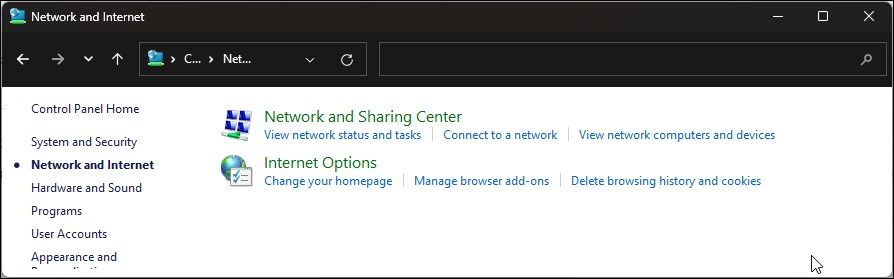
- Bấm vào Tùy chọn Internet.
- Trong hộp thoại Thuộc tính Internet, hãy mở Trình độ cao chuyển hướng.
- Cuộn xuống duyệt phần dưới Cài đặt.
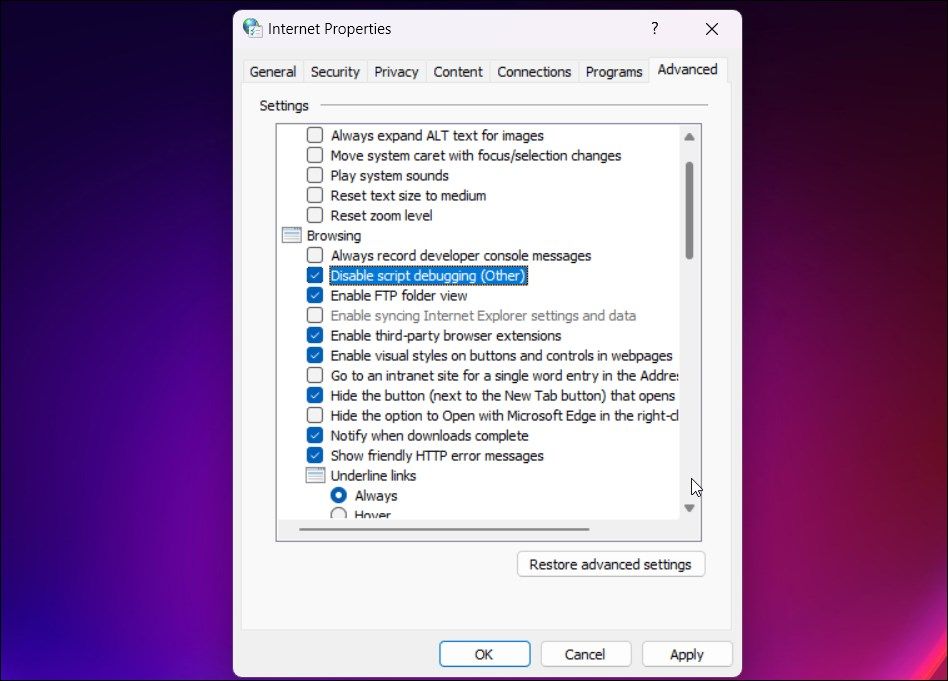
- Kiểm tra Tắt gỡ lỗi tập lệnh (Khác). Ngoài ra, bỏ chọn Vô hiệu hóa gỡ lỗi tập lệnh (Trình duyệt web IE) nếu có sẵn.
- Nhấp chuột Áp dụng Và ĐƯỢC RỒI để lưu các thay đổi.
- Khởi chạy lại trình duyệt web hoặc ứng dụng của bạn và kiểm tra xem lỗi đã được giải quyết chưa.


Với tính năng gỡ lỗi tập lệnh bị tắt, trình duyệt web của bạn sẽ ngừng hiển thị thông báo gỡ lỗi khi phát hiện lỗi.
Tuy nhiên, nếu sự cố vẫn tiếp diễn, hãy xóa bộ nhớ cache của trình duyệt để xóa bộ nhớ cache cũ có thể gây ra lỗi.
2. Xóa bộ nhớ cache của trình duyệt
Bạn có thể xóa bộ nhớ cache của trình duyệt để sửa lỗi tập lệnh. Hữu ích nếu lỗi tiếp tục xảy ra sau khi tắt tính năng gỡ lỗi tập lệnh. Bạn có thể xóa bộ nhớ cache của trình duyệt và các tệp tạm thời trên Windows bằng cách sử dụng tính năng cảm biến lưu trữ và dọn dẹp ổ đĩa được tích hợp sẵn.
Trong trường hợp xảy ra lỗi khi sử dụng ứng dụng, hãy thử thực hiện đặt lại ứng dụng trên Windows. Đây là nỗ lực cuối cùng trước khi bạn có thể nghĩ đến việc gỡ bỏ và cài đặt lại ứng dụng.
3. Cập nhật ứng dụng có vấn đề

Ngoài ra, hãy kiểm tra trình duyệt hoặc ứng dụng bị ảnh hưởng để biết các bản cập nhật đang chờ xử lý. Các bản cập nhật mới hơn mang đến các bản sửa lỗi, cập nhật bảo mật và cải thiện hiệu suất.
- Để cập nhật trình duyệt Chrome, hãy nhấp vào menu ba chấm và chọn Trợ giúp > Giới thiệu về Google Chrome.
- Để cập nhật Microsoft Edge, hãy nhấp vào menu ba chấmlựa chọn Giúp đỡ và phản hồi, và bấm vào Giới thiệu về Microsoft Edge.
- Đối với Firefox, hãy nhấp vào Thực đơn ở góc trên cùng bên trái, chọn Giúp đỡ, và bấm vào Về Firefox.
4. Vô hiệu hóa phần mềm chống vi-rút của bên thứ ba và tiện ích mở rộng

Xóa mọi phần mở rộng bảo mật của bên thứ ba hoặc phần mềm chống vi-rút trên máy tính của bạn để xem liệu điều đó có giúp khắc phục lỗi không. Ví dụ: tiện ích mở rộng trình duyệt McAfee dường như gây ra lỗi này trên trình duyệt Chrome.
Để xóa tiện ích mở rộng của Chrome:
- khởi chạy Trình duyệt Chrome hoặc Trình duyệt cạnh.
- Tiếp theo, nhấp vào menu ba chấm và chọn Cài đặt.
- Trong ngăn bên trái, hãy mở Tiện ích mở rộng chuyển hướng.
- Tiếp theo, tìm McAfee WebAdvisor hoặc bất kỳ tiện ích mở rộng bảo mật nào khác và bật công tắc để tắt nó.
- Nhấn vào Di dời nút và sau đó nhấp vào Di dời một lần nữa để xác nhận hành động.
- Khởi chạy lại trình duyệt và kiểm tra xem lỗi đã được khắc phục chưa.
Nếu sự cố vẫn tiếp diễn, hãy tắt phần mềm chống vi-rút của bên thứ ba, chẳng hạn như McAfee. Làm theo các bước sau để tạm thời vô hiệu hóa phần mềm chống vi-rút McAfee của bạn:
- Mở phần mềm chống vi-rút McAfee.
- Mở bảo vệ của tôi trong ngăn bên trái.
- Tiếp theo, bấm vào quét thời gian thực dưới Bảo vệ PC của bạn.
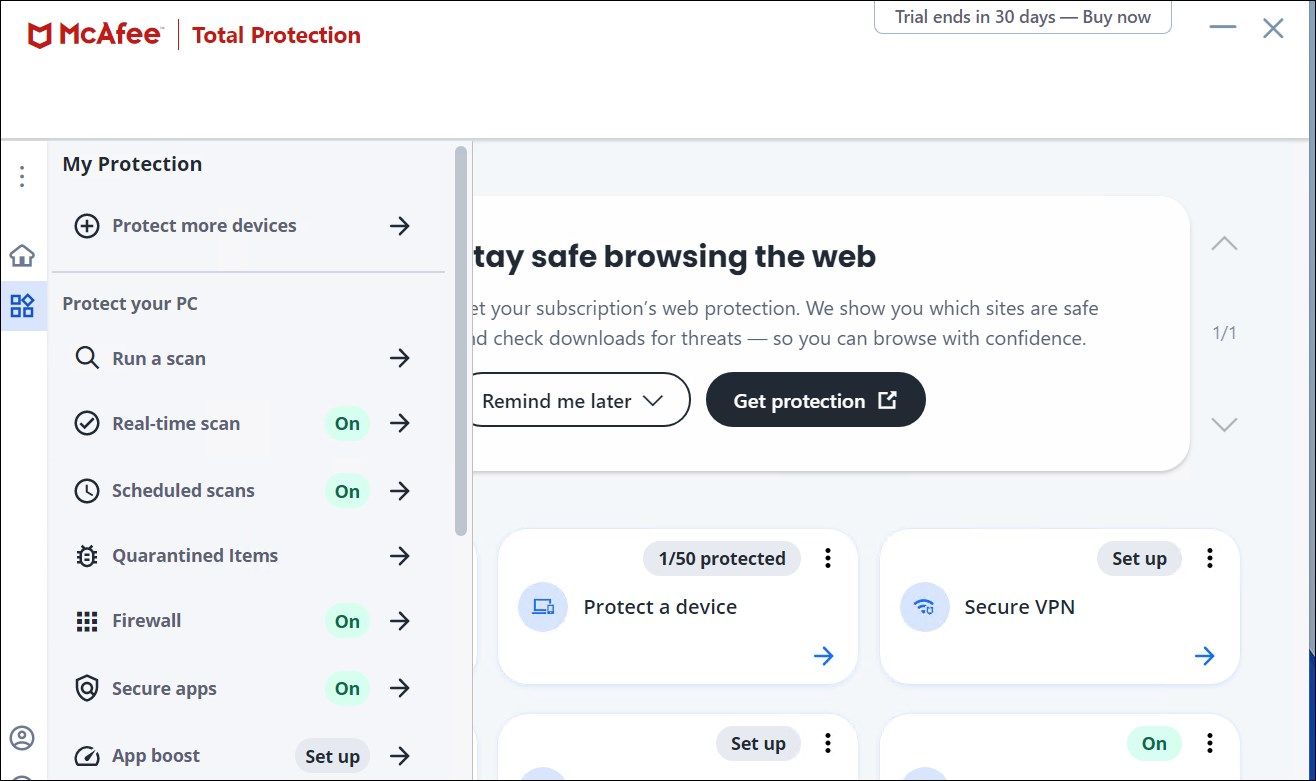
- Nhấn vào Tắt nút cho quét thời gian thực.
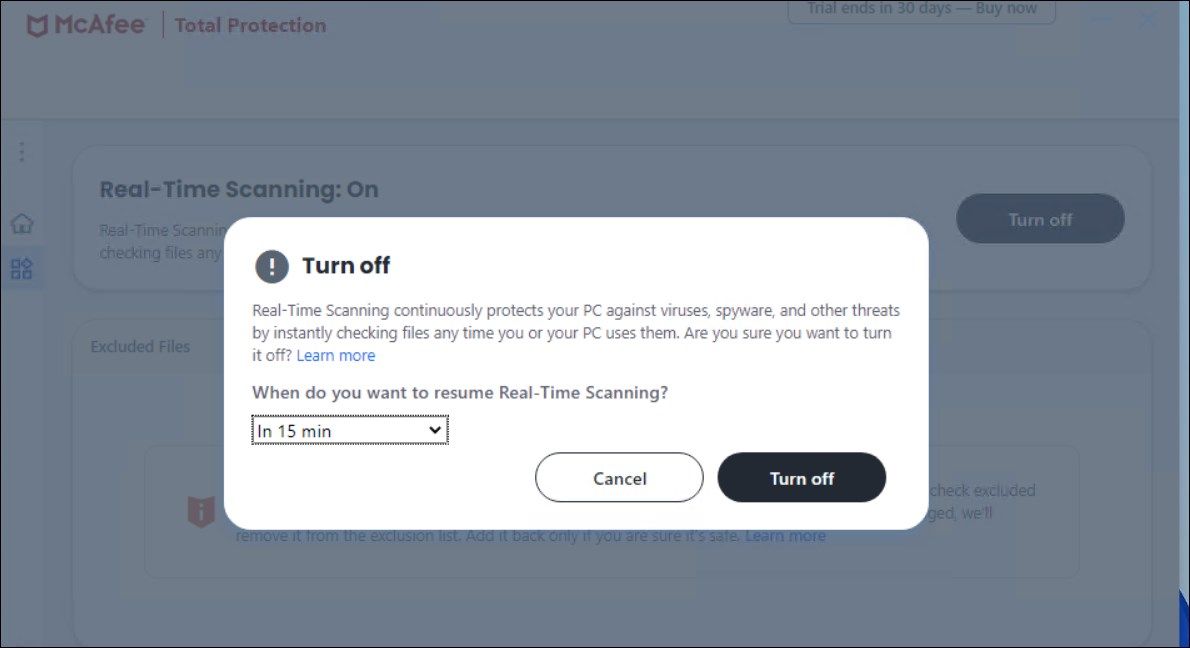
- bên trong Tắt hộp thoại, nhấp vào trình đơn thả xuống cho Khi nào bạn muốn tiếp tục Quét theo thời gian thực? Theo mặc định, nó được đặt thành 15 phút, đủ để xác định xem phần mềm chống vi-rút có tạo xung đột với trình duyệt của bạn hay không.
- Nhấp chuột Tắt để vô hiệu hóa phần mềm chống vi-rút.


Đóng McAfee và khởi chạy lại trình duyệt. Thử duyệt ứng dụng web hoặc trang và kiểm tra xem lỗi đã được giải quyết chưa. Phần mềm chống vi-rút sẽ tiếp tục quét thời gian thực sau khi hết thời gian.
Lưu ý rằng, trong một số trường hợp, bạn có thể cần gỡ cài đặt chương trình chống vi-rút của bên thứ ba để khắc phục lỗi. Nếu lỗi trở lại sau khi quá trình quét theo thời gian thực của McAfee tiếp tục, hãy cân nhắc chuyển sang ứng dụng chống vi-rút thay thế trên Windows.
Sửa lỗi Script trên Windows
Lỗi tập lệnh thường xảy ra nếu bạn đã bật gỡ lỗi tập lệnh trong Tùy chọn Internet và việc tắt tính năng tương tự sẽ giải quyết lỗi trong hầu hết các trường hợp. Nếu sự cố vẫn tiếp diễn, hãy xem lại các tiện ích mở rộng được cài đặt trên trình duyệt của bạn, cụ thể là tiện ích mở rộng bảo mật từ các nhà sản xuất phần mềm chống vi-rút và xóa chúng để khắc phục lỗi. Vô hiệu hóa mọi phần mềm chống vi-rút của bên thứ ba có thể giúp bạn xác định xem lỗi có phải do ứng dụng bảo mật quá nhiệt tình của bạn gây ra hay không.