
Cách xóa cookie cho một trang web cụ thể trong Chrome, Firefox và Edge
Việc xóa tất cả cookie của bạn có thể hơi rắc rối. Vì vậy, đây là cách xóa cookie cho từng trang web trong Chrome, Firefox và Edge.

Cookie là một phần cần thiết của trải nghiệm duyệt web. Chúng cho phép các trang web ghi nhớ tùy chọn của bạn và cung cấp cho bạn trải nghiệm được cá nhân hóa. Tuy nhiên, đôi khi bạn có thể muốn xóa cookie khỏi một trang web cụ thể.
Ví dụ: có thể bạn đang mua sắm trực tuyến và không muốn trang web ghi nhớ các lựa chọn trước đó của bạn. Hoặc có lẽ bạn đang gặp sự cố khi đăng nhập vào một trang web và nghĩ rằng việc xóa cookie có thể hữu ích.
Bất kể lý do là gì, đây là cách xóa cookie cho một trang web cụ thể trong Chrome, Firefox và Edge.
Mục Lục
Cách xóa cookie cho các trang web cụ thể trong Chrome
Nếu bạn sử dụng Google Chrome làm trình duyệt của mình, quá trình xóa cookie cho một trang web cụ thể rất đơn giản và có thể được thực hiện theo các cách sau.
Sử dụng biểu tượng ổ khóa để xóa cookie cho các trang web cụ thể trong Chrome
Cách nhanh nhất để xóa cookie cho một trang web cụ thể trên Chrome là mở trang web đó và nhấp vào biểu tượng ổ khóa trên thanh địa chỉ. Mặc dù biểu tượng ổ khóa là một trong những biểu tượng trên thanh địa chỉ của Chrome nhưng bạn sẽ thấy biểu tượng này xuất hiện trong tất cả các trình duyệt web chính. Nó chỉ ra rằng một trang web được mã hóa và an toàn.
Dưới đây là cách xóa cookie cho một trang web trên Chrome bằng biểu tượng ổ khóa:
- Khởi chạy Chrome và điều hướng đến trang web mà bạn muốn xóa cookie.
- Ở phía bên trái của thanh địa chỉ, bạn sẽ tìm thấy “biểu tượng ổ khóa”. Bấm vào nó và chọn Bánh quy từ menu xuất hiện.
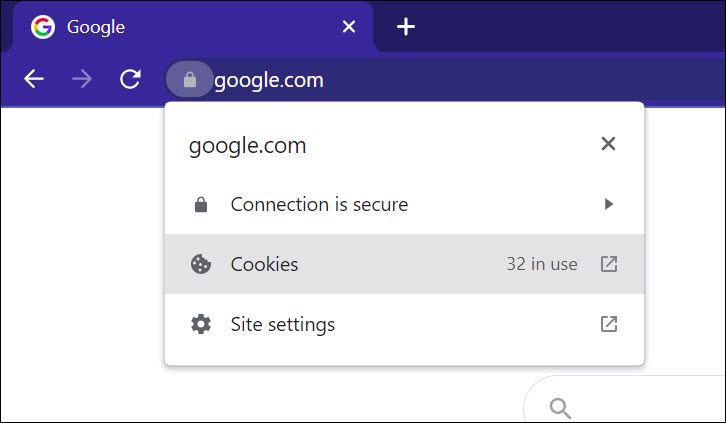
- Một cửa sổ bật lên mới, “Cookies in use” sẽ được khởi chạy. Trong đó, chọn cookie bạn muốn xóa và nhấp vào Di dời cái nút.

- Lần lượt chọn và xóa tất cả các cookie mà bạn không muốn cho trang web này.
- Cuối cùng, nhấp vào Xong bên dưới cửa sổ “Cookies in use”.


Sử dụng Cài đặt của Chrome để xóa cookie cho các trang web cụ thể
Nếu bạn muốn xóa tất cả cookie cho một trang web cụ thể thì sử dụng cài đặt của Chrome là một cách thuận tiện khác. Thực hiện theo các bước sau để xóa cookie cho trang web bằng cài đặt của Chrome:
- Khởi chạy Chrome và nhập địa chỉ này trên thanh địa chỉ để truy cập cài đặt Cookie của Chrome: chrome://settings/cookies.
- Trong trang Cài đặt cookie, cuộn xuống và chọn Xem tất cả dữ liệu và quyền của trang web quyền mua.

- Tìm trang web có cookie mà bạn muốn xóa. Nhấp vào nó để mở rộng nó và tìm cookie. Nếu bạn muốn xóa tất cả cookie của trang web này, bạn chỉ cần chọn nút Biểu tượng thùng rác bên cạnh tên trang web.

- Sau khi mở rộng, lần lượt xóa cookie bạn không muốn bằng cách nhấp vào Biểu tượng thùng rác bên cạnh URL của họ.

- Trên cửa sổ thông báo bật lên cảnh báo, nhấp vào Thông thoáng.


Cách xóa cookie cho các trang web cụ thể trong Firefox
Thay vào đó, nếu bạn sử dụng Firefox làm trình duyệt của mình, đây là cách xóa cookie cho một trang web cụ thể.
Sử dụng biểu tượng ổ khóa để xóa cookie cho một trang web cụ thể trong Firefox
Tương tự như Chrome, bạn cũng có thể xóa cookie cho một trang web cụ thể trên Firefox bằng cách nhấp vào biểu tượng ổ khóa.
Đây là cách để làm điều đó:
- Mở trình duyệt Firefox và điều hướng đến trang web mà bạn muốn xóa cookie.
- Ở phía bên trái của thanh địa chỉ, bạn sẽ tìm thấy ổ khóa biểu tượng.
- Bấm vào nó và chọn Xóa cookie và dữ liệu trang web từ menu xuất hiện.
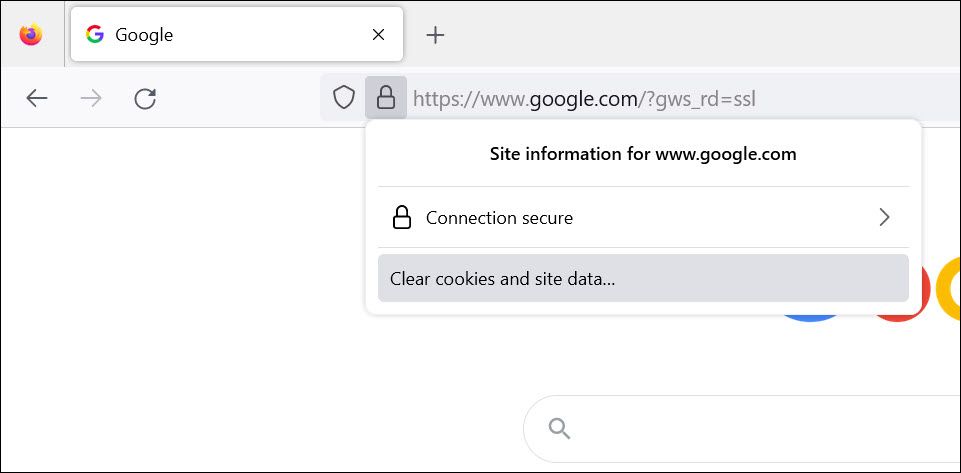
- Một cửa sổ xác nhận sẽ được mở ra. Nhấn vào Di dời để xóa tất cả cookie khỏi trang web cụ thể này.


Sử dụng Cài đặt của Firefox để xóa cookie cho các trang web cụ thể
Ngoài ra, bạn cũng có thể sử dụng cài đặt Firefox để xóa cookie cho một trang web cụ thể. Dưới đây là các bước để làm theo:
- Trên trình duyệt Firefox của bạn, gõ địa chỉ này trên thanh địa chỉ để mở Quyền riêng tư & Bảo mật cài đặt: về: tùy chọn # quyền riêng tư.
- Cuộn xuống và nhấp vào Quản lý dữ liệu nút dưới Cookie và dữ liệu trang web tiết diện.

- Một cửa sổ mới, Quản lý cookie và dữ liệu trang web, sẽ được tung ra. Trong đó, chọn trang web có cookie bạn muốn xóa. Bạn có thể chọn nhiều trang web. Sau khi chọn, bấm vào nút Bỏ đã chọn cái nút. Nếu bạn muốn xóa tất cả cookie, hãy nhấp vào nút Bỏ tất cả cái nút.

- Cuối cùng, nhấp vào Lưu thay đổi nút dưới cửa sổ.


Cách xóa cookie cho các trang web cụ thể trong Edge
Cũng giống như Chrome và Firefox, có hai cách để xóa cookie cho một trang web trên Edge.
Sử dụng biểu tượng ổ khóa để xóa cookie cho các trang web cụ thể trong Edge
Cách đơn giản nhất để xóa cookie cho một trang web trên trình duyệt Edge cũng là sử dụng biểu tượng ổ khóa. Thực hiện theo các bước sau:
- Mở trình duyệt Edge và điều hướng đến trang web mà bạn muốn xóa cookie.
- Ở phía bên trái của thanh địa chỉ, bạn sẽ tìm thấy ổ khóa biểu tượng. Bấm vào nó và chọn Bánh quy từ menu xuất hiện.

- Một cửa sổ “Cookies in use” sẽ được mở ra. Trong đó, chọn cookie mà bạn không muốn cho trang web này và nhấp vào nút Di dời để xóa chúng.

- Cuối cùng, nhấp vào Xong nút ở dưới cùng của cửa sổ.


Sử dụng Cài đặt của Edge để xóa cookie cho một trang web cụ thể
Ngoài ra, bạn cũng có thể sử dụng cài đặt Edge để xóa cookie cho các trang web. Đây là cách để làm điều đó:
- Khởi chạy Edge và nhập địa chỉ này trên thanh địa chỉ để mở Cookies & quyền trang web cài đặt: cạnh: // cài đặt/nội dung.
- Bây giờ, bấm vào Quản lý và xóa cookie và dữ liệu trang web tùy chọn dưới Cookies và dữ liệu được lưu trữ tiết diện.

- Trong phần tiếp theo, hãy nhấp vào Xem tất cả cookie và dữ liệu trang web quyền mua.

- Bây giờ, tìm kiếm trang web mà bạn muốn xóa cookie và nhấp vào trang web đó để mở rộng.
- Cuối cùng, từng cái một, nhấp vào Biểu tượng thùng rác để xóa cookie trong trang web cụ thể đó.


Xóa cookie có an toàn không?
Có, xóa cookie khỏi một trang web là an toàn. Nói chung, cookie được lưu để nắm bắt các hoạt động của người dùng và nâng cao trải nghiệm của họ trên các trang web. Mặc dù một số chứa thông tin cá nhân như tên người dùng hoặc mật khẩu, nhưng hầu hết chúng đều vô hại và không gây ra bất kỳ rủi ro bảo mật nào.
Tuy nhiên, hãy nhớ xóa mọi cookie không cần thiết thường xuyên để duy trì bảo mật web tốt và bảo vệ dữ liệu cá nhân của bạn.
Xóa cookie web thường xuyên
Nếu bạn muốn đảm bảo trải nghiệm duyệt web an toàn, bạn nên xóa cookie thường xuyên. Bằng cách xóa cookie, bạn cũng có thể giảm khả năng bị các trang web theo dõi hoặc nhắm mục tiêu bằng các quảng cáo không liên quan. Hơn nữa, nó sẽ giúp ngăn chặn các hoạt động độc hại như lừa đảo và đảm bảo trải nghiệm duyệt web an toàn.
Bằng cách làm theo các bước được mô tả trong bài viết này, bạn có thể dễ dàng xóa cookie cho một trang web cụ thể trong Chrome, Firefox và Edge. Làm như vậy sẽ giúp giữ an toàn cho dữ liệu của bạn và tối ưu hóa trải nghiệm duyệt web của bạn.