Cách xem mật khẩu Wi-Fi đã lưu trên Android
Bạn muốn biết cách xem mật khẩu Wi-Fi trên Android? Có thể bạn đang kết nối với mạng mà bạn quên mật khẩu hoặc muốn kiểm tra mật khẩu cho mạng của bạn bè để bạn có thể kết nối thiết bị khác với mạng đó.
Bất kể lý do là gì, chúng tôi sẽ hướng dẫn bạn cách tìm mật khẩu Wi-Fi đã lưu trên Android bằng một số phương pháp khác nhau. Lưu ý rằng những điều này chỉ cho phép bạn xem mật khẩu cho các mạng bạn đã kết nối trước đây. Bạn không thể sử dụng chúng để tìm mật khẩu Wi-Fi cho mạng mà bạn chưa bao giờ tham gia; bạn sẽ cần hỏi người quản lý mạng để biết mật khẩu.
Mục Lục
Cách xem mật khẩu Wi-Fi trên Android mà không cần root
Bắt đầu từ Android 10, giờ đây bạn có thể xem mật khẩu Wi-Fi cho các mạng đã lưu của mình mà không cần thiết bị đã root. Hãy xem cách thực hiện việc này bằng Android 11 gốc trên thiết bị Pixel — quá trình này có thể hơi khác một chút tùy thuộc vào điện thoại và phiên bản Android của bạn.
Để xem mật khẩu Wi-Fi trên Android 10 trở lên, hãy mở Cài đặt và đi đến Mạng & internet. Trên Android 10 hoặc 11, nhấn Wifi. Trên Android 12, bạn cần chọn Internet thay thế.
Sau đó, bạn sẽ thấy mạng Wi-Fi hiện tại của mình ở đầu danh sách. Chọn nó để xem các tùy chọn cho mạng. Nếu bạn không được kết nối với đúng mạng, hãy chọn một mạng khác từ danh sách hoặc chọn Các mạng đã lưu mục ở cuối trang.
Trên trang tổng quan của mạng Wi-Fi, hãy chọn Chia sẻ cái nút. Bạn sẽ cần xác nhận khuôn mặt / vân tay hoặc nhập mã PIN để tiếp tục. Sau khi làm như vậy, bạn sẽ thấy mật khẩu Wi-Fi của mạng được liệt kê bên dưới mã QR.
Giờ đây, bạn đã biết mật khẩu Wi-Fi của mạng và có thể cung cấp cho người khác hoặc nhập mật khẩu đó trên một thiết bị khác.
Mã QR được hiển thị trên trang này làm cho quá trình trở nên thuận tiện hơn, vì nó cho phép một thiết bị khác tham gia mạng mà không cần nhập mật khẩu. Điều này làm tăng tính bảo mật của mạng bằng cách che giấu mật khẩu thực, cũng như tránh được sự thất vọng khi nhập sai mật khẩu.
Nếu bạn đang chia sẻ mật khẩu với thiết bị Android, hãy nhấn vào Mã QR biểu tượng bên cạnh Thêm mạng bên dưới danh sách các mạng Wi-Fi. Nếu người khác có iPhone, hãy yêu cầu họ quét mã bằng ứng dụng Máy ảnh, sau đó nhấn vào lời nhắc để tham gia.
Bắt đầu với Android 12, bạn cũng sẽ thấy Lân cận cho phép bạn chia sẻ mật khẩu với các thiết bị Android khác xung quanh bạn. Điều này sử dụng chức năng Chia sẻ lân cận và tiết kiệm bước phải quét mã QR từ màn hình thiết bị của bạn.
Để thuận tiện, bạn có thể muốn chụp ảnh màn hình mã QR để có thể gửi cho người khác mà không cần chuyển qua các menu trên mỗi lần. Chỉ cần nhớ rằng bất kỳ ai có mã đó đều có thể tham gia mạng Wi-FI của bạn.
Cách xem mật khẩu Wi-Fi trên Android 9 trở lên
Nếu bạn đang chạy Android 9 trở xuống hoặc điện thoại của bạn không có tùy chọn trên vì lý do nào đó, bạn cần chuyển sang các tùy chọn khác để tiết lộ mật khẩu Wi-Fi của mình. Thật không may, tất cả các phương pháp này đều yêu cầu thiết bị Android đã được root.
Điều này là do tệp chứa thông tin xác thực Wi-Fi cho các mạng đã lưu nằm trong thư mục được bảo vệ của bộ nhớ điện thoại của bạn. Bạn không có quyền xem thư mục hoặc tệp trong đó, trừ khi bạn đã root.
Nếu bạn có một thiết bị đã root và muốn xem mật khẩu Wi-Fi của mình trên Android, bạn có thể truy cập / data / misc / wifi sử dụng ứng dụng khám phá tệp hỗ trợ duyệt root. Mở wpa_supplicant.conf và bạn sẽ thấy tên mạng của mình (ssid) và mật khẩu của nó (psk).
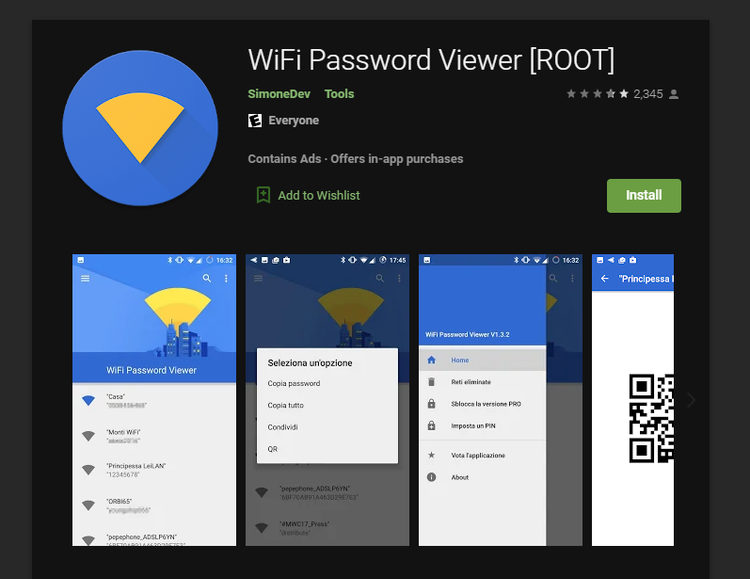
Trong trường hợp cách này không hiệu quả hoặc bạn muốn thử một phương pháp khác, bạn có thể thử sử dụng ứng dụng xem mật khẩu Wi-Fi trên Android như Trình xem mật khẩu WiFi. Chúng cho phép bạn chọn một mạng đã lưu để xem mật khẩu.
Họ yêu cầu root và có nhiều đánh giá hỗn hợp, vì vậy số dặm của bạn có thể khác nhau. Nếu điện thoại của bạn mã hóa tệp chứa mật khẩu Wi-Fi, thì không có nhiều ứng dụng như thế này có thể làm được.
Xem mật khẩu Wi-Fi trên một thiết bị khác
Đây là hai phương pháp chính để xem mật khẩu Wi-Fi đã lưu trên Android. Nếu bạn chưa root và sử dụng Android 9 trở xuống, cách tốt nhất là bạn nên kiểm tra mật khẩu Wi-Fi trên thiết bị máy tính để bàn. Những điều này làm cho việc này trở nên dễ dàng hơn nhiều — hãy xem cách tìm mật khẩu Wi-Fi trong Windows 10 hoặc cách xem mật khẩu Wi-Fi trên máy Mac để được trợ giúp.
Trong tương lai, bạn có thể cân nhắc sử dụng trình quản lý mật khẩu để có bản ghi mật khẩu Wi-Fi quan trọng của riêng mình và không cần sử dụng các phương pháp giải quyết này. Bạn cũng nên đảm bảo rằng mạng Wi-Fi của riêng bạn được bảo vệ trước sự tấn công.

Đọc tiếp
Giới thiệu về tác giả