
Cách tùy chỉnh tùy chọn chuột của bạn bằng PowerToys trong Windows 11
Giống như các phiên bản Windows trước, bạn có thể điều chỉnh cài đặt của con trỏ chuột để tận dụng tốt nhất trong Windows 11. Bạn có thể thay đổi kích thước, tốc độ và thậm chí điều chỉnh các thuộc tính cuộn.
Mặc dù các cài đặt này là đủ cho hầu hết người dùng, nhưng chúng vẫn không bao gồm các tùy chọn để quản lý con trỏ trên màn hình rộng hoặc nhiều màn hình và các tính năng khác. Nhưng PowerToys của Microsoft đã nhận thấy sự giám sát này. Giờ đây, nó cung cấp nhiều cài đặt để quản lý chuột của bạn tốt hơn.
Vì vậy, bạn có tự hỏi những tính năng này là gì không? Hãy cùng khám phá tất cả chúng dưới đây!
Mục Lục
Microsoft PowerToys là gì?
PowerToys là các công cụ được đóng gói trong một ứng dụng để giúp bạn thực hiện các điều chỉnh tốt cho PC của mình. Một ví dụ tuyệt vời là tính năng Luôn ở trên cùng trong PowerToys, tính năng này ghim một cửa sổ lên trên các ứng dụng khác. Nó rất có lợi với các ứng dụng như Máy tính, nơi bạn cần truy cập dữ liệu qua lại liên tục nhưng muốn giữ máy tính ở trên cùng.
PowerToys đi kèm với 20 tính năng độc đáo như vậy và hoàn toàn miễn phí sử dụng.
Bạn có thực sự cần PowerToys để tinh chỉnh cài đặt chuột không?
PowerToys ban đầu có một số tính năng để điều chỉnh cài đặt chuột, bao gồm đánh dấu chuột và tính năng tìm chuột của tôi. Các tính năng này rất cần thiết khi xử lý thiết lập màn hình rộng vì con trỏ chuột có thể khó xác định vị trí. Đó là lý do tại sao bạn nên có PowerToys cùng với các ứng dụng quản lý màn hình kép tốt nhất nếu bạn thiết lập nhiều màn hình.
Ngoài ra, PowerToys gần đây cũng đã thêm một số tính năng mới. Nó hiện cung cấp bốn tính năng độc đáo để tận dụng tối đa chuột hoặc bàn di chuột của bạn. Vì vậy, nếu bạn muốn tận dụng tối đa PowerToys, hãy cài đặt hoặc cập nhật nó trước khi thực hiện các cài đặt bên dưới.
Khi bạn có các phiên bản PowerToys mới nhất, hãy đi sâu vào những gì Tiện ích chuột của nó có thể làm.
1. Tìm chuột của tôi
Tính năng Find My Mouse của PowerToys giải quyết một vấn đề lớn với việc tìm con trỏ của bạn trên màn hình. Định vị con trỏ trên màn hình rộng hoặc nền sáng trở nên vô cùng khó khăn. Thay vì thay đổi thiết kế con trỏ hoặc phóng to nó, bạn có thể sử dụng tính năng Tìm chuột của tôi để nhấn một phím nóng, làm nổi bật con trỏ bằng một vùng nhỏ xung quanh nó.
Bạn cũng có thể điều chỉnh các thuộc tính của hiệu ứng tô sáng và tắt nó khi sử dụng một số ứng dụng ở nền trước. Lặp lại các bước sau để bật và điều chỉnh tính năng Find My Mouse của PowerToys.
- Mở PowerToys trên hệ thống của bạn. Chuyển đến menu bên trái và nhấp vào Tiện ích chuột lựa chọn.
- bạn sẽ thấy Tìm chuột của tôi tính năng ở trên cùng. bấm vào chuyển đổi để kích hoạt tính năng trên hệ thống của bạn.
- Theo mặc định, phím nóng để bật tính năng này là nhấn đúp vào Ctrl trái chìa khóa hai lần. Nhưng bạn có thể nhấp vào danh sách thả xuống bên cạnh phương pháp kích hoạt và chọn lắc chuột tùy chọn để gọi tính năng.
- Nhấn vào mũi tên bên cạnh tùy chọn Phương thức kích hoạt và cho phép các “Không kích hoạt khi Game Mode đang bật” hộp kiểm. Nó sẽ ngăn công cụ gọi tính năng này khi bạn chơi trò chơi trên máy tính của mình bằng Chế độ trò chơi.
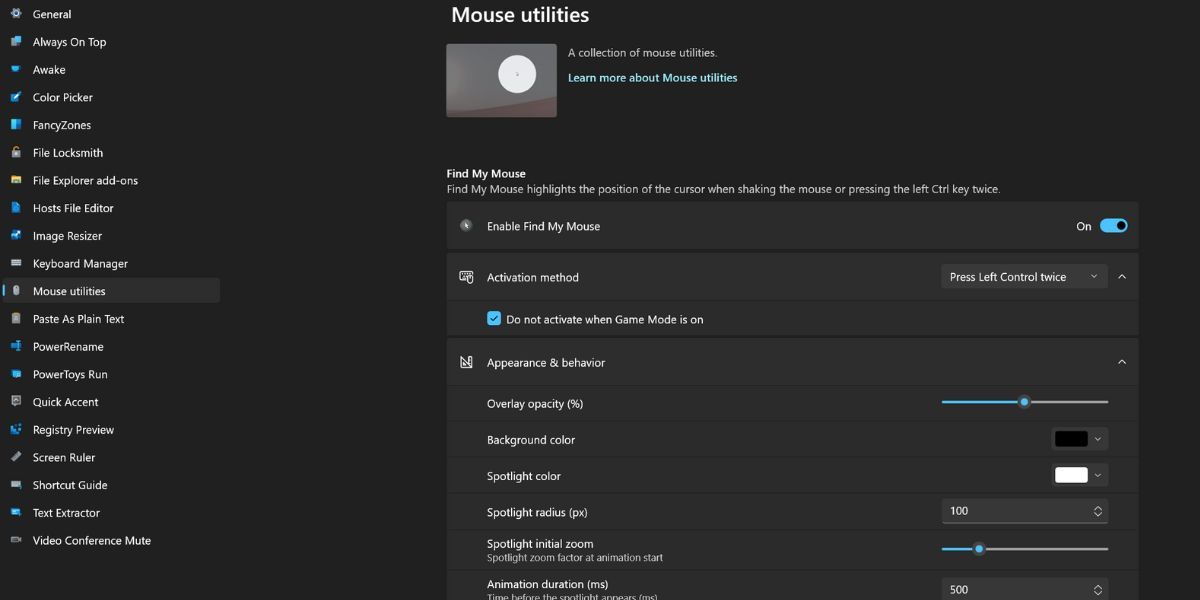
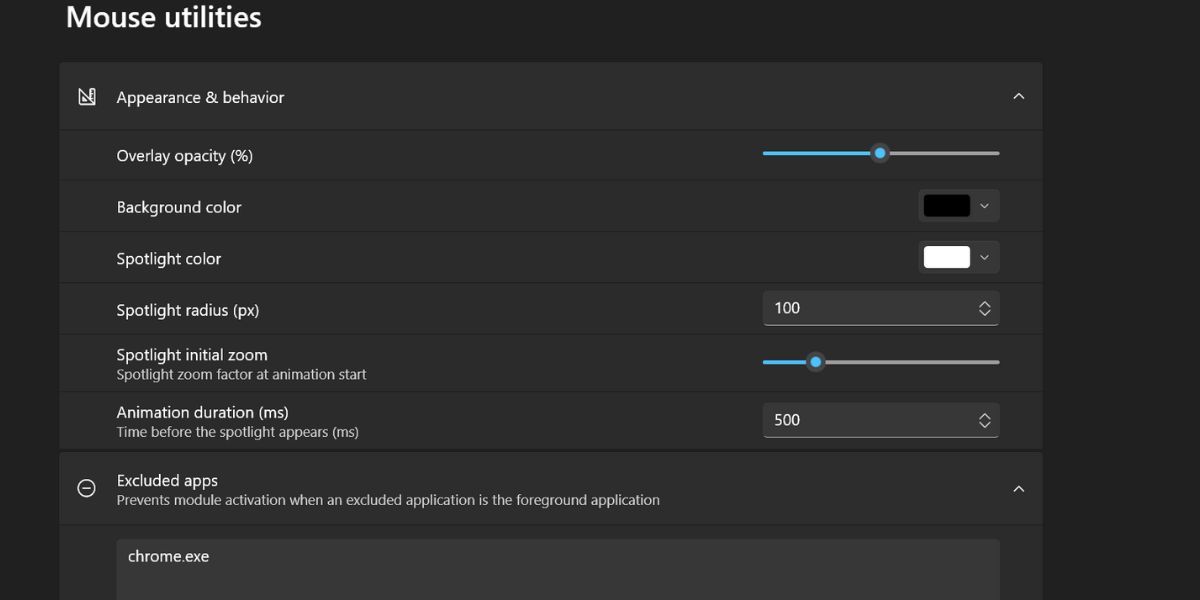
- bấm vào Ngoại hình & hành vi lựa chọn. Tại đây, bạn có thể điều chỉnh độ mờ, màu sắc, kích thước của lớp phủ và các hiệu ứng hoạt ảnh của Find My Mouse.
- Cuối cùng, bấm vào Ứng dụng bị loại trừ lựa chọn. Bạn có thể thêm các ứng dụng bạn muốn loại trừ khỏi việc hỗ trợ tính năng này theo cách thủ công. Không có bất kỳ tùy chọn duyệt nào để chọn đúng tệp thực thi của ứng dụng, vì vậy bạn phải tìm ra tên của ứng dụng và dán nó vào hộp văn bản. Nó sẽ tự động lưu ứng dụng đã thêm và loại trừ nó.


2. Bút đánh dấu chuột
Tính năng Công cụ đánh dấu chuột làm nổi bật con trỏ trên màn hình của bạn. Nhưng đợi đã? Không phải Find My Mouse cũng làm nổi bật con trỏ sao? Vâng, nó làm, nhưng có một sự khác biệt. Công cụ đánh dấu chuột làm nổi bật con trỏ khi bạn nhấp hoặc lắc chuột. Find My Mouse chỉ hiển thị một hình ảnh động thú vị trong một khoảng thời gian ngắn để bạn có thể xác định vị trí con trỏ. Nó không gọi khi nhấp chuột.
Công cụ đánh dấu chuột là một tính năng tiện dụng khi trình bày nội dung nào đó bằng máy tính xách tay của bạn. Người xem có thể dễ dàng nhìn thấy và phân biệt các tùy chọn mà bạn tương tác trên màn hình. Hiệu ứng tô sáng sẽ biến mất sau khi bạn hoàn thành cú nhấp chuột. Hiệu ứng sẽ ở xung quanh con trỏ nếu bạn không bao giờ buông nút chuột.
Lặp lại các bước sau để bật và tùy chỉnh tính năng Công cụ đánh dấu chuột trong PowerToys:
- Cuộn xuống trong phần Tiện ích chuột và tìm bút đánh dấu chuột phần. bấm vào chuyển đổi bên cạnh các cho phép Tính năng Mouse Highlighter để kích hoạt nó.
- Phím tắt mặc định để khởi động Mouse Highlighter là Thắng + Shift + H. Bạn chỉ cần nhấn một lần; sau đó, nó sẽ đánh dấu mỗi lần nhấp chuột. Tuy nhiên, để thay đổi các phím tắt, hãy nhấp vào nút bút chì để mở cửa sổ cấu hình phím tắt.
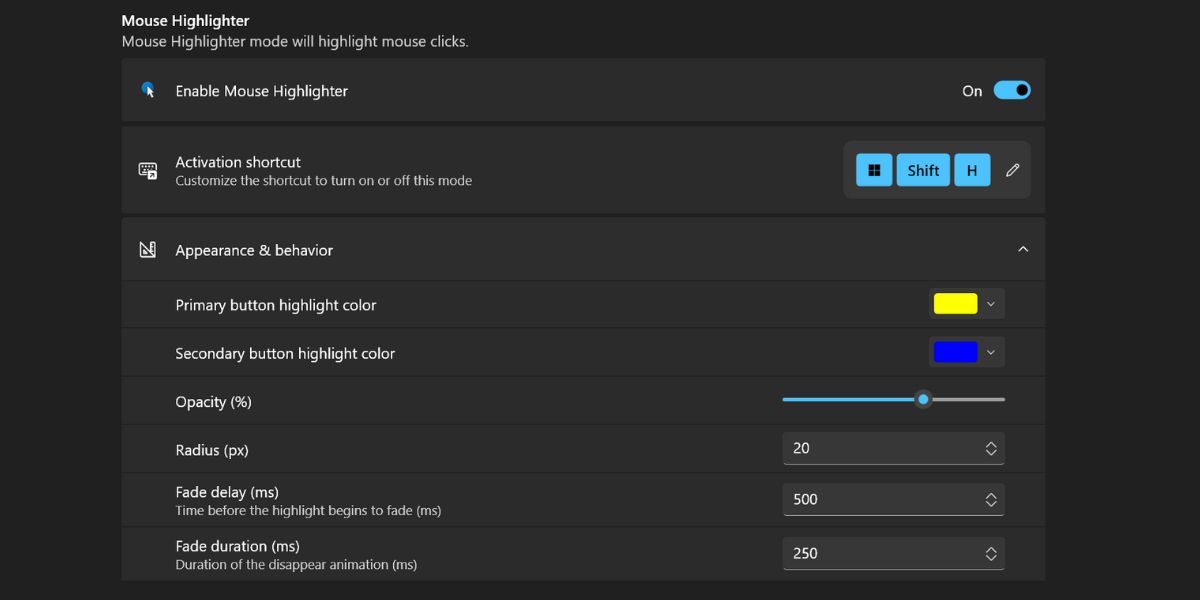
- Nhấn tổ hợp phím bạn muốn gán cho tính năng và nhấp vào Cứu cái nút.
- Giống như tính năng Find My Mouse, bạn có thể điều chỉnh giao diện của hiệu ứng tô sáng, kích thước và độ mờ thông qua Ngoại hình & hành vi bảng điều khiển. Tuy nhiên, bạn không thể hạn chế tính năng này trong một số ứng dụng.

3. Nhảy chuột
Mouse Jump là một phần bổ sung mới cho PowerToys do Michael Clayton làm ban đầu. Đây là một trong những bổ sung mới nhất cho PowerToys trong bản cập nhật năm 2023, cùng với Dán dưới dạng văn bản thuần túy.
Nếu bạn có thiết lập màn hình rộng, việc kéo con trỏ bằng chuột hoặc bàn di chuột trên màn hình sẽ khó khăn. Tính năng này sẽ mở một cửa sổ bản sao nhỏ trên màn hình của bạn. Bạn có thể nhanh chóng di chuyển con trỏ đến bất kỳ khu vực nào trong cửa sổ và con trỏ của bạn sẽ di chuyển đến khu vực đó trên màn hình rộng.

Tính năng này không thể tùy chỉnh theo bất kỳ cách nào ngoại trừ phím tắt mà bạn có thể ánh xạ theo sở thích của mình. Chỉ cần kích hoạt chuyển đổi bên cạnh tính năng để kích hoạt nó.
4. Dấu thập con trỏ chuột
Muốn có một crosshair xung quanh con trỏ của bạn? Chà, tính năng này đặt một đường chéo xung quanh con trỏ. Tính năng này hữu ích nếu bạn hoặc người dùng khác thường xuyên mất dấu con trỏ—chẳng hạn như người có thị lực kém. Thật tuyệt nếu bạn đang thuyết trình và cần khán giả theo dõi chuyển động chuột của bạn liên tục.
- đi đến Con Trỏ Chuột trên trang Tiện ích chuột. bấm vào chuyển đổi bên cạnh nó cho phép tính năng trên hệ thống của bạn.
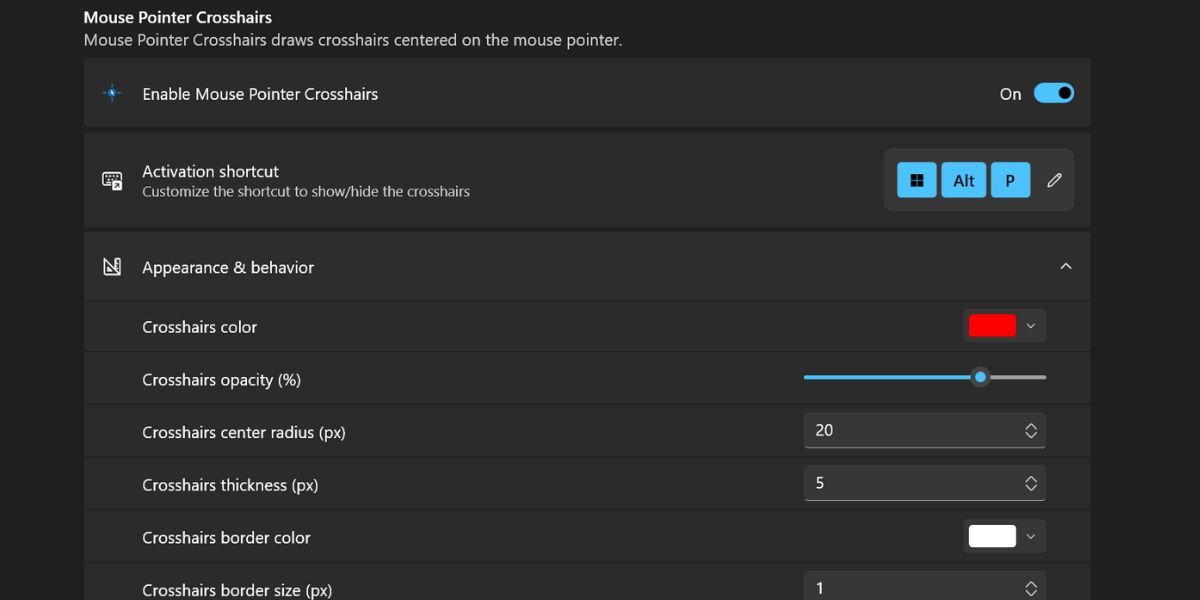
- Nếu bạn muốn ánh xạ một lối tắt khác, hãy nhấp vào biên tập biểu tượng và ánh xạ tổ hợp ba phím yêu thích của bạn để kích hoạt tính năng và lưu nó.
- Tính năng này không có hiệu ứng động cho nó. Vì vậy, bạn chỉ có thể điều chỉnh màu sắc, kích thước và độ mờ.

Nâng cao trải nghiệm chuột của bạn với PowerToys
PowerToys’ Mouse Utilities giúp bạn xác định vị trí, đánh dấu và nhanh chóng di chuyển con trỏ trên nhiều màn hình. Công cụ này chạy khi khởi động và sắp xếp gọn gàng trong các biểu tượng trên khay hệ thống. Đảm bảo cập nhật PowerToys lên phiên bản mới nhất để có quyền truy cập vào tất cả bốn tiện ích chuột được đề cập ở trên.