IPhone bị ướt? Sử dụng phím tắt này để đẩy nước ra khỏi loa và micrô
Nếu iPhone của bạn bị ướt, bạn có thể cần phải xả nước khỏi loa và micrô để chúng hoạt động bình thường trở lại.

Mặc dù iPhone của bạn có khả năng chống nước nhưng nước vẫn có thể xâm nhập vào cổng sạc và loa nếu bạn mang thiết bị của mình dưới vòi hoa sen hoặc đi bơi trong thời gian ngắn. Nhưng đừng lo lắng, bạn không cần phải ngay lập tức cố gắng làm khô nó. IPhone của bạn có thể thoát nước cho bạn bằng một phím tắt miễn phí.
Có một phím tắt cho ứng dụng Phím tắt giúp bạn thoát nước trong vòng chưa đầy một phút. Hãy cùng xem làm thế nào để tải về và sử dụng nó.
Mục Lục
Cách tải xuống phím tắt Water Eject
Phím tắt này khá dễ tải xuống và kích hoạt, chỉ mất một phút. Trước khi bắt đầu, hãy đảm bảo rằng bạn đã tải xuống ứng dụng Phím tắt (Miễn phí) trên iPhone của mình. Bạn cũng cần đảm bảo rằng bạn có kết nối Internet và iOS được cập nhật lên phiên bản mới nhất.
Sau đó, hãy làm theo các bước sau để tải xuống và sử dụng phím tắt Water Eject:
-
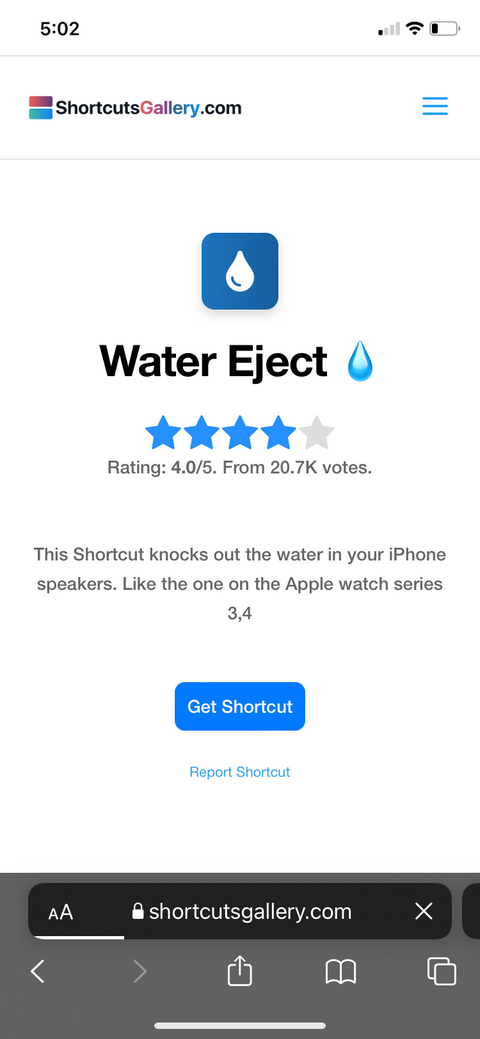
Vì đây là phím tắt của bên thứ ba, bạn sẽ phải tải xuống từ trang web Thư viện phím tắt. Nhấp vào liên kết này để đi thẳng đến trang tải xuống cho nó.
-
Một cửa sổ bật lên sẽ xuất hiện. nhấn Mở để bắt đầu tải xuống phím tắt.
-
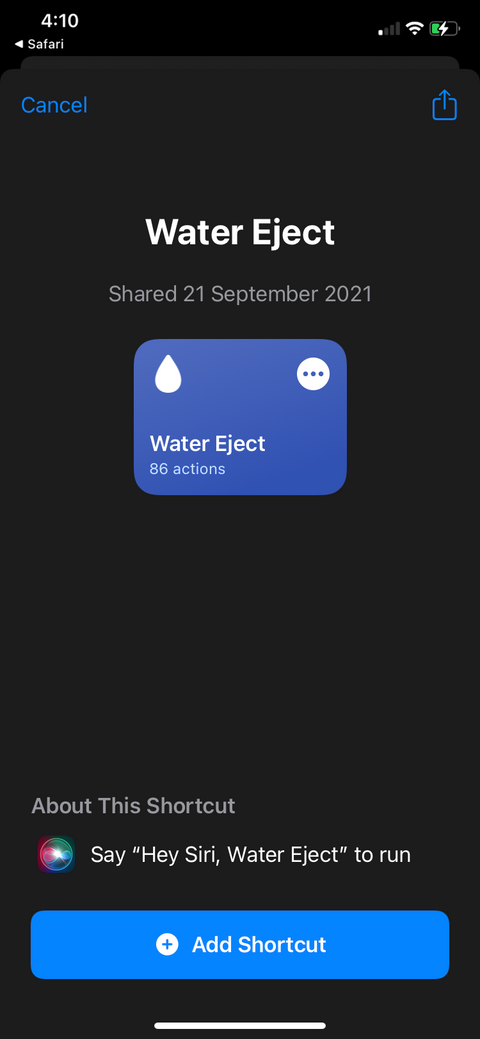
nhấn Thêm shortcut.
-
Lối tắt của bạn sẽ được thêm vào Các phím tắt của tôi trong ứng dụng Phím tắt.
Nếu bạn chưa cập nhật lên iOS 15, bạn sẽ phải Cho phép các phím tắt không đáng tin cậy trong Cài đặt > Các phím tắt trước khi bắt đầu.
Cách chạy phím tắt phun nước
Bây giờ bạn đã thêm thành công Phím tắt, sau đây là các bước để sử dụng:
-
Mở Các phím tắt và đi đến Các phím tắt của tôi màn hình.
-
Chạm vào Nước phun ra phím tắt để chạy nó.
-
nhấn Khởi đầu.
-
Bạn sẽ được yêu cầu Chọn mức cường độ. Chọn những gì bạn thấy phù hợp theo lượng nước có thể đã vào iPhone của bạn. Cường độ tối đa cho kết quả tốt hơn.
-
Sau đó, bạn sẽ thấy thanh bên âm lượng xuất hiện ở bên cạnh màn hình. Âm lượng sẽ ở mức 100% và iPhone của bạn sẽ bắt đầu rung ở một tần số cụ thể. Sau khi hoàn tất, bạn sẽ nghe thấy âm thanh.
-
Sau đó, bạn sẽ được yêu cầu được phép kết nối với một trang web cụ thể. Nó là tốt để khai thác Không cho phép.
Cách thêm phím tắt Water Eject vào Màn hình chính của bạn
Nếu bạn muốn truy cập nhanh hơn vào phím tắt này, trong trường hợp khẩn cấp, bạn có thể dễ dàng thêm nó vào Màn hình chính iPhone của mình. Bạn cũng có thể sử dụng các bước tương tự để chia sẻ nó với người khác có thể cần xả nước từ loa iPhone hoặc iPad của họ. Đây là cách thực hiện:
-
Mở Các phím tắt ứng dụng và định vị phím tắt Water Eject.
-
Nhấn vào Ba chấm trên phím tắt Water Eject.
-
Chạm vào Chia sẻ ở cuối màn hình và gửi nó đến địa chỉ liên hệ bạn đã chọn. Tùy chọn để Thêm vào màn hình chính cũng có sẵn trong cùng một cửa sổ bật lên. Nhấn vào nó để thêm nó vào Màn hình chính của bạn.


Nước trong iPhone của bạn? Không có vấn đề
Nếu bạn nhận thấy giọng nói của mình bị bóp nghẹt trong các bản ghi âm hoặc trong các cuộc gọi điện thoại, rất có thể micrô iPhone của bạn đã bị dính nước. May mắn thay, bạn có thể sử dụng phím tắt nhanh này để xả nước khỏi micrô và loa của mình và làm khô chúng ngay lập tức.
Sử dụng liên kết được cung cấp để truy cập phím tắt và thêm nó vào ứng dụng Phím tắt của bạn. Bạn có thể chạy nó với một mức cường độ cụ thể mà bạn chọn. Khi bạn làm như vậy, điện thoại của bạn sẽ rung với một tần số nhất định ở âm lượng tối đa để loại bỏ nước trong loa của bạn.

Đọc tiếp
Giới thiệu về tác giả