
Cách tự động xóa cookie trong Chrome, Firefox và Edge
Cookie là dữ liệu duyệt web được gửi bởi các trang web để trình duyệt của bạn lưu trữ. Dữ liệu đó được lưu giữ để lưu các tùy chọn duyệt trang, chi tiết đăng nhập và mục đích nhắm mục tiêu quảng cáo. Cookie theo dõi là những cookie mà EU đã thiết lập luật trang web cho phép cookie. Tuy nhiên, cookie theo dõi vẫn ít được quy định hơn ở Hoa Kỳ.
Một số người dùng muốn xóa dữ liệu cookie của bên thứ ba. Tuy nhiên, bạn không phải xóa cookie theo cách thủ công mỗi khi muốn xóa dữ liệu đó. Thay vào đó, bạn có thể đặt Google Chrome, Firefox và Edge tự động xóa cookie như được nêu bên dưới.
Mục Lục
Cách đặt Chrome tự động xóa cookie
Google Chrome, Edge và Firefox đều bao gồm cài đặt tích hợp để tự động xóa cookie khi bạn đóng trình duyệt. Vì vậy, bạn sẽ không bao giờ cần phải xóa cookie theo cách thủ công trong Chrome hoặc các trình duyệt khác nữa khi các tùy chọn đó được bật. Đây là cách bạn có thể đặt Chrome tự động xóa cookie.
- Nhấp vào nút trình đơn ba chấm của Chrome ở ngoài cùng bên phải của thanh công cụ.
- Lựa chọn Cài đặt để xem tab Chrome đó.
- Nhấp chuột Quyền riêng tư và bảo mật ở bên trái của tab.
- Lựa chọn Cookie và dữ liệu phụ khác để truy cập các tùy chọn của Chrome dành cho cookie.
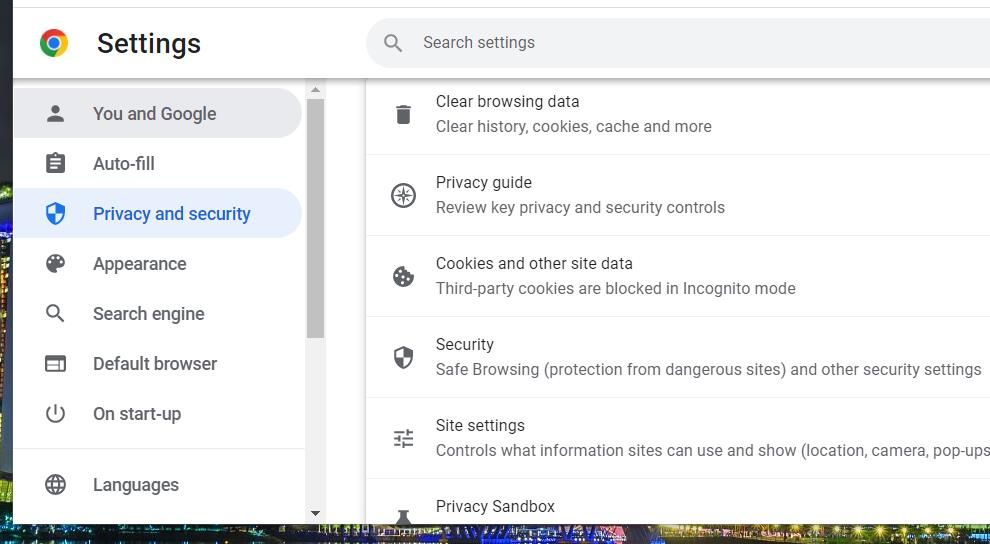
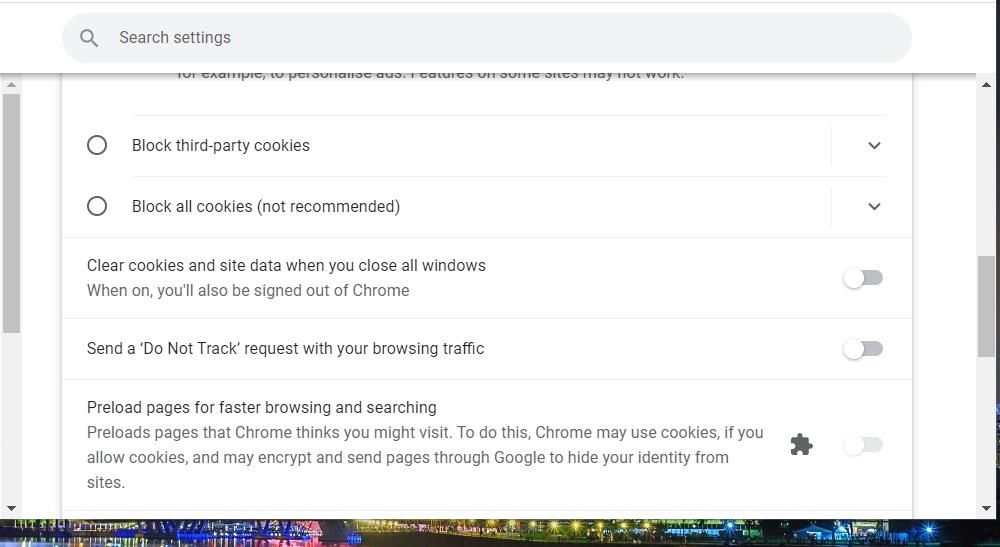
- Nhấp chuột Xóa cookie và dữ liệu trang web khi bạn đóng tất cả các cửa sổ để bật cài đặt đó. Giờ đây, Chrome sẽ tự động xóa dữ liệu cookie khi bạn đóng cửa sổ của nó.


Cách đặt Edge tự động xóa cookie
Edge bao gồm nhiều tùy chọn chung hơn để tự động xóa dữ liệu khi bạn thoát khỏi trình duyệt so với Chrome. Ngoài việc tự động xóa cookie, bạn có thể đặt Edge xóa lịch sử duyệt web và dữ liệu đã lưu trong bộ nhớ cache khi đóng. Đây là các bước để thiết lập Edge tự động xóa dữ liệu cookie:
- Đầu tiên, nhấp vào Edge’s Nút cài đặt và hơn thế nữa (điều đó cũng có một thay thế + F phím nóng).
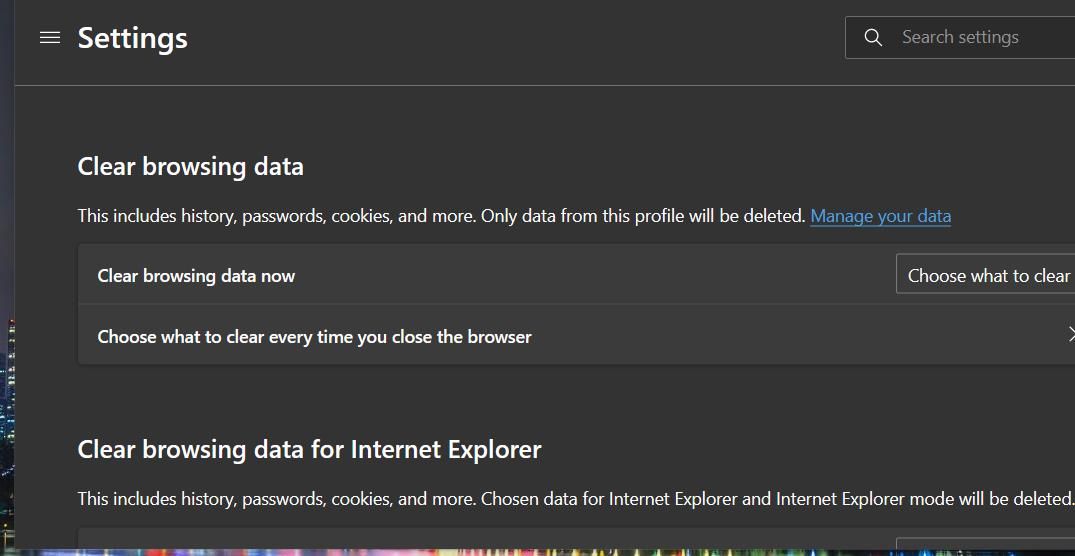
- chọn Quyền riêng tư, tìm kiếm và dịch vụ chuyển hướng.
- Sau đó bấm vào Chọn nội dung sẽ xóa mỗi khi bạn đóng trình duyệt quyền mua.
- Nhấp chuột Cookie và dữ liệu trang web khác để bật tùy chọn đó.
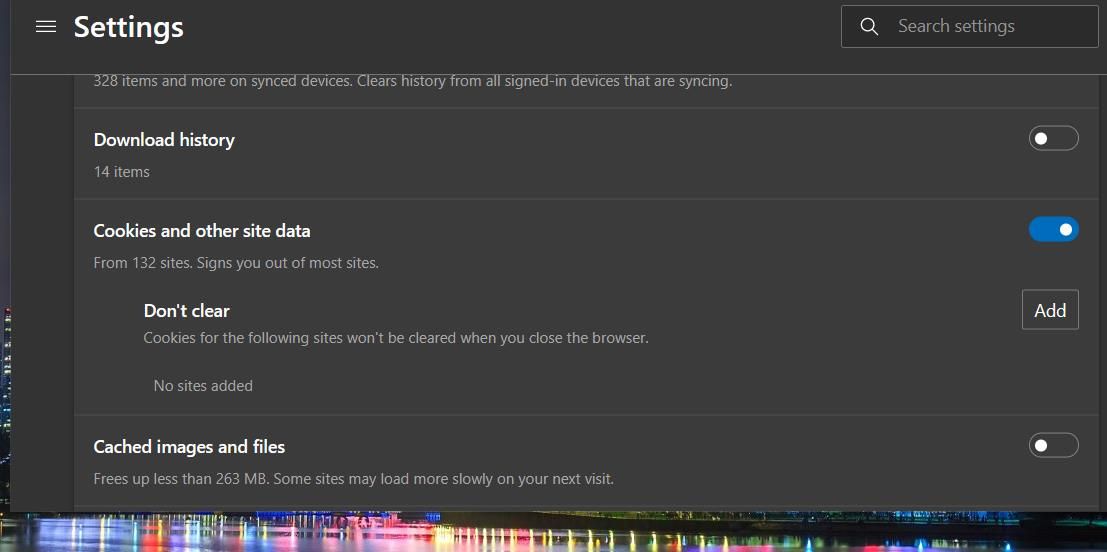
- Bạn cũng có thể bật Hình ảnh được lưu trong bộ nhớ cache, lịch sử duyệt webvà Tự động điền dữ liệu biểu mẫu để Edge xóa dữ liệu đó bất cứ khi nào bạn đóng trình duyệt.


Cách đặt Firefox tự động xóa cookie
Firefox bao gồm tính năng Bảo vệ theo dõi nâng cao, bạn có thể đặt để chặn cookie của bên thứ ba nghiêm ngặt hơn. Nó cũng kết hợp nhiều cài đặt lịch sử chung hơn để tự động xóa cookie và dữ liệu duyệt web khác. Bạn có thể đặt Firefox xóa lịch sử cookie khi đóng như sau:
- Nhấn Firefox Mở menu ứng dụng cái nút.
- Nhấp vào menu Cài đặt tùy chọn để truy cập các tùy chọn của trình duyệt.
- Tiếp theo, chọn các Quyền riêng tư & Bảo mật tab để xem các tùy chọn dữ liệu.
- Lựa chọn Sử dụng cài đặt tùy chỉnh cho lịch sử trên Firefox sẽ trình đơn thả xuống.
- Nhấn vào Xóa lịch sử khi đóng Firefox hộp kiểm.
- Nhấn nút Cài đặt nút cho Xóa lịch sử quyền mua.
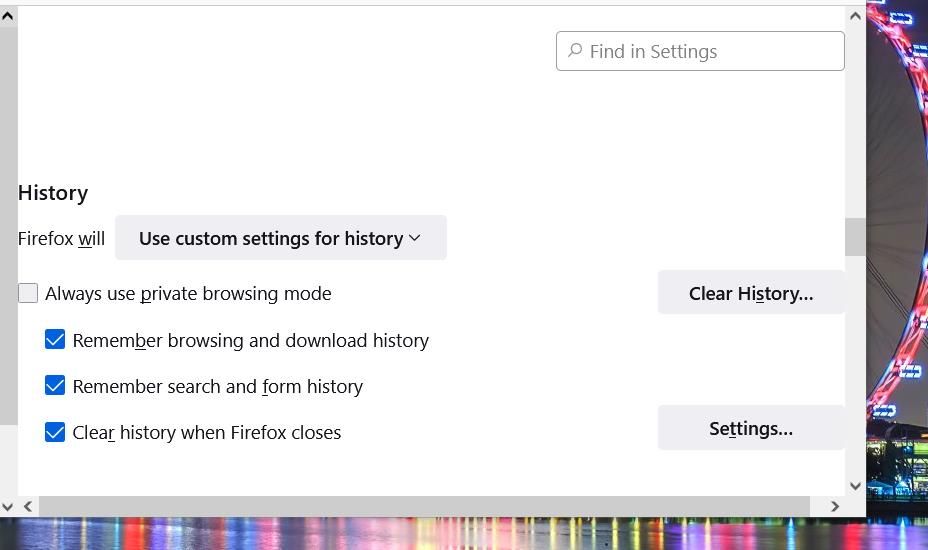
- chọn Bánh quy hộp kiểm nếu bạn chỉ muốn dữ liệu đó tự động bị xóa. Nếu tất cả các tùy chọn đã được chọn theo mặc định, hãy bỏ chọn tất cả các hộp kiểm dữ liệu lịch sử khác.
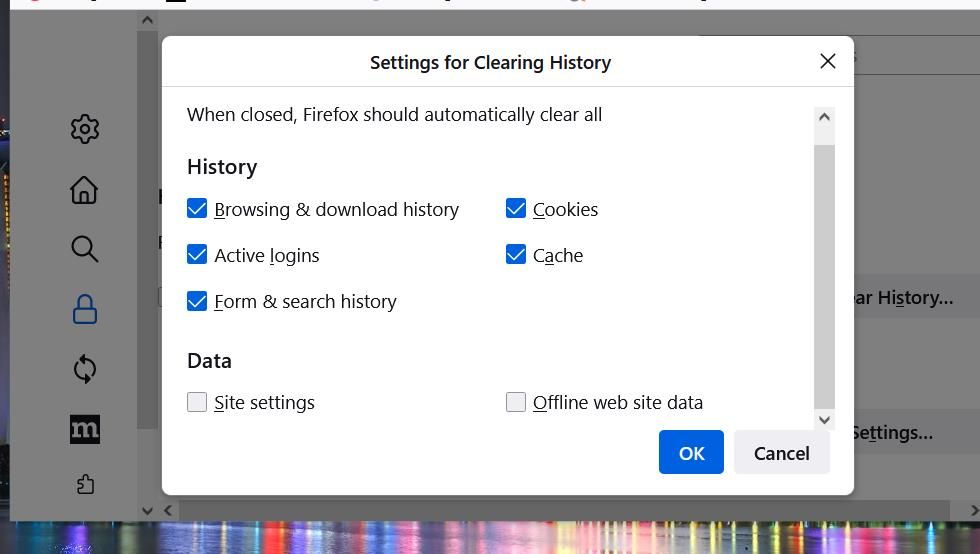
- Nhấn VÂNG để thiết lập tùy chọn.


Nếu bạn không phải là người thích theo dõi cookie, bạn cũng có thể kích hoạt tính năng bảo vệ theo dõi chặt chẽ hơn khi bạn đang sử dụng nó. chọn Nghiêm khắc nút radio cho Tính năng Bảo vệ Theo dõi. Hoặc bạn có thể bấm vào Tập quán để chọn bốn tùy chọn chặn thay thế cho cookie trên trình đơn thả xuống. Ở đó, bạn có thể chọn một Tất cả cookie của bên thứ ba tùy chọn chặn.

Cách tự động xóa cookie bằng tiện ích mở rộng tự hủy cookie
Các tùy chọn mặc định trong Edge, Firefox và Chrome là đủ để tự động xóa cookie. Tuy nhiên, một số tiện ích mở rộng bổ sung thêm tùy chọn xóa cookie cho các trình duyệt đó. Cookie tự hủy là một trong những tiện ích mở rộng như vậy dành cho những trình duyệt cung cấp tùy chọn tự động xóa cookie khi bạn đóng tab trang.
Cài đặt tiện ích mở rộng là một quy trình tương tự trên tất cả các trình duyệt, vì vậy bạn có thể dễ dàng cài đặt Cookie tự hủy. Khi bạn đã cài đặt tiện ích bổ sung đó, hãy nhấp vào biểu tượng của Chrome Tiện ích mở rộng nút và Ghim tùy chọn cho Cookie tự hủy. Hoặc lặp lại quy trình tương tự cho một trong các trình duyệt khác.

Bây giờ, bạn có thể nhấp chuột phải vào Cookie tự hủy nút thanh công cụ để xem menu của nó. chọn Hủy cookie khi đóng tab tùy chọn để đặt chế độ dọn dẹp đó. Sau đó, tiện ích bổ sung sẽ xóa dữ liệu cookie được lưu trữ cho một trang web cụ thể bất cứ khi nào bạn đóng trang web đó.

Bạn cũng có thể đưa vào danh sách trắng các trang mà bạn muốn lưu giữ dữ liệu cookie. Để làm như vậy, hãy mở bất kỳ trang nào bạn muốn đưa vào danh sách trắng trong trình duyệt của mình. Với tab của trang đó được chọn, nhấp chuột phải vào Cookie tự hủy nút và chọn Thêm/Xóa tên máy chủ này vào/khỏi danh sách ngoại lệ tùy chọn để loại trừ trang web. Sau đó, bạn sẽ thấy trang đó trong danh sách cho phép khi nhấp chuột phải vào nút của tiện ích mở rộng và chọn Tùy chọn.
Tải xuống: Chọn hủy cookie cho Google Chrome | Cạnh | Firefox (Miễn phí)
Cách tự động xóa cookie bằng tiện ích mở rộng tự động xóa cookie
Tự động xóa cookie là một tiện ích mở rộng khác của Chrome, Firefox và Edge cung cấp các cài đặt nâng cao hơn để tự động xóa và quản lý dữ liệu cookie. Tiện ích mở rộng đó bao gồm sáu tùy chọn để tự động xóa dữ liệu cookie. Bạn cũng có thể xóa cookie theo cách thủ công với tiện ích bổ sung đó.
Tự động làm sạch cookie AutoDelete bị tắt theo mặc định. Để bật tính năng xóa cookie tự động, hãy nhấn nút Tự động xóa cookie nút trên thanh công cụ hoặc trình duyệt của bạn Tiện ích mở rộng thực đơn. Sau đó bấm vào Tự động làm sạch bị vô hiệu hóa để bật xóa cookie tự động.

Để định cấu hình xóa cookie tự động, hãy chọn Cài đặt trong tiện ích mở rộng Tự động xóa cookie. Sau đó chọn một hoặc nhiều trong số sáu hộp kiểm làm sạch tự động ở đó. Các tùy chọn đó là:
- Bật tính năng Tự động làm sạch
- Bật Tự động dọn dẹp cho các tab đã tải/đã hủy
- Bật tính năng Dọn dẹp khi thay đổi tên miền
- Bật Greylist Cleanup khi khởi động lại trình duyệt
- Làm sạch cookie và dữ liệu trang web khác từ các tab đang mở khi khởi động
- Làm sạch tất cả các cookie đã hết hạn
Các cài đặt dọn dẹp cookie đó khá dễ hiểu. Tuy nhiên, bạn có thể nhấp vào dấu chấm hỏi bên cạnh các tùy chọn đó để hiển thị Tài liệu tab cung cấp thêm chi tiết cho từng cài đặt. Các Bật tính năng Tự động làm sạch tùy chọn tự động xóa dữ liệu khi đóng tab, khởi động lại trình duyệt và thay đổi tên miền.

Nếu bạn muốn thực hiện dọn dẹp cookie thủ công, hãy nhấn nút Dọn dẹp trong phần mở rộng. Hoặc bạn có thể nhấp vào Dọn dẹp mũi tên của nút để xem các cài đặt cụ thể hơn. lựa chọn Sạch sẽ, bao gồm tất cả các tab sẽ xóa cookie cho tất cả các trang đang mở. Hoặc bạn có thể xóa cookie cho một miền cụ thể bằng cách chọn các tùy chọn khác.
Tải xuống: Tự động xóa cookie cho Google Chrome | firefox | Cạnh (Miễn phí)
Xóa bỏ cookie theo dõi để có thêm quyền riêng tư khi duyệt web
Đặt Edge, Chrome hoặc Firefox để tự động xóa cookie thu thập thông tin nhận dạng cá nhân là một cách khác để đảm bảo duyệt web riêng tư hơn. Nếu bạn không muốn sử dụng các chế độ ẩn danh của chúng, thay vào đó, bạn có thể định cấu hình Edge, Firefox và Edge để xóa dữ liệu cookie được lưu trữ bất cứ khi nào bạn đóng các trình duyệt hoặc tab trang đó trong đó.
Làm như vậy sẽ giúp bạn không phải thường xuyên xóa thủ công các cookie đang theo dõi bạn. Bạn cũng nên cập nhật cookie trong trình duyệt di động của mình.